
查看wordpress版本号 如何查看wordpress版本号
- 作者: 达?矢抾哆拉?
- 来源: 51数据库
- 2020-04-20
查看wordpress版本号方法如下:
工具:wordpress制作的网站
1、登陆网站后台,输入账号密码,登陆。
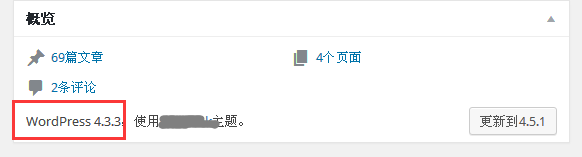
2、在登陆的首页面即仪表盘,找到概览
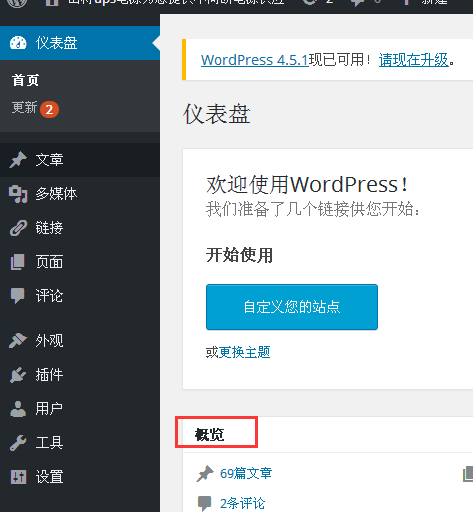
3、在概览中就能看到当前wordpres版本了
如何查看wordpress版本号
如何查看当前的WordPress版本
今天在修改网站的时候,不小心把最新版Wordpress3.5.1的wp-includes目录下的functions.php覆盖进去了,导致 了网站登陆时报错,无法登入。接下来的解决方法就是找到我当前Wordpress版本的原版文件,然后替换进去。可是,怎么得知我的当前的 WordPress版本呢?找到一个极其简单的方法,不仅可以查看自己的, 也可以查看别人的。打开登陆界面,默认为http://www.moke8.com/wp-login.php,然后右击查看源代码,你会看到有 这么两条:
复制代码
代码如下:
<link rel='stylesheet' id='wp-admin-css' href='http://www.moke8.com/wp-admin/css/wp-admin.css?ver=3.4.2' type='text/css' media='all' />
<link rel='stylesheet' id='colors-fresh-css' href='http://www.moke8.com/wp-admin/css/colors-fresh.css?ver=3.4.2' type='text/css' media='all' />
ver=3.4.2即version 3.4.2,即WordPress 3.4.2版本。
如何查看wordpress版本号
在博客首页右键查看源文件,就可以看到版本号

如何查看wordpress版本号
这里介绍三种方法。
1进入后台“仪表盘”,该页面的左上角图片显示了wordpress的版本号。
2 查看网页源代码 在网站的主页空白处点右键弹出菜单,选择“查看网页源代码”。 在出现的源码页面里查找 <meta name="generator" content= Content值就是wordpress的版本号。
3 查看readme文件 进入wampsever的www目录下网站文件所在的文件夹 (一般为“C:\wamp\www\example.com”),打开“readme”,该文件的正上方显著的位置写着wordpress的版本。
如何查看wordpress版本号
打开博客首页,查看源代码
<meta name="generator" content="WordPress 2.9.2" />
后面WordPress 2.9.2就是版本号!
如何查看wordpress版本号
登陆wordpress网站后台。,的首页仪表盘即显示wordpress的版本号。
如何正确地移除WordPress版本号
方法一(错误):修改WordPress源代码
修改wp-includes/defaults-filter.php,将其中的:
1add_action('wp_head', 'wp_generator');
改成:
1remove_action('wp_head', 'wp_generator');
相信现在已经没人还傻到去修改WordPress源文件来实现某种功能了吧?下次WordPress更新又得重新修改,实在是累!
方法二(错误):直接删除wp_head()
因为本文开头那段泄漏WordPress版本号的代码,一般是主题文件header.php中的wp_head()函数输出的,并且这个函数会输出一些无用的代码,所以有些人干脆来个痛快,直接把wp_head()函数删掉了事。只是他们没有想过,很多插件/主题会通过这个函数进行一些操作,删掉这个函数将使这些插件/主题无法工作。兴许,下次安装个插件,死活用不了还找不到原因呢!
方法三:remove_action
一个好的方法,也是绝大多数教程提供的方法,是在当前主题的functions.php中添加以下代码:
1remove_action('wp_head', 'wp_generator');
这样就可以从网站的head中移除本文开头提到的那段含有版本号的代码。但是,这里我要打击一下各位,最近在露兜博客留言的使用WordPress的站长,几乎没有一个站点能够完全隐藏掉WordPress版本号。打开你们的feed源,如http://example.com/feed,有没有看到这个:
1<generator>http://wordpress.org/?v=3.8</generator>
啊啊!3.8不就是WordPress的版本号吗?再随便看看你的一篇文章的网页源代码,是否会看到下面的几段类似代码呢:
<script type='text/javascript'src='/wp-includes/js/comment-reply.min.js?ver=3.8'></script>
<link rel='stylesheet' href='/wp-includes/css/admin-bar.css?ver=3.8'type='text/css' />
<link rel='stylesheet'href='//fonts.googleapis.com/css?family=Handlee&ver=3.8'type='text/css' />
呵呵,又见3.8,其实WordPress不仅会输出本文开头的那段代码,而且会在feed中输出版本号,另外,为了更新缓存,某些css和js结尾也会附上WordPress版本号(如以上第2-3行代码)。
方法四:正确方法
所以,我们还应该移除feed和js/css中的WordPress版本号,在当前主题的functions.php中添加以下代码:
// 同时删除head和feed中的WP版本号
function ludou_remove_wp_version() {
return '';
}
add_filter('the_generator','ludou_remove_wp_version');
// 隐藏js/css附加的WP版本号
function ludou_remove_wp_version_strings($src ) {
global $wp_version;
parse_str(parse_url($src, PHP_URL_QUERY), $query);
if( !empty($query['ver']) && $query['ver'] === $wp_version ) {
// 用WP版本号 + 12.8来替代js/css附加的版本号
// 既隐藏了WordPress版本号,也不会影响缓存
// 建议把下面的 12.8 替换成其他数字,以免被别人猜出
$src = str_replace($wp_version, $wp_version + 12.8, $src);
}
return $src;
}
add_filter( 'script_loader_src','ludou_remove_wp_version_strings' );
add_filter( 'style_loader_src','ludou_remove_wp_version_strings' );
另外,在WordPress后台右下角也会显示WordPress版本号,leiming网友提供了:去除此版本号的代码。不过个人觉得,如果开放了后台,从后台的界面风格也很好判断WordPress的版本,毕竟从我使用WordPress至今,WordPress已经换过4次界面了。
blueionic反馈,WordPress安装目录下的readme.html也会泄漏版本,每次更新后记得删除。
David网友提供了更多可能泄漏版本号的地方:点此查看
如何隐藏WordPress的版本号
为了方便追踪, WordPress底部默认保留了版本号。我们也是根据这些追踪信息才得以知道WordPress是世界最大的博客平台。但是如果你使用的不是最新的WordPress版本,保留这些踪迹在你的站点上有时却有可能给你的网站带来安全漏洞。这些信息对黑客是非常有用的,你告诉了他们你目前正在使用的版本号。当然我还是建议大家使用最新的WordPress版本,这样就不用担心这个问题了。 但是如果真的由于特殊原因你没有更新到最新版本,那么这篇文章将告诉你如何正确删除这些信息。 有好多种办法可以移除WordPress版本号,但是正确的做法只有一个。 有些网站可能会建议你打开header.php文件并删除下面的代码:
转载请注明出处51数据库 » 查看wordpress版本号 如何查看wordpress版本号

