
word中怎么弄页眉 在Word中怎样设置页眉
- 作者: 李广46656
- 来源: 51数据库
- 2020-04-20
材料/工具:word2010
1、打开一个要添加页眉的Word2010文档;

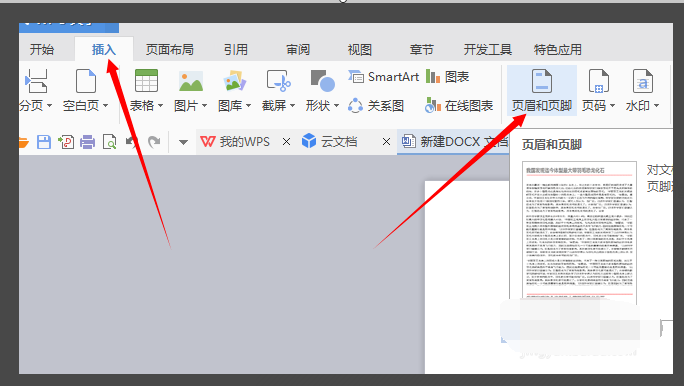
2、在工具栏点击插入按钮,会出现“页眉和页脚”按钮选项,点击即可;
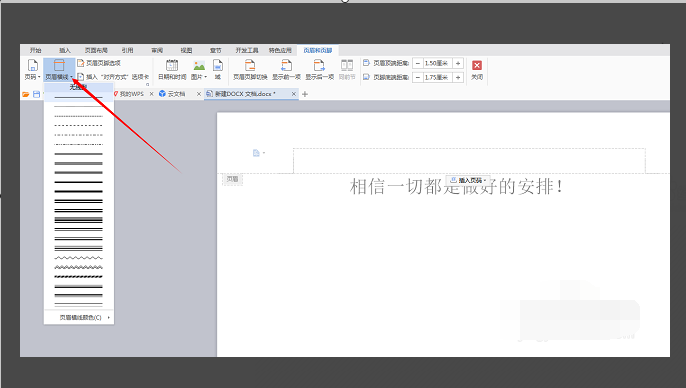
3、可以选择横线,增加美感,在上方输入要制作的页眉,双击点击;
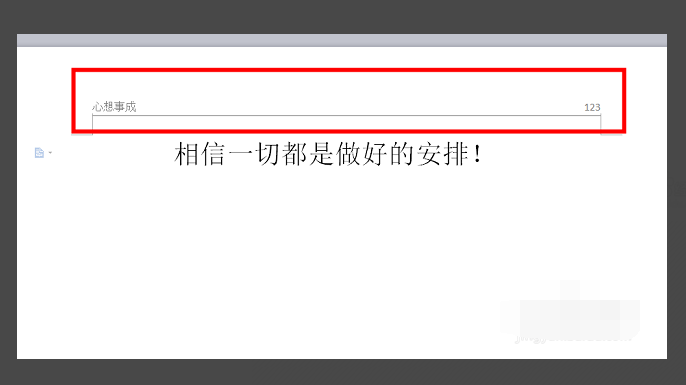
4、最后要的页眉格式就制作好了,想制作页脚使用同样的方式在每页最下方输入相应文字即可。
在Word里怎么设置每页不同的页眉?
在WORD里页眉和页脚是按节设置的,也就是在同一节这中页眉和页脚都是相同的(页码可以连续)
要想实现每页页眉不同,就得在每页末尾插入一个分节符(插入——分隔符——下一页),然后编辑页眉和页脚,在页眉和页脚工具栏中间靠右的位置有一个“链接到前一个”铵钮,点击一下各节之间就解除链接了,各节就可以单独设置页眉了,页脚的设置方法相同
word中如何去掉页眉
1.打开该word文档,点击文档上方编辑选项,点击该选项进入编辑页面,如下图所示。

2.在编辑页面中找到下方功能选项,点击该选项进入功能页面,如下图所示。
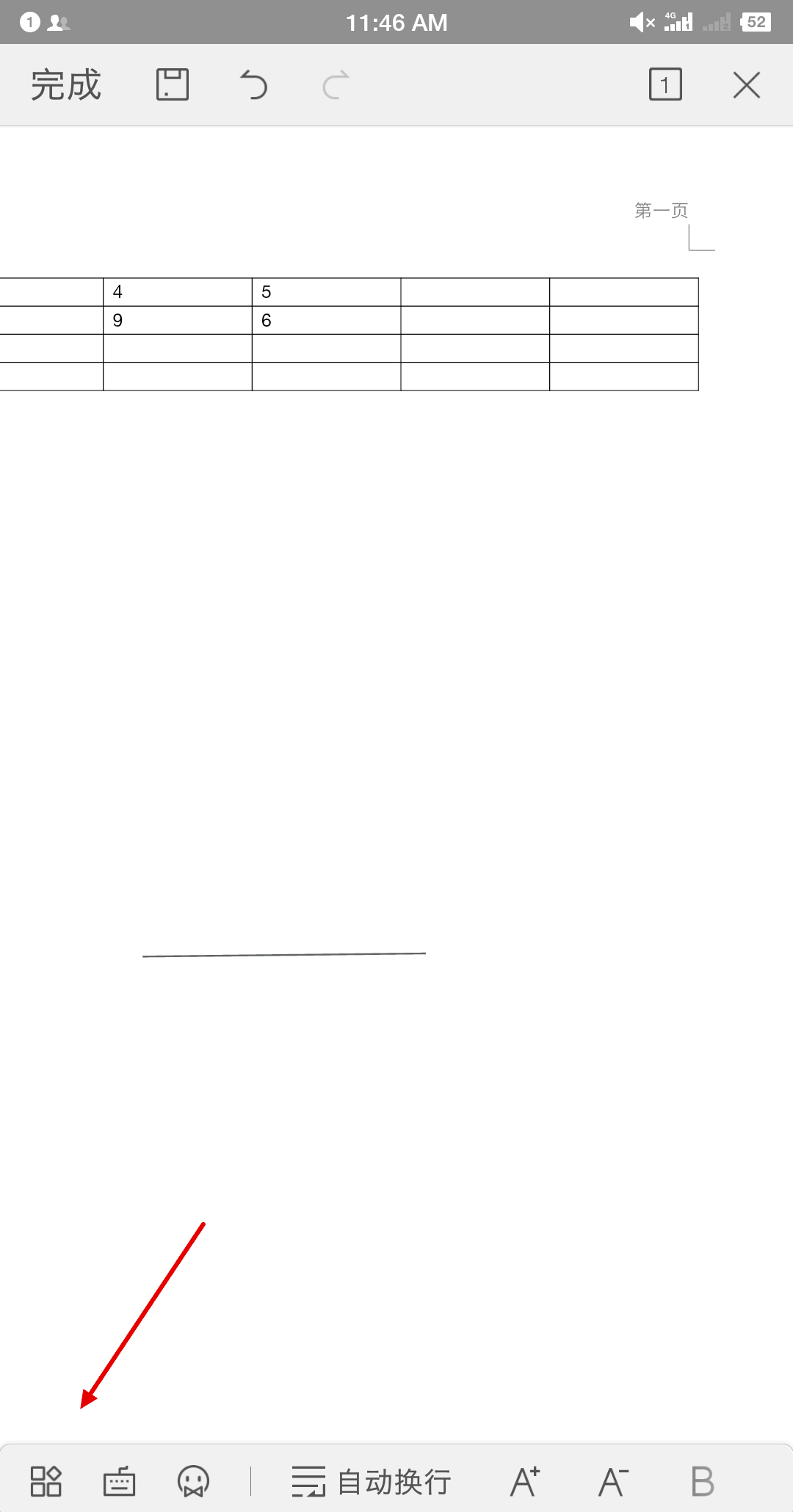
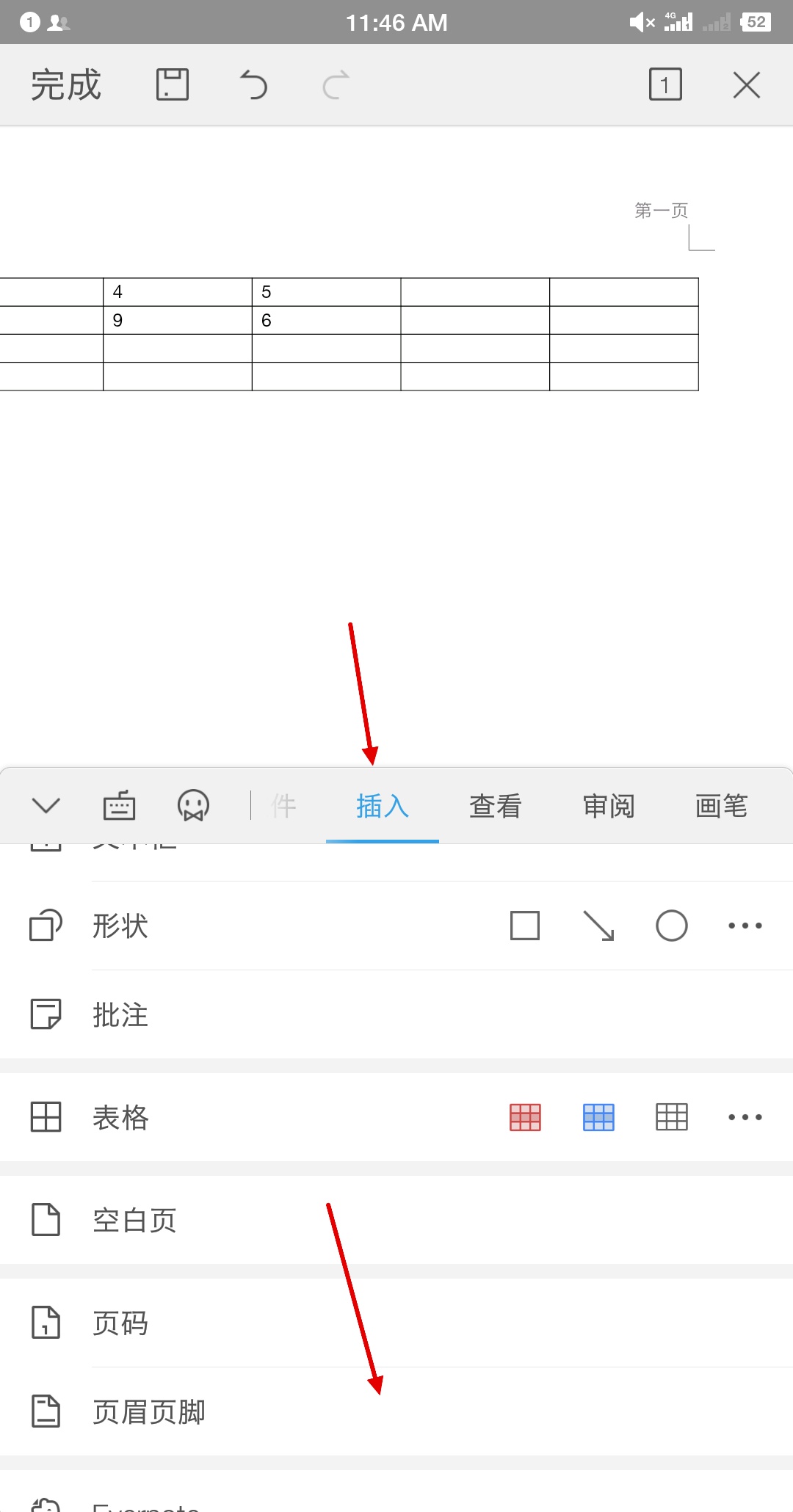
3.在功能页面中找到插入选项,在插入选项下方的类目中找到页眉页脚,点击页眉页脚,如下图所示。
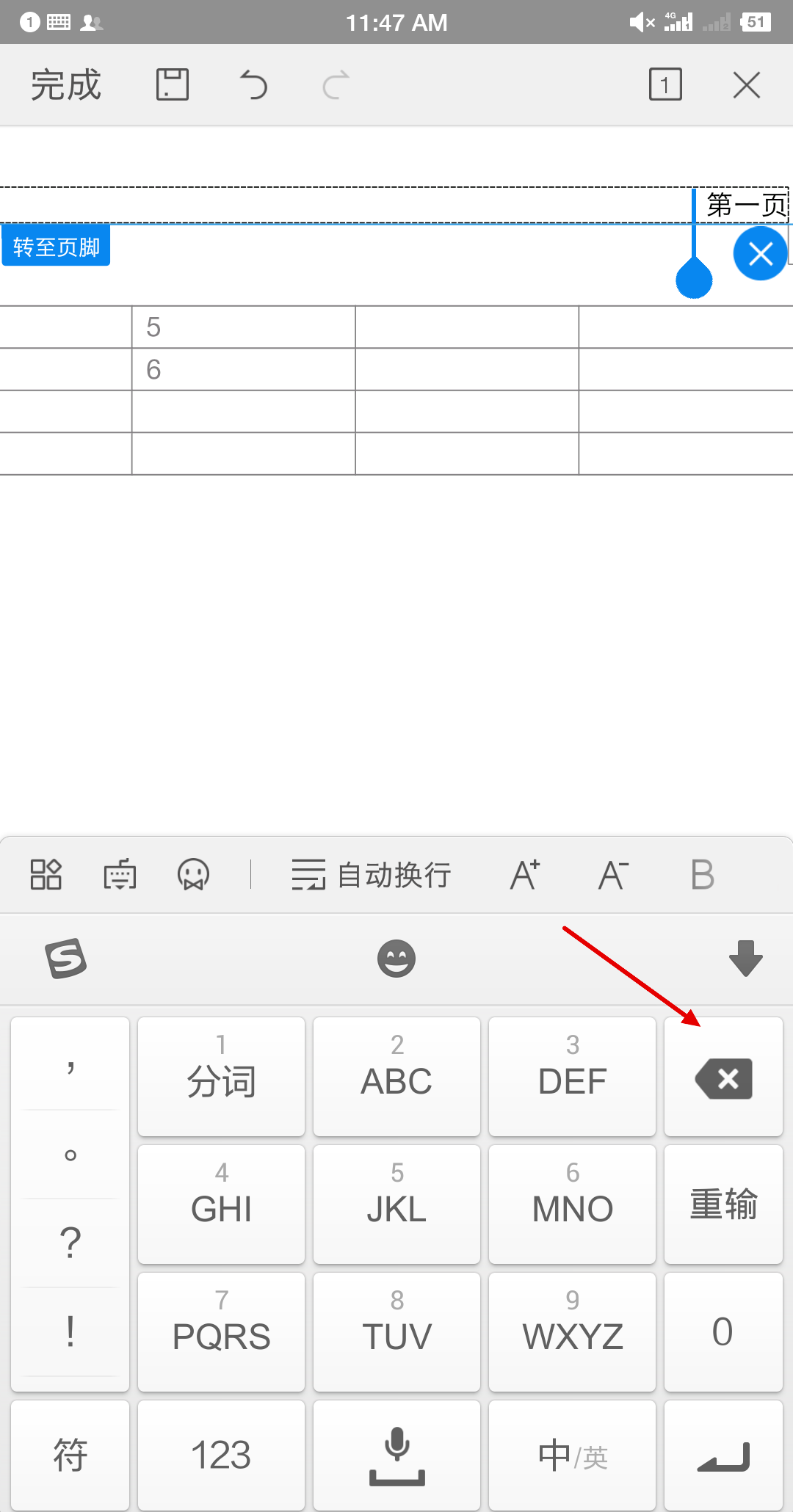
4.在弹出的软键盘中找到删除按钮,点击该按钮进行删除即可,如下图所示。
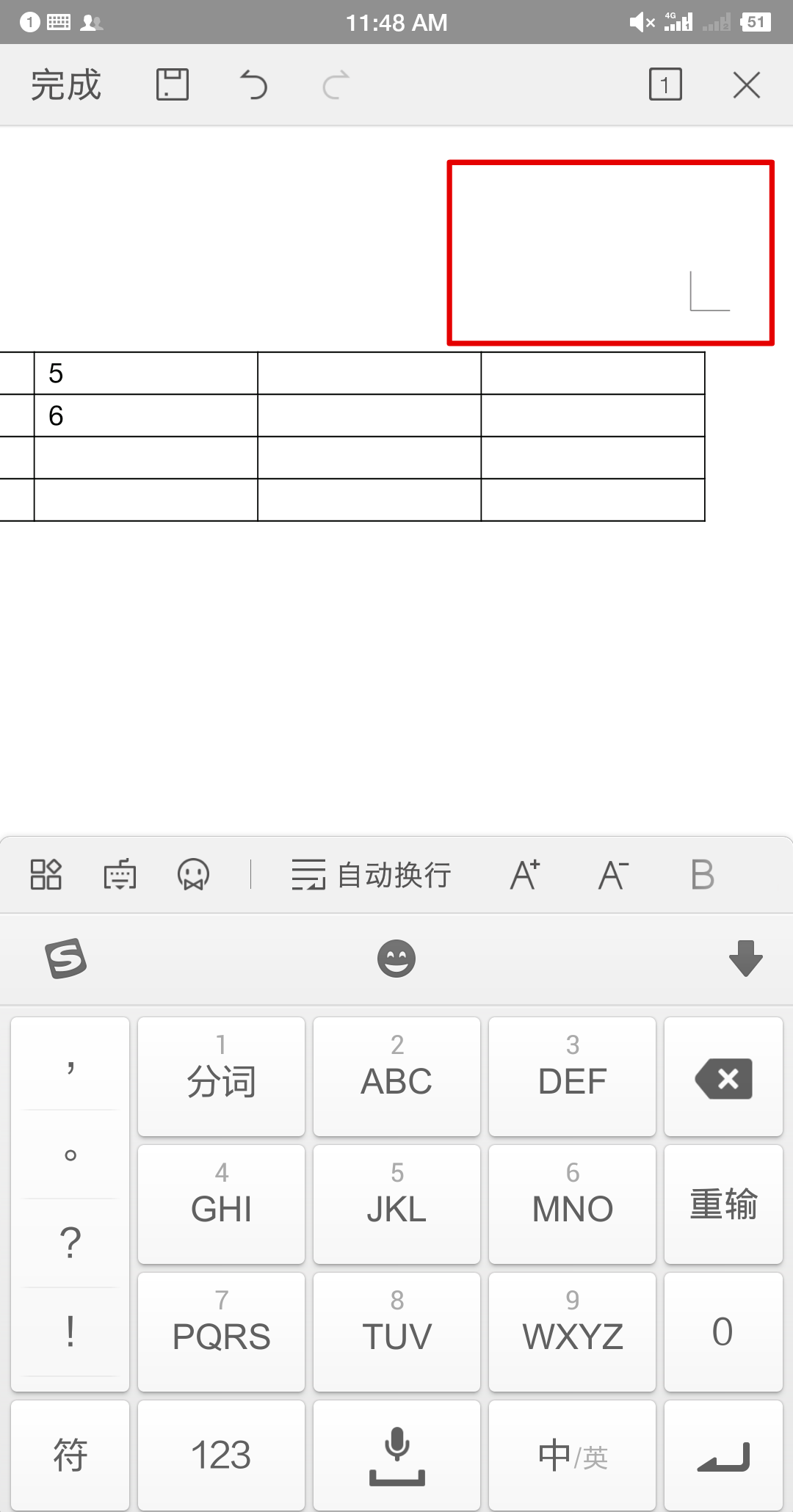
5.删除完毕之后返回编辑页面即可看到页眉已经被成功删除。
在WORD中怎样设置页眉的边距
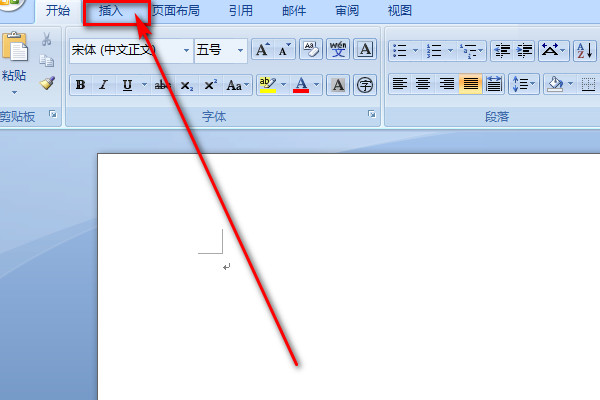
1、首先,打开Word文档,在顶部的菜单栏中点击插入选项。
2、然后,在插入选项下面的子菜单栏中点击页眉,之后,点击页眉下面的倒三角形会弹出页眉的显示样式的菜单栏。
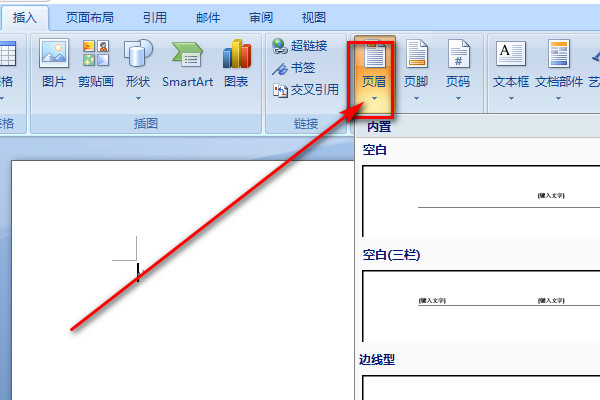
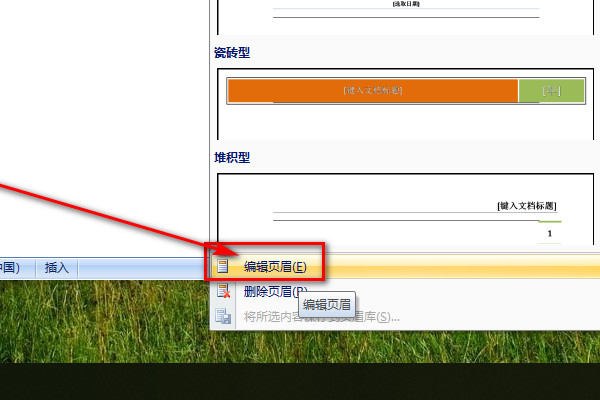
3、在页眉的样式菜单栏底部点击编辑页眉。
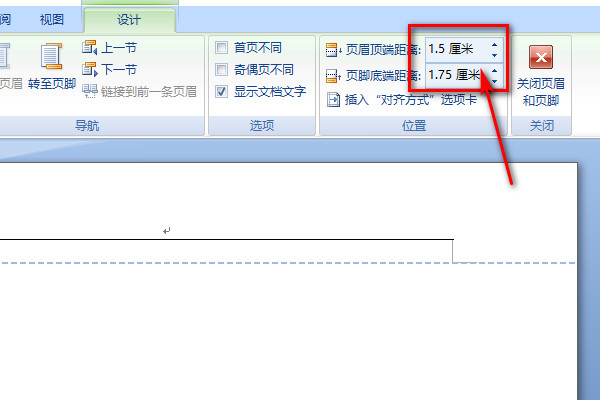
4、如图所示,图片红色框框里可以编辑设置页眉的边距。
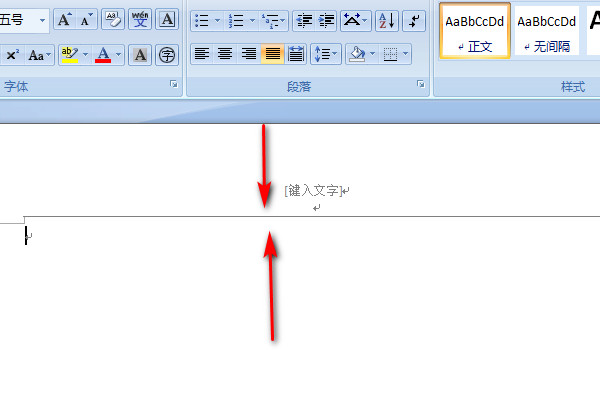
5、最后,设置好页眉的边距后,双击下Word空白处即可。
Word中如何设置页眉页脚至所有页面
通常情况下WORD模板只要第一页设置了页眉和页脚后,所有页是和第一页相同的。
但平常排版需要首页与其它不同的,在页面设置——版式——选择首页不同,则每一页会和后面所有页不同,如果前面多页与后面正文不同时,可在插入——分隔符——分节符选中下一页选项,插入页码时,在页码格式选择起始页码为1,设置时取消续前一节(在页眉与页脚工具栏里)。
如何在WORD文档中正文部分添加页眉
1、首先打开一个需要在正文上添加页眉的Word文档。
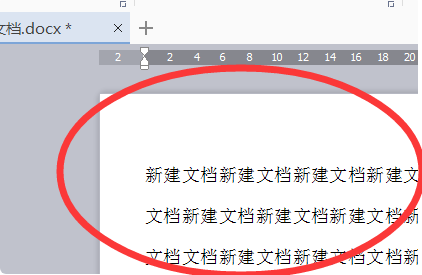
2、然后点击Word文档上方“工具栏”中的“插入”按钮。

3、进入“插入”选项卡后点击“页眉和页脚”选项。
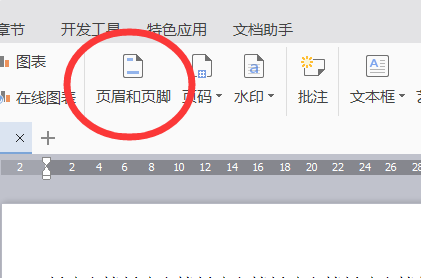
4、即可在文档正文上方弹出页眉的输入框,在框内输入需要显示的页眉内容。

5、然后在页眉编辑框之外双击鼠标左键退出页眉编辑,即可看到显示效果。

word怎么弄页眉
word2007
插入→页眉→编辑好内容关闭就保存了
word2003
视图→页眉页脚→页脚不输人内容就可以→页眉编辑好内容关闭就保存了
word中如何设置页眉的颜色?
打开视图—页眉和页脚,然后点格式—边框和底纹,选底纹颜色,应用于段落
转载请注明出处51数据库 » word中怎么弄页眉 在Word中怎样设置页眉

