
word文档怎么显示目录 word怎样在左侧显示目录
- 作者: wolfri
- 来源: 51数据库
- 2020-04-20
工具原料:电脑+office2013
word2013在左侧显示目录方法如下:
一、打开做好的word文档
二、点击文件--视图--导航窗格
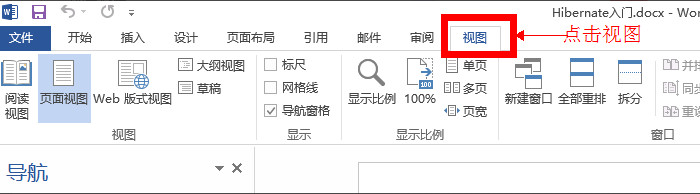
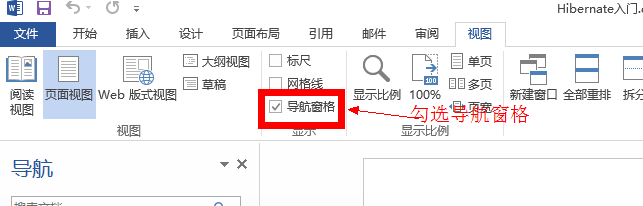
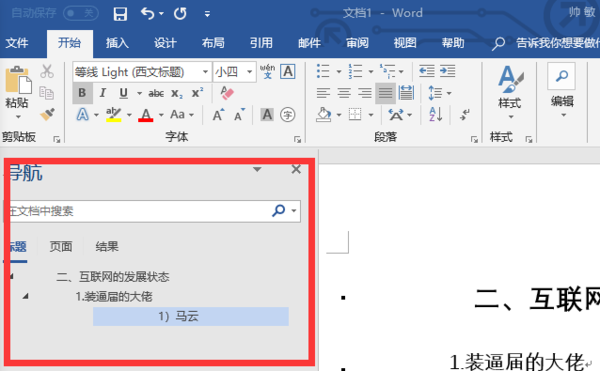
三、左侧即可看到目录显示
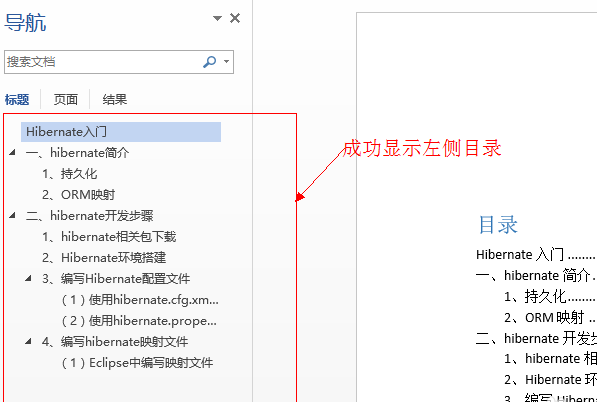
怎么能让文字在WORD左边的目录中都显示出来
1、在样式中被标记为标题。
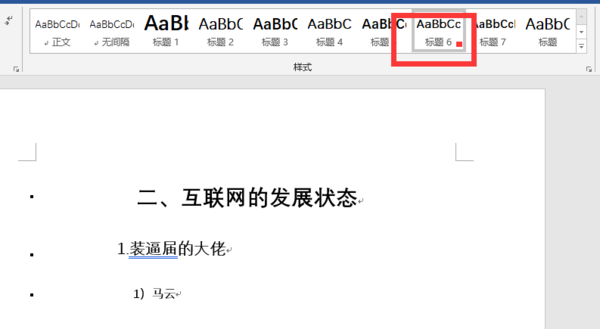
2、或者也可以看看导航窗格里面检查有没有漏掉的标题,如果正文标题的前方有个黑点,说明标记成功。(当然,打印的时候是不会显示出来的)
3、然后点击【引用】选项卡 -【目录】-【自动目录】。
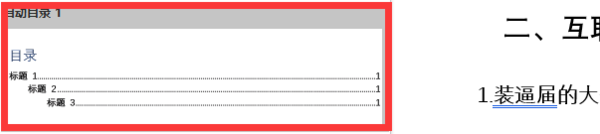
4、这样,就得到了一个可以自动排版的目录,目录这个区域自带了灰色的底纹,说明这个区域的文字是动态文本,并不是一成不变的,把这种区域称为“域”。
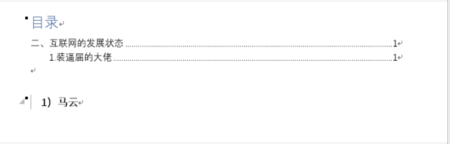
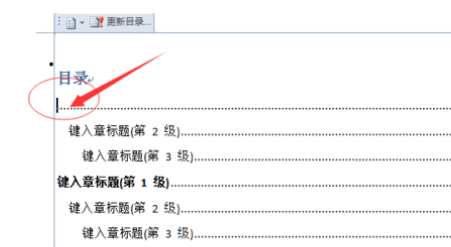
5、当标题/页码有改动时,需要点击上方【更新目录】,或者在目录上【右键】,选择【更新域】来更新目录之后点击了更新目录之后,目录的格式又变了,所以之前调整的格式就都会不见了,那正确更改方式应该是。点击【引用】选项卡,【目录】-【自定义目录】。
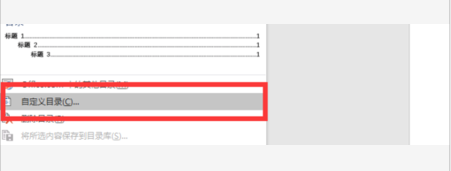
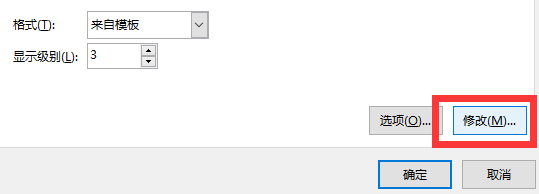
6、在弹出的窗口中点击【修改】。
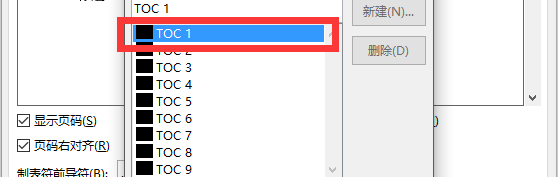
7、选中一级标题(目录1),再点击修改。
8、接下来就像调整样式一样修改一级标题的格式。
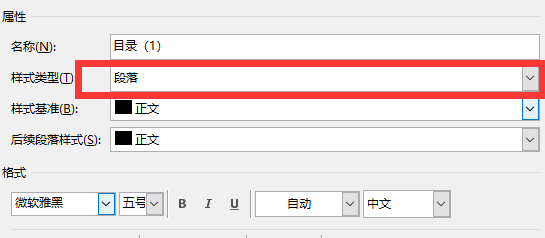
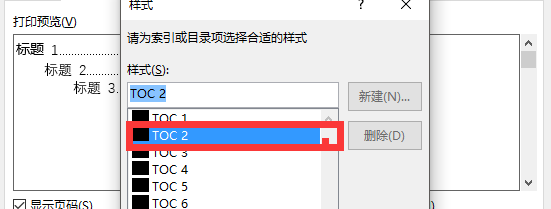
9、设置好后点击确定,接下来分别选中二级标题(目录2)和三级标题(目录3)修改标题的样式。修改之后一路【确定】,就完成了目录格式的修改。
扩展资料:
word中插入目录的方法
1、我们首先打开需要插入目录的相关文档,这是基础。
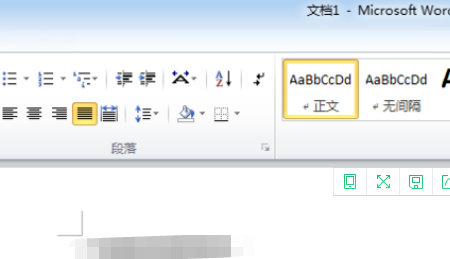
2、在打开相关的文档后,我们在文档的首页插入空白页。这是为目录做准备。
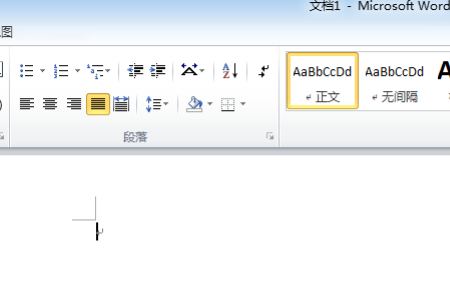
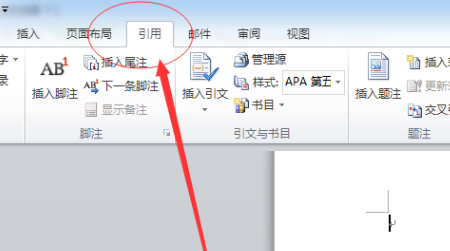
3、然后我们直到引用菜单栏,这个菜单栏还算比较容易找到。
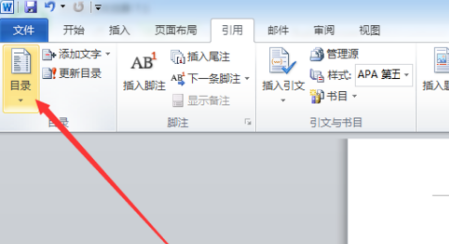
4、在引用菜单栏里面,我们可以看到有一个目录菜单栏,点击这个按钮,进入选择按钮。
5、在我们点击目录按钮后,我们选择其中的一种目录形式。点击这种形式即可。
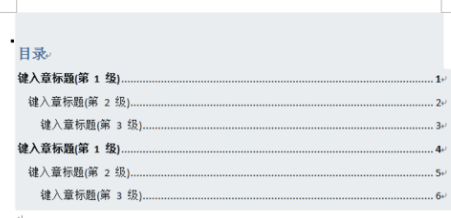
6、最后,我们就可以看到插入的目录,这个时候我们需要根据自己的需求设计目录的内容,然后设置成功。
07版word里目录怎么显示在文档的旁边?
word里目录显示在文档的旁边,那是由于点选了“文档结构图”产生的效果。设置方法如下:
一、设置章节目录格式:(如果已经设置好,直接进行第二步)
1、打开word文档输入标题时,选“题目1”,并选好字体和字号;如果想在目录中显示二级题目,输入二级题目时应选择“题目2”。
2、输入正文时,则应在样式窗口选择“正文”。
3、文档已经写完,可以补做上述操作。
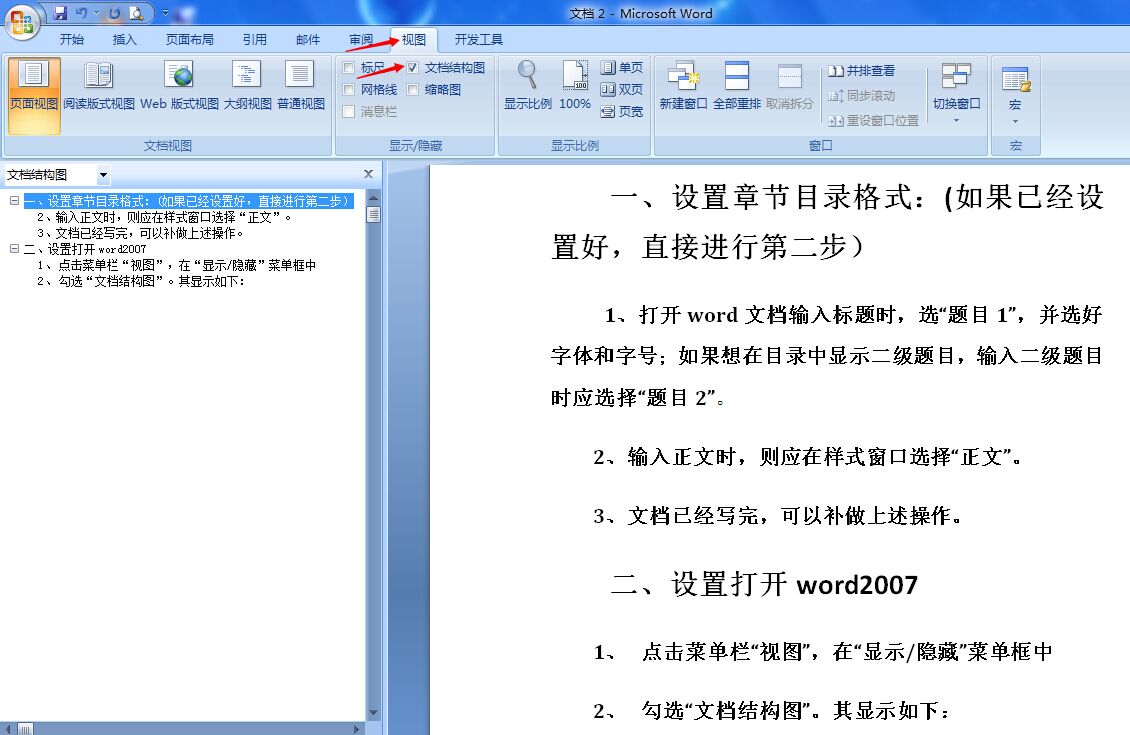
二、设置打开word2007,点击菜单栏“视图”,在“显示/隐藏”菜单框中,勾选“文档结构图”。其显示如下:
如何在WORD文档里编排目录?
2003的Word菜单 插入-引用-目录 格式中 选择你套用的模板类型 就可以自动生成目录结构。
2007的Word菜单 引用-目录 格式中 选择你套用的模板类型 就可以自动生成目录结构。
但是,这个目录生成的前提是,你要把需要在目录显示的内容的格式都要改成标题或者副标题之类的格式。
不明白可以继续,我可以QQ远程给你交。
word文档有目录怎样在打开的时候显示呢?
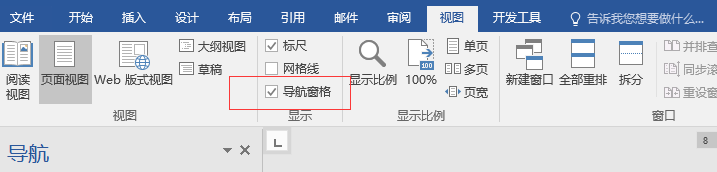
在视图里面 勾选导航窗口 这样设定好的级标题会在左边显示出来
word文档中,如何一点击目录,就可以转到目录所显示的内容上呢?
把各级标题都设置为不同的大纲级别或对各级标题都应用样式库中的样式后,再自动生成目录,就可实现按住CRTL+点击即可转到目录所显示的内容上了
word文档如何插入目录
如果要插入目录,请单击“插入”菜单,指向“引用”→“索引和目录”,出现“索引和目录”的画面,点击“目录”标签,倘若直接按下“确定”按钮,则会以黑体字提示“错误!未找到目录项”。
目录项即文档中用来显示成为目录内容的一段或一行文本。因此,要想自动显示目录,必先定义目录项。
目录项的定义很简单,点击“视图”→“大纲”切换至大纲模式,如下图所示,大纲模式下文档各段落的级别显示得清楚,选定文章标题,将之定义为“1级”,接着依次选定需要设置为目录项的文字,将之逐一定义为“2级”。当然,若有必要,可继续定义“3级”目录项。
定义完毕,点击“视图”→“页面”回至页面模式,将光标插入文档中欲创建目录处,再次执行“插入”→“引用”→“索引和目录”,出现“索引和目录”画面,点击“目录”标签
上面一共只定义了二个级别的目录项,因此将上图“显示级别”中的数字改为“2”。“显示页码”与“页码右对齐”这二项推荐选择,前者的作用是自动显示目录项所在的页面,后者的作用是为了显示美观。“制表符前导符”即目录项与右对齐的页码之间区域的显示符号,可下拉选择;此外,有多种目录显示格式可供选择,下拉“格式”就可以看到了。
最后点“确定”,如图所示,目录就这样生成了,包括页码都自动显示出来了。按住Ctrl键,点击某目录项,当前页面自动跳转至该目录项所在的页码
怎么查看word文档目录
word2007是微软公司推出的使用的办公软件系列,里面有很多非常好用的功能大家都不知道,我这里介绍一种简单的方法可以将word的文档显示出目录。
工具/原料
word2007
方法/步骤
首先打开一个文档。这里是word2007的正常显示面板。
如此长的大文档,我们怎么能够清晰的浏览全部的文件呢?这样找文件实在是太累,就算是查找功能也不能方便地查看我们需要查看的东西。word2007里面其实自带了这种功能,将文档的大标题小标题全部显示出来。
单击word2007上面的“视图”·····
将文档结构图的方框打上勾。
接下来你就能看到全部的目录在Word文档的左边显示的一目了然了。这样是不是更加容易查看需要的内容呢?
转载请注明出处51数据库 » word文档怎么显示目录 word怎样在左侧显示目录

