
word压缩图片在哪里 word怎么压缩图片的两种方法
- 作者: happyholiday
- 来源: 51数据库
- 2020-04-20
word2003中批量压缩图片文件的方法
一、选中任一图片文件。
二、左键双击图片,弹出“图片设置格式”对话框,左键单击左下方的“压缩”按钮。
三、在弹出的“压缩图片”对话框中
1.选中“应用于”下面的“文档中的所有图片(A)”;
2.选中“更改分辨率”下面的“打印(P)”(或Web/屏幕(W);
3.选中“选项”下面的“压缩图片(C)”和“删除图片的剪裁区域(E)”
4.确定。
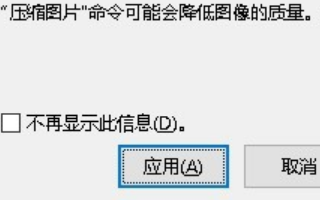
四、在弹出的“压缩图片”询问框中左击“应用(A)”按钮。
经过上面的操作,我们就可以对整个word文档进行瘦身。
Word2010中怎样压缩图片使文件变小
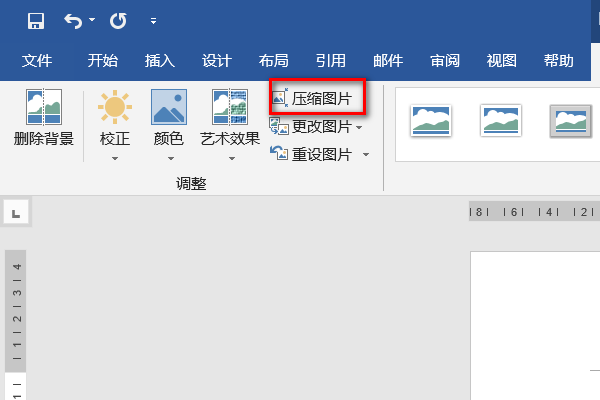
要将Word中图片进行压缩,只需要在工具栏找到“压缩”按钮即可进行压缩。
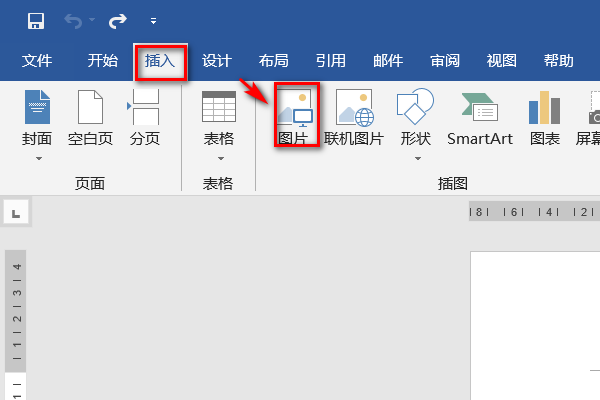
1、打开需要操作的Word文档,在菜单栏的“插入”选项中点击“图片”按钮。
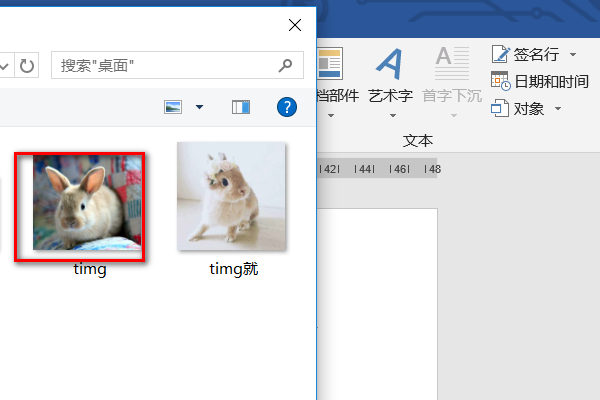
2、在弹出的对话框中点击要插入的图片,单击“插入”。
3、成功插入图片后,点击工具栏的“压缩”按钮。
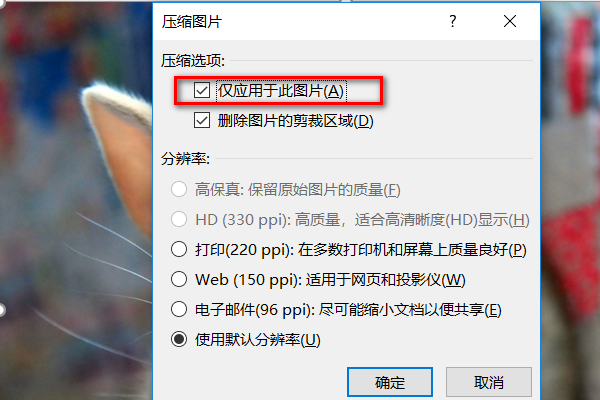
4、在弹出的“压缩图片”对话框中勾选“仅用于此图片”,点击确定,图片就成功被压缩了。
word里面怎么压缩全部图片
是一个word中的多张图片,还是多个文档中的图片?
一个word中的多张图片:点击图片——点击图片工具栏上的压缩工具,要压缩对话框中选择“文档中所有图片”,选择压缩分辨率,确定即可。
多个文档,貌似没有同时压缩的功能,你只有一个一个的打开文档后,再按上述方法操作。
希望回答对你有帮助,如果有疑问,请继续“”
答题不易,互相理解,您的采纳是我前进的动力,感谢您。
如何在word2003中压缩图片啊~~~~
word2003中批量压缩图片文件的方法
一、选中任一图片文件。
二、左键双击图片,弹出“图片设置格式”对话框,左键单击左下方的“压缩”按钮。
三、在弹出的“压缩图片”对话框中
1.选中“应用于”下面的“文档中的所有图片(A)”;
2.选中“更改分辨率”下面的“打印(P)”(或Web/屏幕(W);
3.选中“选项”下面的“压缩图片(C)”和“删除图片的剪裁区域(E)”
4.确定。
四、在弹出的“压缩图片”询问框中左击“应用(A)”按钮。
经过上面的操作,我们就可以对整个word文档进行瘦身。
word压缩图选项在哪
操作步骤如下:
首先将照片插入到WORD文档中,再在图片上点右键。设置图片格式。图片,对话框下方有个压缩按钮,点击后出来一个压缩图片的对话框,将更改分辨率选项改为“Web/屏幕”,即可将图片压缩到几十KB。
您也可以向我们团队发出请求,会有更专业的人来为您解答!
WORD文档如何压缩图片?
最好是在外边先把图片加缩小,再放到word中,如果在word中压缩或变形,其信息还是存在的。
word里面怎么压缩全部图片?
1、首先在电脑上打开word2016,然后找到要编辑的文档同时打开该文档。
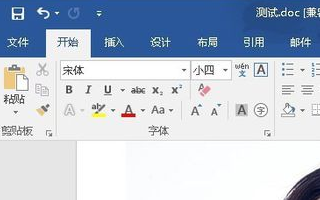
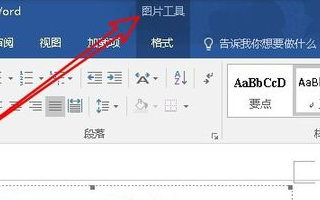
2、接下来在文档中随便选中一张图片,然后可以看到在菜单栏多了图片工具的菜单。
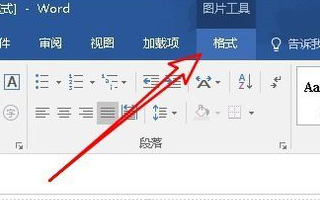
3、点击图片工具中的“格式”菜单项。
4、在打开的格式功能区,找到“压缩图片”的图标,并点击该图标。
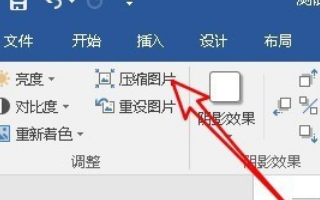
5、这时会弹出一个压缩图片命令可能会降低图像质量的警告窗口,点击“应用”按钮即可。最后保存文件,可以发现文件的体积明显减小了。
word图片点了压缩怎么还原
选了压缩图片那个选项了,这个是压缩图像质量的,实质上是对分辨率进行了调整,这样可以减小文档的所占空间。但是,你说打印出来的图片和文字的尺寸大小发生变化有点不太可能,压缩图片不会影响文字,而且压缩图片也只是影响图像的质量,并不影响其尺寸大小的,当然压缩之后就不能再恢复了。
转载请注明出处51数据库 » word压缩图片在哪里 word怎么压缩图片的两种方法

