
word红头 如何制作Word红头文件
- 作者: 各自安好10699046
- 来源: 51数据库
- 2020-04-20
设置字体标准
1
打开Word,并新建空白文档
2
点击“页面布局”→“页边距”→“自定义边距”
3
在跳出的“页面设置”窗口,设置页边距大小
上:3.7厘米
下:3.5厘米
左:2.8厘米
右:2.6厘米
4
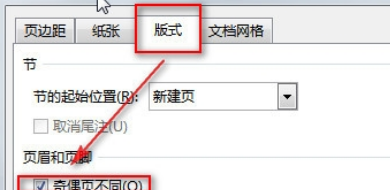
点击“板式”→“奇偶页不同”前打“√”
5
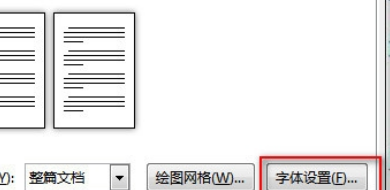
点击“文档网络”→“字体设置”
6
在跳出的字体窗口中,设置:仿宋、三号,并确定
7
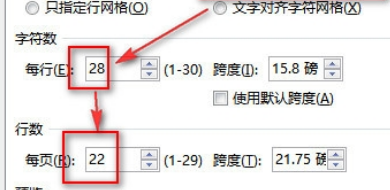
在“文档网络”设置
指定行和字符网格;
每行“28”
每列“22”并确定
END
设置眉首
1
点击“插入”→“文本框”→“绘制文本框”,之后的鼠标变成“+”。
2
按住鼠标左键,拖拽出一本文本框,并输入您的红头文字
3
单击鼠标右键,找到并单击“其它布局选项”
4
在弹出的“布局”窗口中设置:
对其方式:居中;
相对于:页面;
绝对位置:2.5厘米;
下侧:上边距。
5
点击“大小”设置
高度为:2厘米;
宽度为:15.5厘米,并确定。
6
然后,点击鼠标右键,找到“设置形状格式”单击它。
7
点击“填充”,选择“无填充”;
点击“线条颜色”,选择“无线条”;
点击“文本框”,将上下左右设置为“0厘米”并关闭。
8
选中您刚刚输入的红头文字,设置为:
字体:“小标宋简体”
字号“32”
字体颜色为“红色”并“居中”
9
如果您电脑中没有这个字体,可以直接百度搜索“小标宋简体”,下载后安装即可。
注意,安装完字体后,需要重新打开Word文件才会显示。
10
之后,要按照规定,空两行,并输入“文号”
文号字体要求为:“仿宋”;
大小为:“三号”,效果如下图。
END
设置红线
1
点击"插入"→“形状”→“直线”,之后的鼠标会变成“+”。
2
按住Shift按键和鼠标左键,向右拽,画一条水平线。
3
点击鼠标右键,选择“其它布局选项”
4
在跳出的“布局”窗口中设置
对其方式“居中”;
相对于“页面”;
绝对位置“7厘米”;
下侧“页边距”。
点击“大小”设置,宽度为“15.5厘米”并确定
5
选中那条直线,鼠标右键,选择“设置形状格式”
6
找到“线条颜色”设置为“红色”;
点击“线形”设置为“2.25磅”并关闭。
END
最后
1
规定是在红线下空一行,然后填写您要输入的具体文字内容。
这里以李白的诗为例。
2
具体文字的标题设置,字体“小标宋体”,大小“二号”;
内容设置,字体“仿宋”,大小“三号”
最后一行要注明日期,要求日期需要右空四行
word里面怎么排红头文件图解
Word制作红头文件的具体方法:
一、先把隐藏文字不打印设置好。套打隐藏文字。
二、插入文本框
1、设置文本框属性,颜色--无填充色,线条---无线条颜色。
2、版式,环绕方式---衬于文字下方,水平对齐方式------其他方式
3、点击 高级选框,选项------对象随文字移动,把勾点掉,否则在你敲回车时,文本框会随着移动。点击确定。
三、在文本框中打字,设置字体,颜色、加粗,等等,最后设为隐藏文字(在文字下方会出现虚线)。
1、(注意)每个词、或年月日(单个的字)都是单独的文本框,否则日后打黑颜色的公文时不好调整。
2、打好一个文本框中的文字,也设置好后,再打其他的文字时,直接复制该文本框粘贴就行了,省的每次都设置。
3、横线,是点上下划线,空格 空出来的。
4、在文章开头敲回车,你已经发现文本框不会随着移动,敲回车是为了以后打公文黑颜色字时,能对齐,这就提前校对好,调整好文本框的位置。
随便打个字,对的很齐吧!!!!
如果不喜欢回车的符号可以在---选项---视图标记---段落标记 ---取消
以此类推,一个“红头文件”就做好了
如何用Word制作红头文件和电子公章
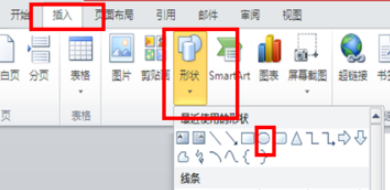
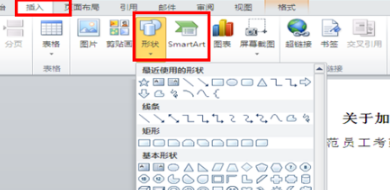
1、打开word文档,在插入菜单中选择“形状”,在下拉形状中选择“椭圆形”。
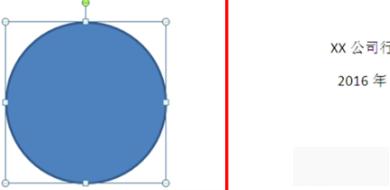
2、在word中画一个圆形,如果不能保证自己画的比较圆的话可以按住shift键,画出来的直接就是圆形。
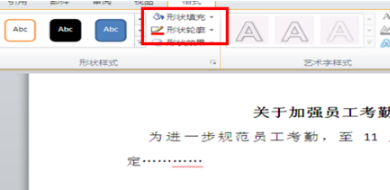
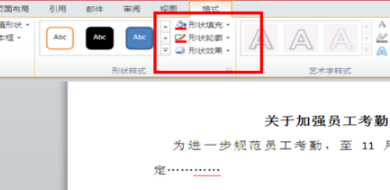
3、选中你所画的圆形,将“形状填充”选为白色,“形状轮廓”选为红色。
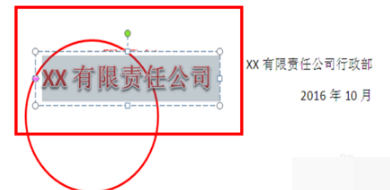
4、圆形设置完成后,在插入菜单中选择“艺术字”,为你的印章设置合适的艺术字体。然后在弹出的文本框中输入字体,我直接输入的是“XX有限责任责任公司”
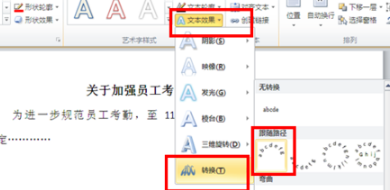
5、选中艺术字,在“文本效果”中选择“转换”,在“跟随路径”中选择“上圆弧”,跟你圆形调整字体和文本的格式,使之和圆形相匹配。
6、接下来该画五角星了,在插入菜单中选择“形状”,在形状中选择“五角星”。
7、在圆形内正中间画出五角星,将其填充颜色和轮廓都改为红色。
8、插入艺术字,选择和之前一样的字体,输入“行政部章”,对字体大小,文字样式进行调整,将其放在五角星的正下方。
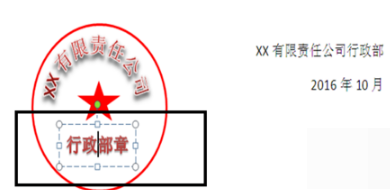
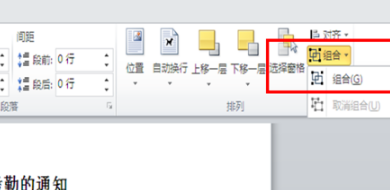
9、这样一个公章就制作完成了,但是你的公章还不能移动哦,需要将他们组合起来,选中所有的对象,在页面布局中选择组合,这样你制作的公章就可以移动了。
如何用word制作红头文件模板
工具/材料:word文档
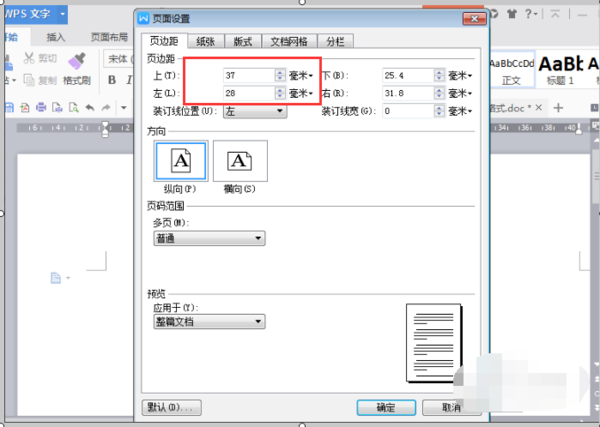
1.新建一个空白文档,点击页面布局里的页面设置,将纸张的页边距“上”设置37、“左”设置为28后点击确定。
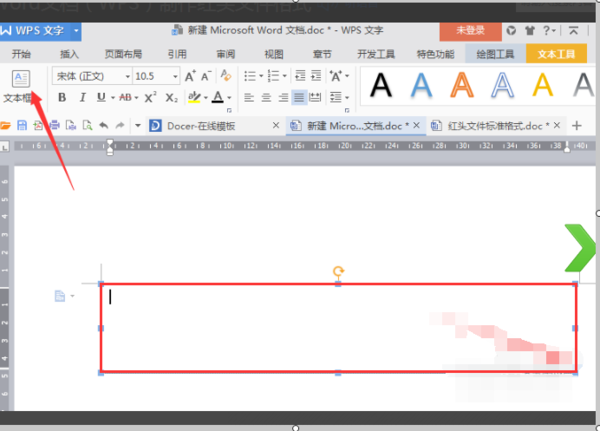
2.在空白文档开始的地方按回车二行,点击工具栏里面的插入-文本框,然后在文档里面画一个长方形的文本框。
3.接着在这个文本框里面输入单位的名称,后面加上文件两个字。并将字体设置为“初号”、“宋体字”、“加粗”,字体颜色为红色。
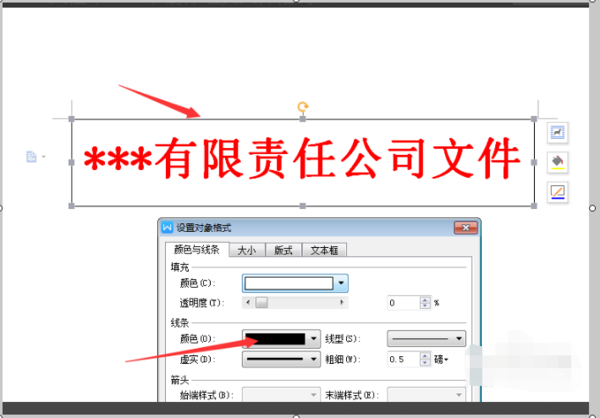
4.设置好文字格式之后,双击文本框,在设置对象格式里面选择线条,将“颜色”设置为“无线条颜色”。
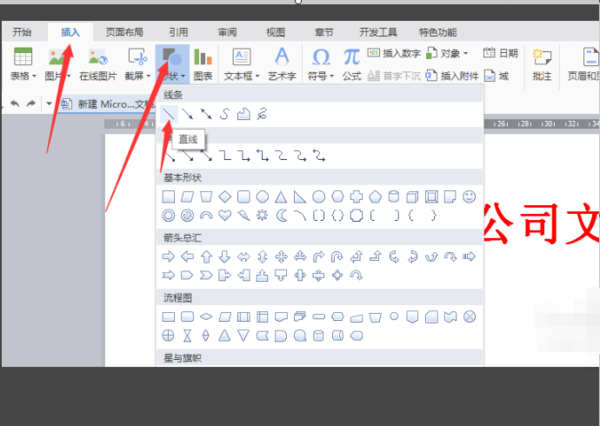
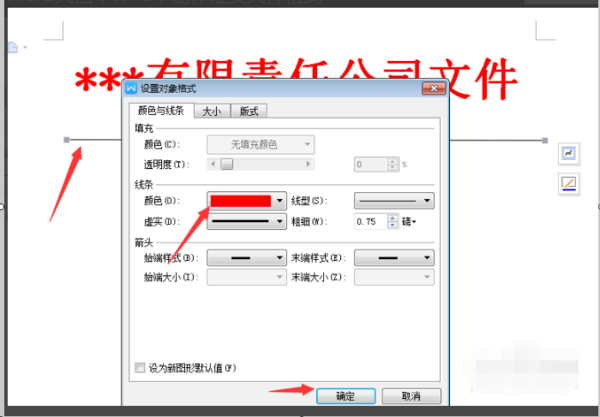
5.在文本框下方再回车三行,点击“插入”,找到“形状”点击,选中“线条”,将光标移到下方,拉出一条线(如图),双击线条,将线条设置为红色,点击“确定”。
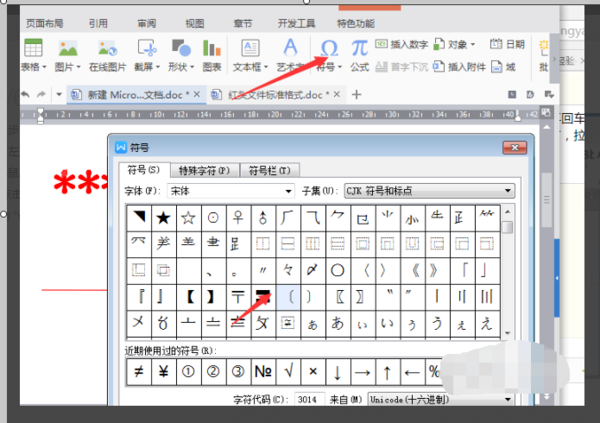
6.在红色线条上方点击“插入”找到“符号”——“其他符号”选中“〔〕”符号插入,在输入文件编号及内容,即可,这样就使用word制作出一份红头文件的模板了。
word如何批量添加红头文件
可以借助与工具实现。
如果你有多个文件都需要在第一页前面添加一页红头文件,可以借助与这款工具:BatchDoc。
该工具使用比较简单,稍微研究一下就会应用。
先把要插入统一格式的红头文件做好。打开工具,把需要添加红头文件的文件加入工具界面中,点击文档合并或插入按钮,点击要加入的红头文件(在下面),按合并按钮。
(以上介绍版本不同可能有点出入,打开软件一看就明了了)
怎么用word2003做红头文件
福利大家!!!
word的制作红头文件及方法
一、基本设置
1、进行页面设置
选择“文件”——“页面设置”选择“页边距”附签,上:3.7厘米 下:3.5厘米 左:2.8厘米 右:2.6厘米。选择“版式”附签,将“页眉和页脚”设置成“奇偶页不同”,在该选项前打“√”。选择“文档网格”附签,“字体设置”,“中文字体”设置为“仿宋”;“字号”设置成“三号”,单击“确定”按钮,选中“指定行网格和字符网格”;将“每行”设置成“28”个字符;“每页”设置成“22”行。然后单击“确定”按钮,这样就将版心设置成了以三号字为标准、每页22行、每行28个汉字的国家标准。
2、插入页号
选择“插入”——“页码”,“位置”设置为“页面底端(页脚)”,“对齐方式”设置为“外侧”。然后单击“格式”按钮,“数字格式”设置为全角的显示格式,单击“确定”按钮,再次单击“确定”按钮完成页码设置。双击页码,在页码两边各加上一条全角方式的短线;并将页码字号设置成“四号”;字体任意;奇数页的页码设置成右空一个汉字,偶数页的页码设置成左空一个汉字。
3、发文机关标识制作
选择“插入”——“文本框”——“横排”菜单项,鼠标将会变成“┼”,在Word 2000版面上单击鼠标左键,出现一个文本框,在该文本框内输入发文机关标识,输入完成后,选中该文本框,单击鼠标右键——“设置文本框格式”,在这里来设置红头的属性。
选择“颜色和线条”附签,“颜色”设置成“无填充颜色”。选择“大小”附签,“高度”设置成“2cm”;宽度设置成“15.5cm”。注:用户可根据实际情况调节尺寸。选择“版式”附签,单击“高级”按钮,水平对齐:“对齐方式”设置成“居中”,“度量依据”设置成“页面”;垂直对齐: “绝对位置”设置成“页边距”, “下侧”设置成“2.5cm”——平行文标准,“8.0cm”——上行文标准,注:用户可根据实际情况调节尺寸。然后单击“确定”。
选择“文本框”附签,左、右、上、下都设置成“0cm”,单击“确定”完成。文本框属性全部设置完成,单击“确定”按钮。选中文本框内的全部文字,将颜色设置成“红色”,字体设置成“小标宋简体”,字号根据文本框的大小设置成相应字号,但要尽量充满该文本框,这样,宽为155mm、高为20mm、距上25mm的红头制作完成。
4、红线制作
首先将“视图”——“工具栏”——“绘图”选中,单击“绘图”工具条的直线工具,鼠标会变成“十”字形,左手按住键盘上的Shift键,右手拖动鼠标从左到右划一条水平线,然后选中直线单击鼠标右键,选择“设置自选图形格式”,红线的属性在这里进行设置。选择“颜色和线条”附签,“颜色”设置为“红色”;“虚实”设置为“实线”;“粗线”设置为“2.25磅”。选择“大小”附签,“宽度”设置为“15.5cm”。选择“版式”附签,单击“高级”按钮,水平对齐:“对齐方式”设置成“居中”,“度量依据”设置成“页面”,垂直对齐:“绝对位置”设置成“页边距”,“下侧”设置成“7cm” ——平行文标准,“13.5cm”——上行文标准,注:用户可根据实际情况进行调节。单击确定。
5、文号制作
平行文文号:文号——三号仿宋、居中显示。上行文文号:文号——三号仿宋字体、左空一个字的距离;签发人——三号仿宋字体;签发人姓名——三号楷体、右空一个字的距离。
注:文号一定要使用六角符号。六角符号插入方法:选择“插入”——“符号”——“符号”附签,找到六角符号后,将光标置于准备插入的地方,单击“插入”按钮即可。
6、主题词制作
选择“表格”——“插入”——“表格”,选中表格,单击鼠标右键——表格属性——“表格”附签,“对齐方式”设置为“居中”;然后单击“边框和底纹”按钮,在“预览”窗口中将每行的下线选中,其它线取消,在表格中填写具体内容:主题词用三号黑体;主题词词目用三号小标宋;抄送、抄送单位、印发单位及印发日期用三号仿宋。
7、保存成模板文件
单击“文件”——“保存”,“保存类型”:选择“文档模板(*.dot)”;“文件名”:给模板命名;“保存位置”:模板所在路径(一般不做,默认即可)。 至此,模板制作完成。以后所有属于此种类型的公文都可以调用该模板,直接进行公文正文的排版。 要对该模板进行修改,可以调出相应模板,方法是:选择“文件”——“打开”,找到相应的模板路径,若模板保存时按系统默认设置的,然后单击“打开”按钮调出模板即可进行修改。
二、公文正文排版
1依据模板建立新公文:
选择“文件”——“新建”——“常用”附签,选中所需模板,单击确定,调出模板。
2 制作公文正文内容:
正文内容根据用户的实际需求,可以直接录入文字,也可以从其它软件中将文字复制进来,但必须遵循以下国家标准:
标 题——二号小标宋字体,居中显示; 主送机关——三号仿宋字体,顶格,冒号使用全角方式;
正 文——三号仿宋字体;
成文日期——三号仿宋字体,右空四个字的距离,“○”和六角符号的输入方法一致,不能使用“字母O”或“数字0”代替。
文号、签发人、主题词——按照模板定义的字体填写完整。最后,将红头、红线、文号、签发人、标题、主送机关、正文、成文日期、主题词的相互位置调整好。
怎样用Word制作红头文件
1、让我们从设置边距开始
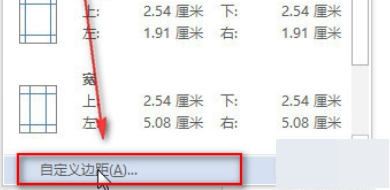
2、设置为: 3.7 厘米, 底部: 3.5 厘米, 左: 2.8 厘米, 右2.6 厘米。

3、不要急于 "确定", 切换到 "布局" 选项卡, 将 "页眉和页脚" 设置为 "奇偶校验页差异", 然后选择 "奇偶校验页不同" 选项。
4、切换到 "文档样式" 选项卡, 单击右下角的 "字体设置", 将中文字体设置为宋体三号然后单击 "确定"。
5、确定后, 返回到 "文档样式" 选项卡. 选择 "指定行网格和字符样式", 将每行设置为28个字符, 并将每页设置为22行。然后单击 "确定" 关闭对话框。
6、点击 "插入"-"页码"-"页面底部", 然后选择样式插入。
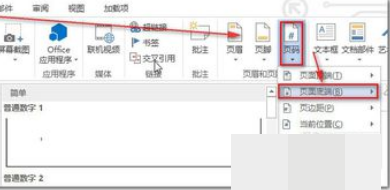
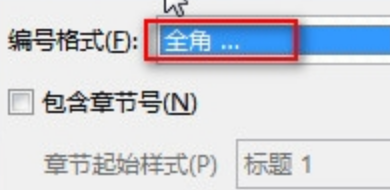
7、然后右键单击 "设置页码格式", 打开 "关系图" 对话框, 将显示设置为 "全角", 中心显示
转载请注明出处51数据库 » word红头 如何制作Word红头文件

