
word里的图片怎么剪切 在WORD中如何裁剪图片大小
- 作者: 温柔男神帅帅哒
- 来源: 51数据库
- 2020-04-20
材料/工具:word2010
1、插入图片如图一个新建的word文档,先插入图片。
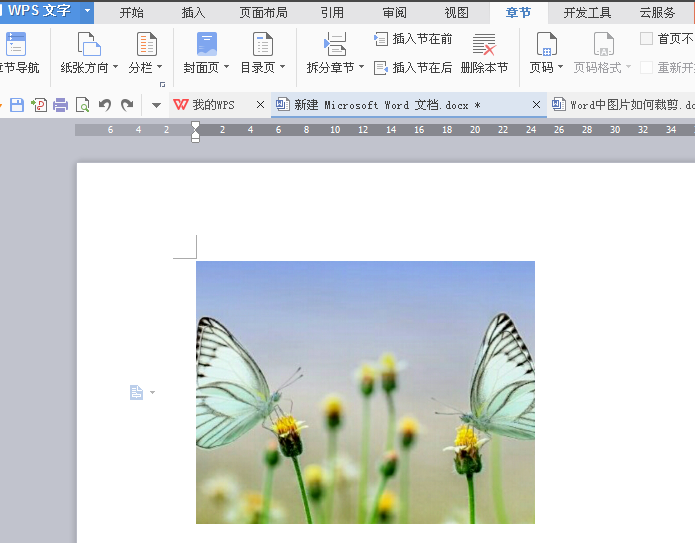
2、调整大小如图,我们可以鼠标左键点中所指的小方框,调节到我们喜欢的大小。
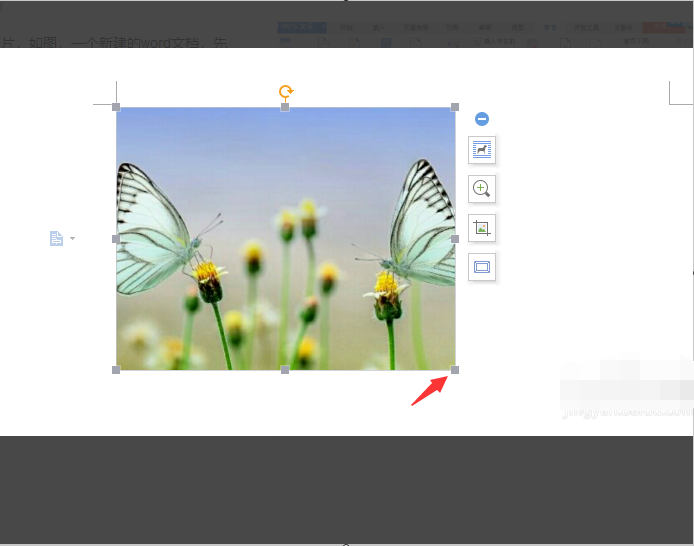
3、点击图片我们鼠标点击图片后,图片的右上方会出现一些简单的操作工具
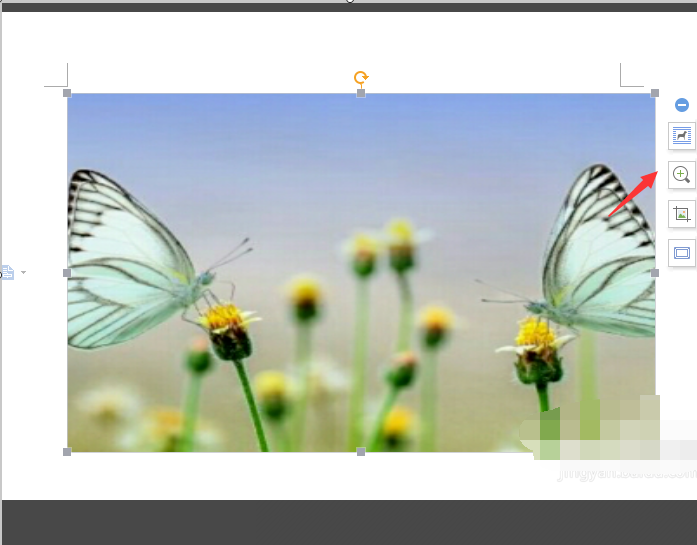
4、我们点击如图的裁剪图标,就会出现对话框。
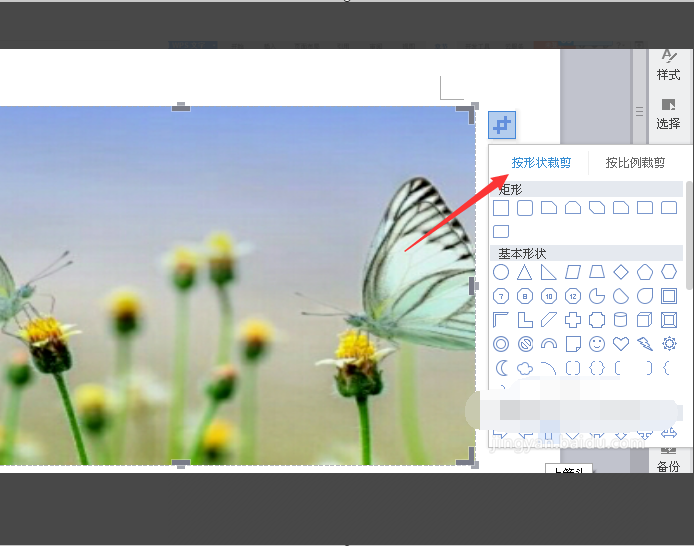
5、选图形,点击如图的图形样式。
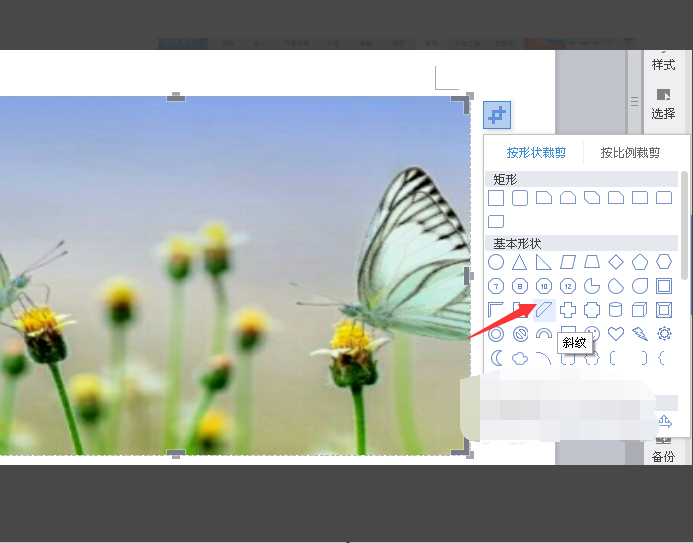
6、查看裁剪后的效果是否喜欢,如果不喜欢可以从新选择图样,确定后回车。
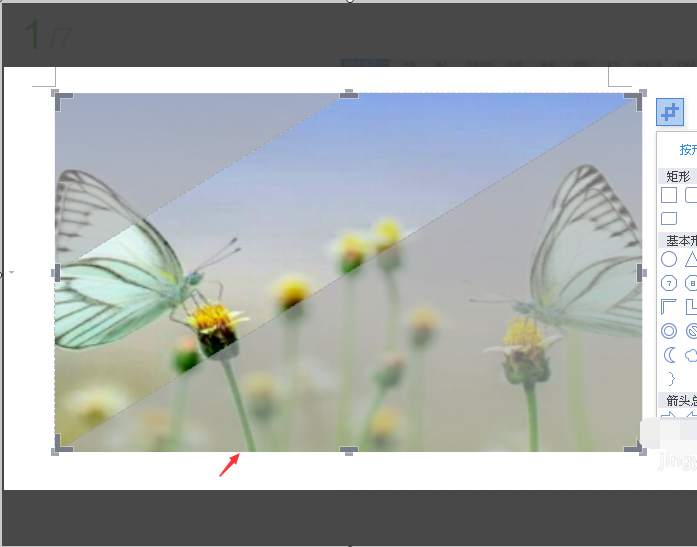
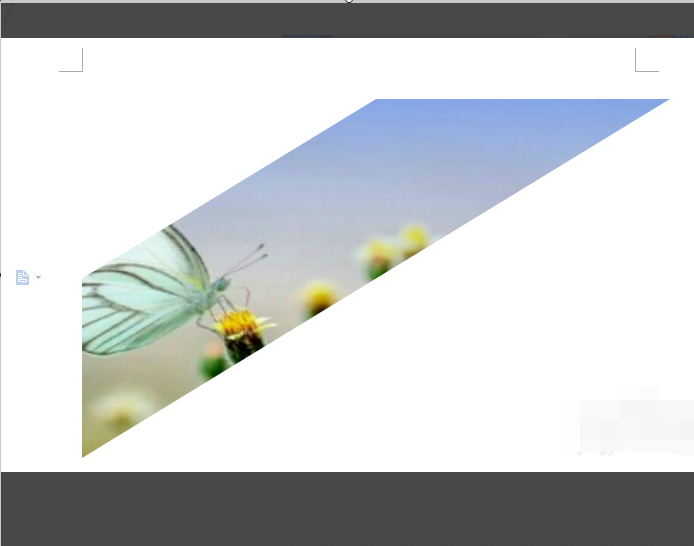
7、裁剪后,出现如图的裁剪后的效果。
怎样在word中剪切图片
在word中插入图片后,有时需要是对其进行裁剪,删除不需要的部分。应该怎么办呢?在word2007中,这种操作是很容易做到的。
打开word2007,插入一张漂亮的图片。
双击这张图片,word上面菜单栏会新增一个“格式”选项卡,点击“裁剪”。这时在图片的周围会出现一个四角是黑色折线的边框,边框的边上中点都有较粗的黑线。当把鼠标放在这些黑色折线或黑线上时,光标会变成一个类似菱形的形状。
在这些折线或者中点黑线上单击鼠标左键,并按住鼠标左键不放拖动。拖动到合适的位置放开即可。
如何把WORD文档里的图片剪切出来?
1、插入图片,一个新建的word文档,先插入图片。
2、调整大小我们可以左鼠标按钮点是指小盒子, 调整到我们最喜欢的大小。
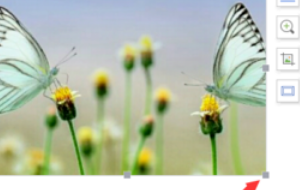
3、点击图片, 我们鼠标点击图像, 右上角的图像会出现一些简单的操作工具, 你可以满足我们的一些简单的编辑。
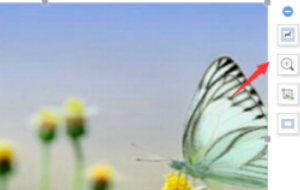
4、裁剪,我们点击如图的裁剪图标,就会出现对话框。
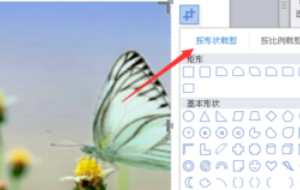
5、选图形,点击如图的图形样式。
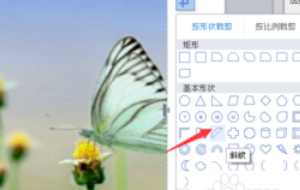
6、效果, 看看裁剪的效果是否像, 如果你不喜欢可以从新的图纸中选择, 好了返回后。
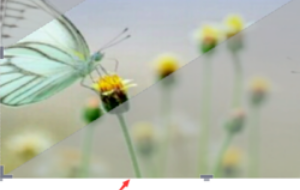
7、裁剪后,出现如图的裁剪后的效果。

word中怎么剪切图片
方法1。右键点图片,出现图片浮动工具栏,点裁剪按钮,鼠标变成裁剪按钮形状,点图片边上的控制点,拉动即可。
方法2。右键,设置图片格式---图片---裁剪,在“左右上下”中输入数值。
答题不易,互相理解,您的采纳是我前进的动力,
如果我的回答没能帮助您,请继续。您也可以向我们团队发出请求,会有更专业的人来为您解答。
word如何裁剪图片
操作步骤:
1、选中图片,单击鼠标右键,在弹出的快捷菜单中选择显“图片”工具栏命令;
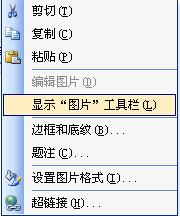
2、弹出图片工具栏,选择裁剪工具,如图所示;

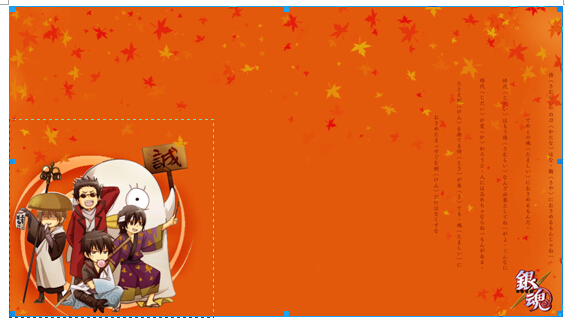
3、这时候鼠标变成裁剪的图标,只需要点击左键按住图片的边缘,然后向内拉到要裁剪的位置放手即可,如图所示。
在Word中如何对图片进行裁剪
一、首先,打开Word程序,在Word程序中打开要处理的“图片”,进入操作界面。
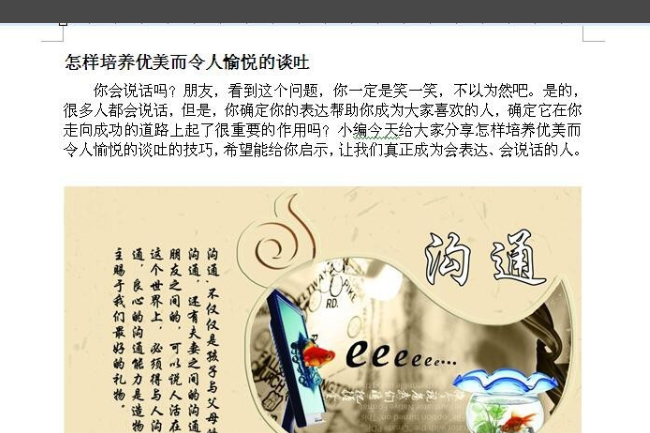
二、然后,鼠标左键点击图片,在图片右侧的图片工具中点击“裁剪图标”,点击打开。
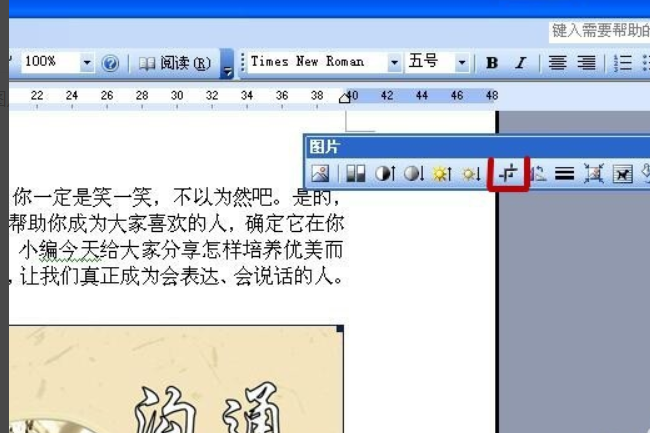
三、然后,在图片的四周拖动图片的边框即可对图片进行裁剪。
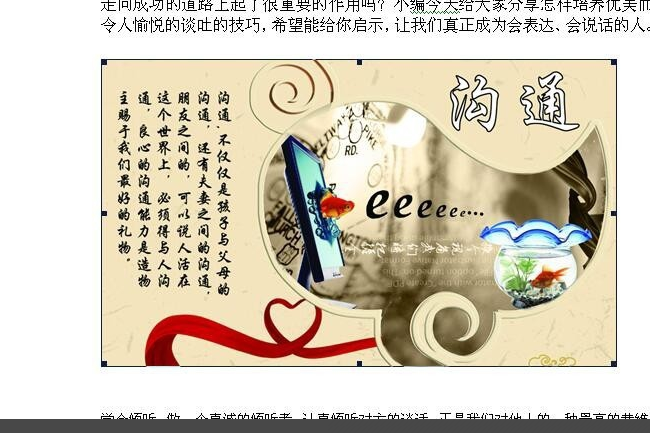
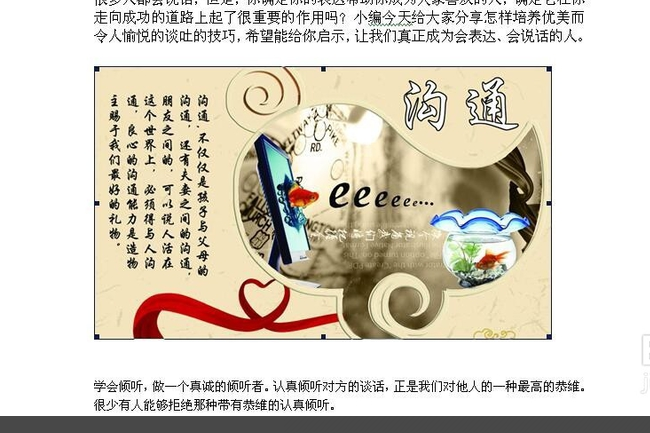
四、最后,裁剪调整好图片的大小后,Word图片裁剪完成,问题解决。
如何用WORD里的工具剪切图片?
使用Word里的工具剪切图片,方法如下(2010版本):
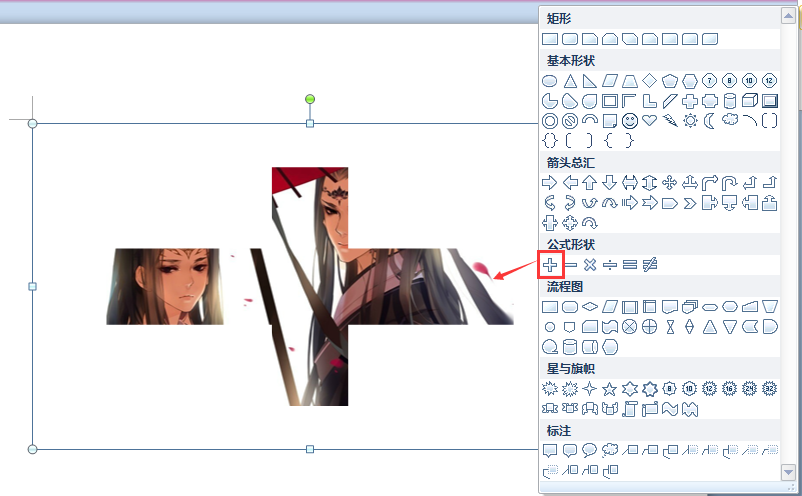
点击图片即选中图片,会出现“图片工具”一栏,点击裁剪的下拉箭头,直接可以拖动鼠标裁剪,也可以裁剪成固定形状。
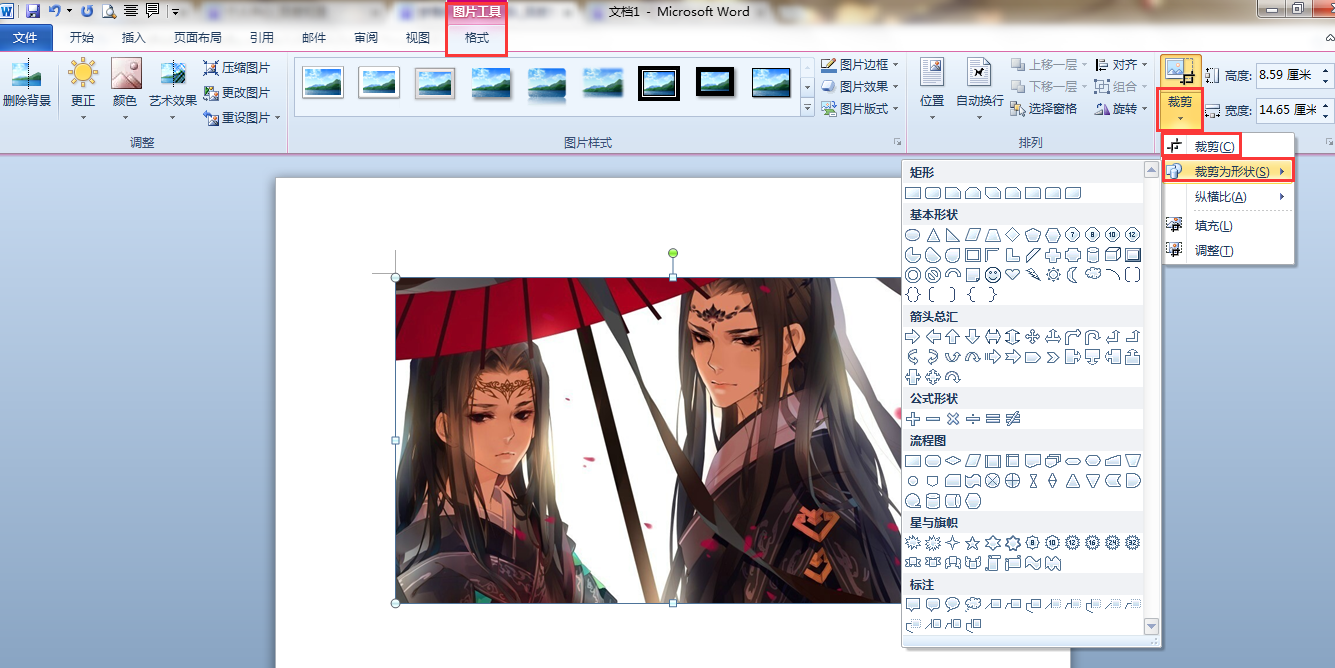
下图为裁剪为形状:
怎么用word把图片剪裁成圆形
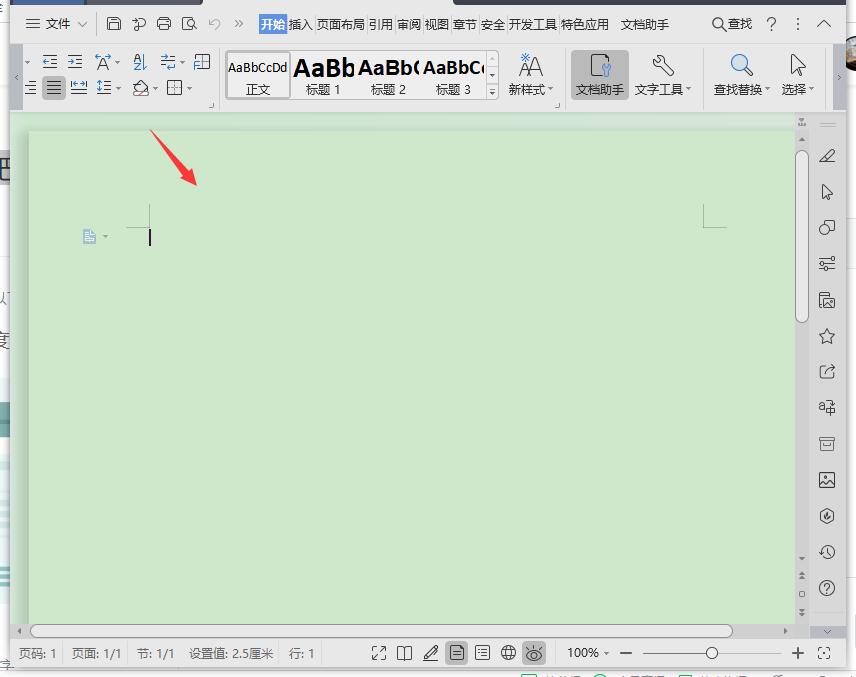
1、首先在电脑上打开Word软件打开,接下来在Word中新建一个文档。
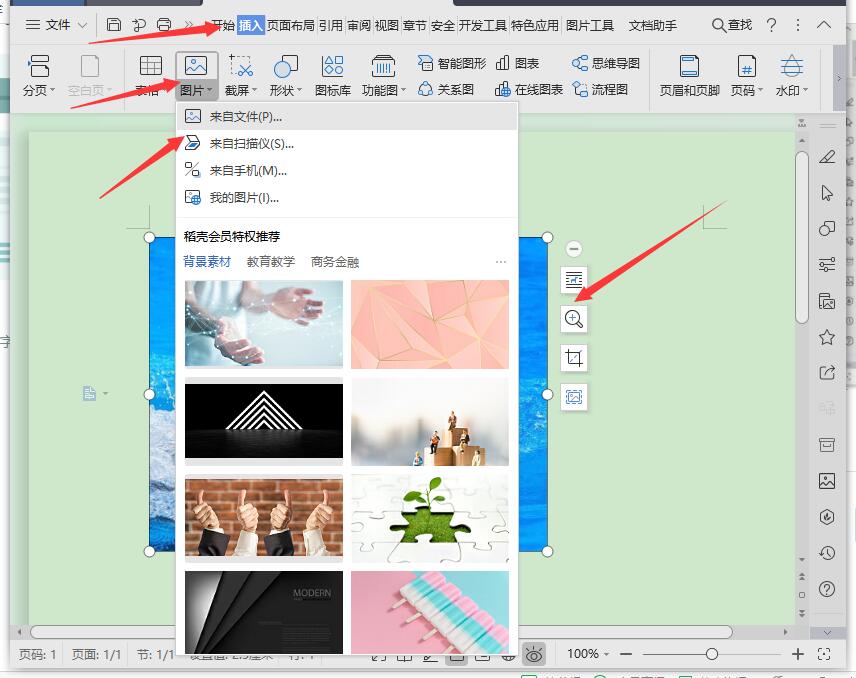
2、接下来在上方工具栏中选择“插入”-“图片”-“来自文件”,选择需要的图片插入。
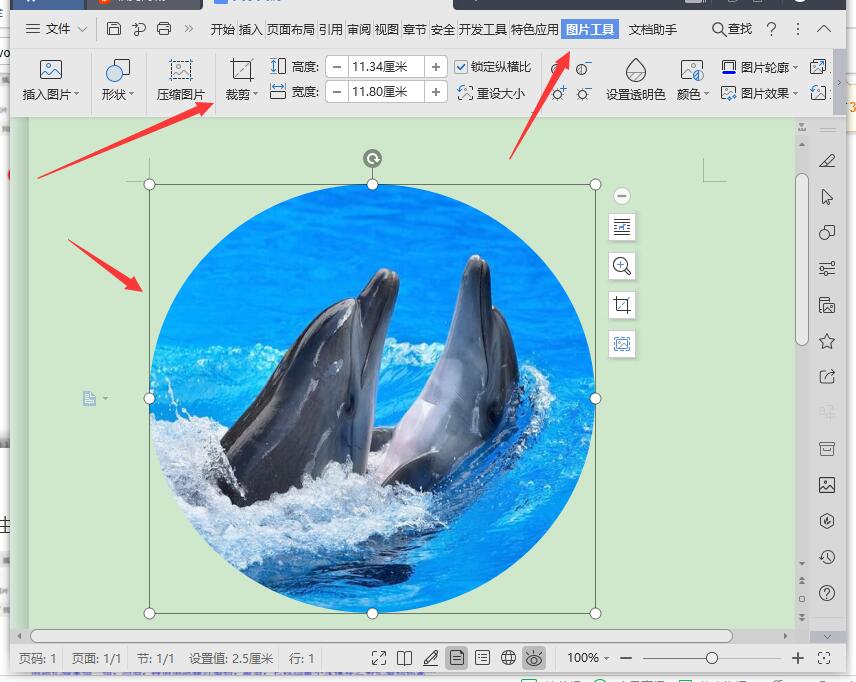
3、接下来在上方工具栏中选择“图片工具”-“剪裁”-“椭圆”,然后按住shift将剪裁图片即可。
转载请注明出处51数据库 » word里的图片怎么剪切 在WORD中如何裁剪图片大小

