
word文档如何画框 word文档怎么画框图
- 作者: 江爷16053379
- 来源: 51数据库
- 2020-04-20

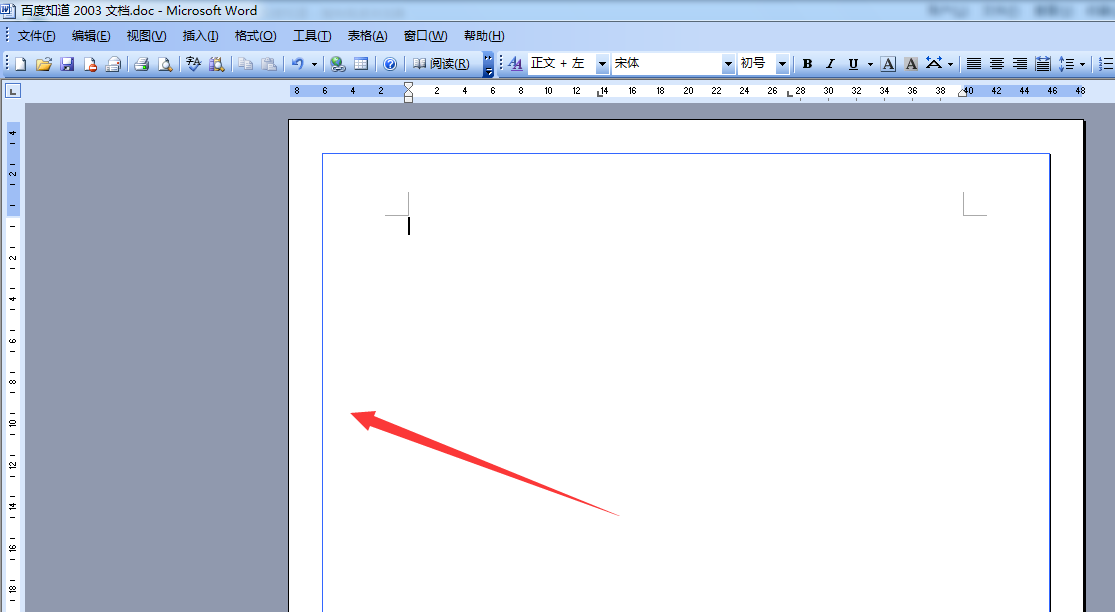
点击工具------自定义-------把绘图打上勾-------就出来这个绘图工具,在自选图形里找到箭头和图框,欢迎采纳谢谢!
WORD里怎么画框?输入文字?
试试:
第1步
执行“视图/工具栏/绘图”调出“绘图”工具栏。
第2步
在“绘图”工具栏上,用“矩形”工具,在页面上画出图形。
第3步
选中图形并右击,执行快捷菜单命令“设置自选图形格式/线条和颜色”命令。
第4步
在对话框中,“线型”选择双线或单线、“线条”的“虚实”中进行虚线选择后单击“确定”按钮。
第5步
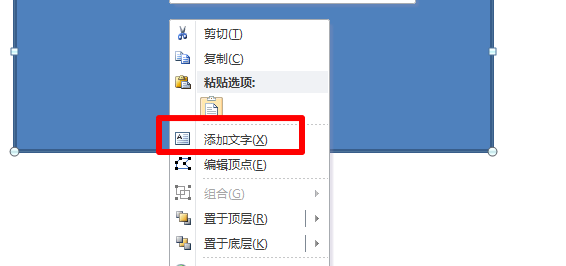
右击图形,执行“添加文字”,在虚线框中输入文字。
注意:
如果绘图工具栏已经调出,省略第1步。
用“文本框”也可以达到上述目的。
在WORD文档中怎么在四周加边框?
1、首先打开一份word文档。

2、进入文档之后,在工具栏上面点击页面布局。

3、在页面布局的目录下面找到页面边框,点击进入。
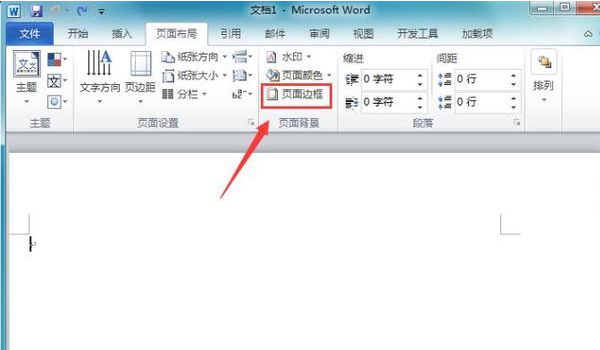
4、进入到边框和底纹设置页面之后,点击边页面框选项。
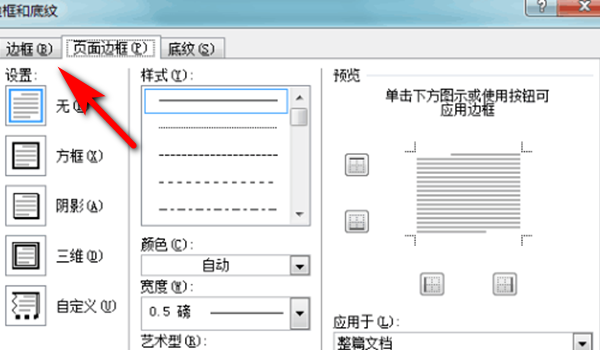
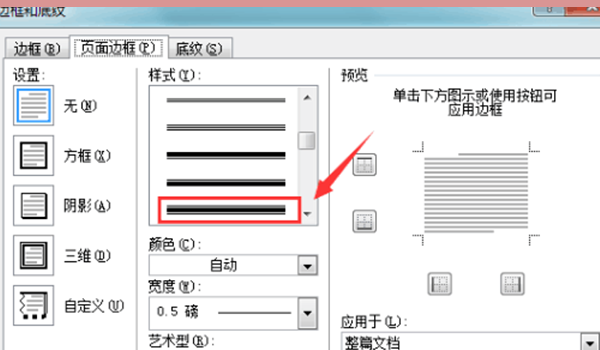
5、然后在样式里面选择其中的一款边框的样式。
6、选择了之后,在左侧找到阴影,点击这个选项。
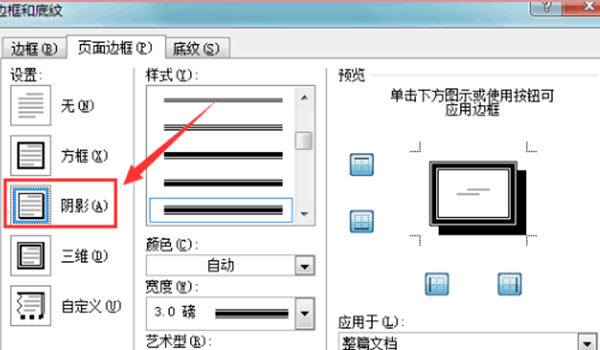
7、最后点击确认,这样就可以在四周加边框了。
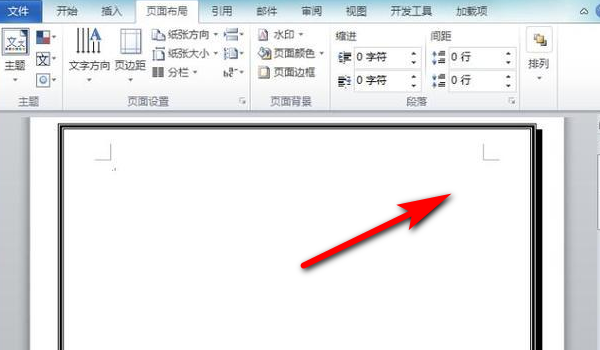
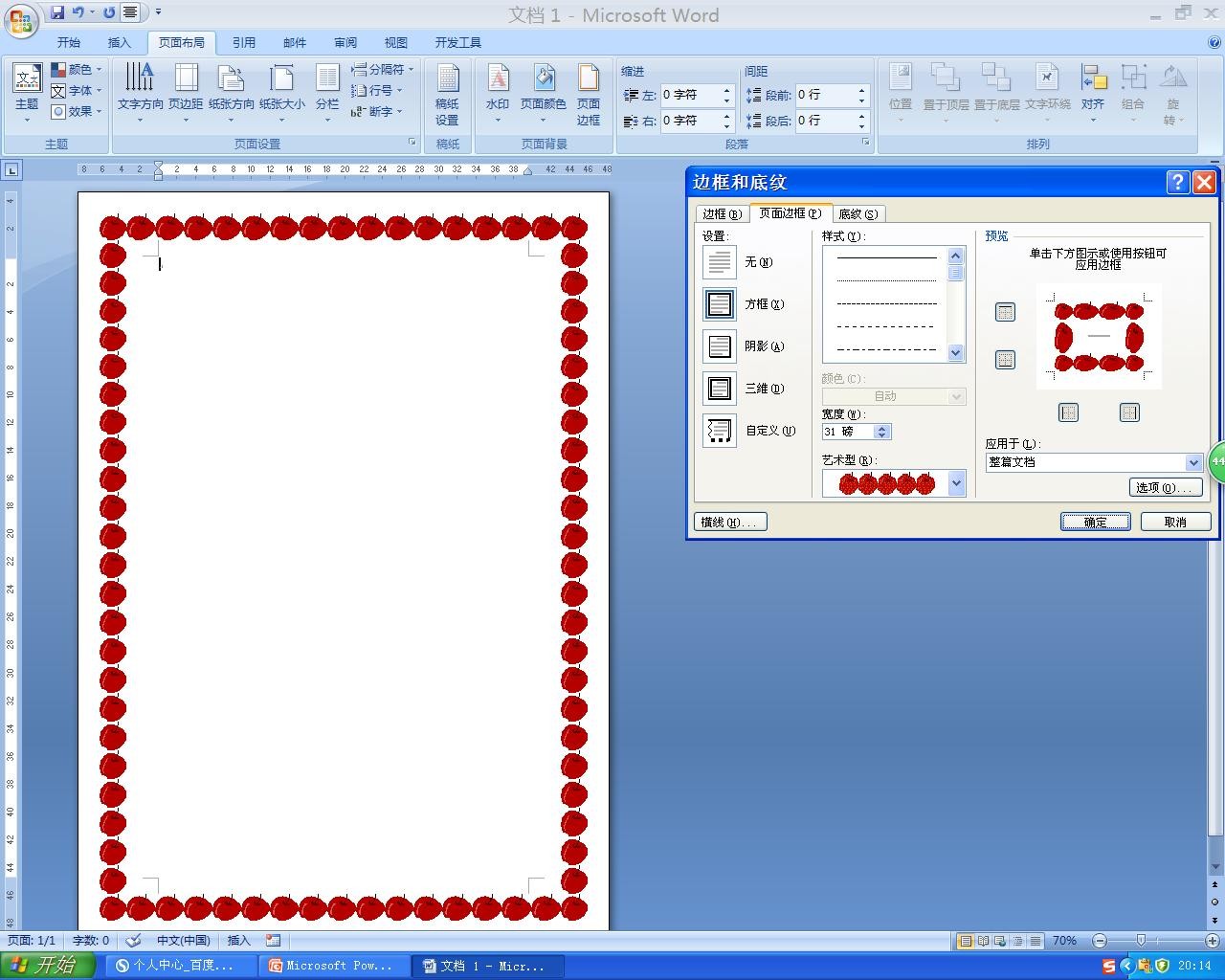
如何在word文档中画边框
在Word2007中打开Word文档——页面布局——页面背景——页面边框——边框——艺术型——选择艺术型艺术——确定即可。
WORD里面怎么画框,怎么在框里的打字
WORD里面画框,在框里的打字的具体步骤如下:
我们需要准备的材料分别是:电脑、word文档。
1、首先我们打开需要编辑的word文档,点击打开插入中的“形状”后面的倒三角形。

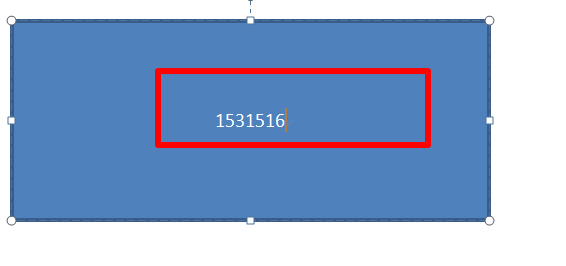
2、然后我们在弹出来的窗口中点击选择一个长方形,之后点击空白页面拖动鼠标就能画出一个框了。
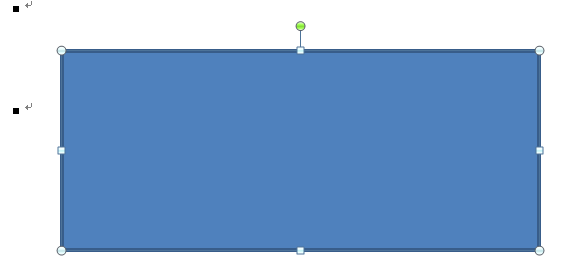
3、然后我们鼠标右键单击方框打开“添加文字”。
4、之后我们就能在框中输入文字了。
word文档怎么设置外框线和内框线?
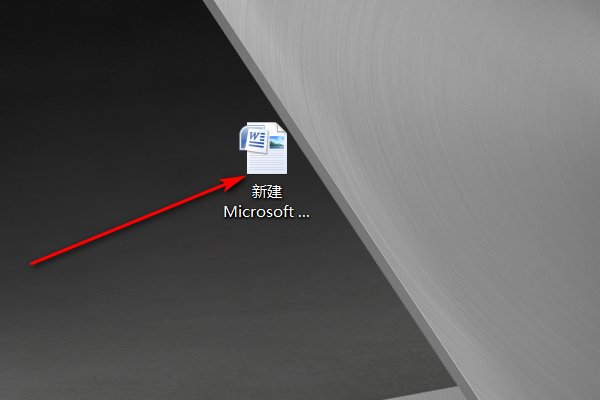
1.打开需要设置的word文档,如下图所示。
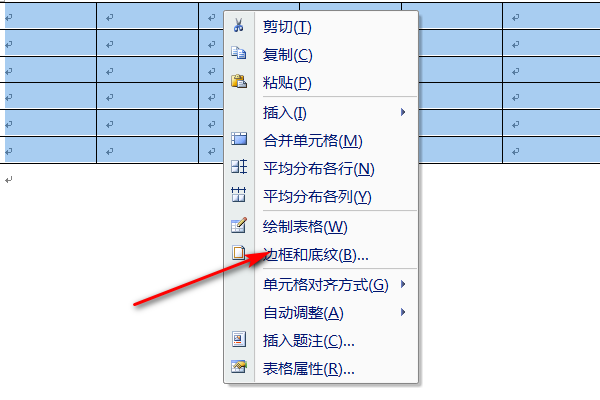
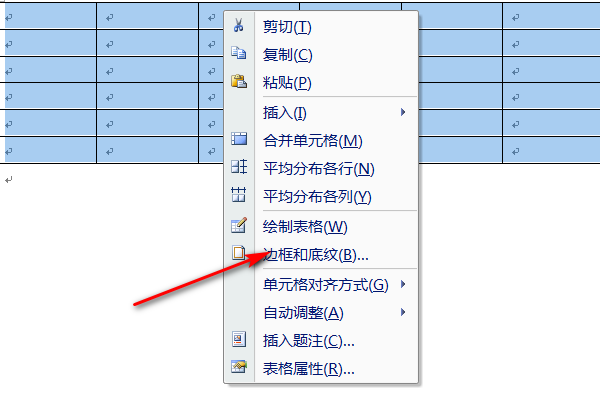
2.打开文档后,选中需要设置的表格,然后单击右键鼠标,在弹出的对话框中选择“边框和底纹”。
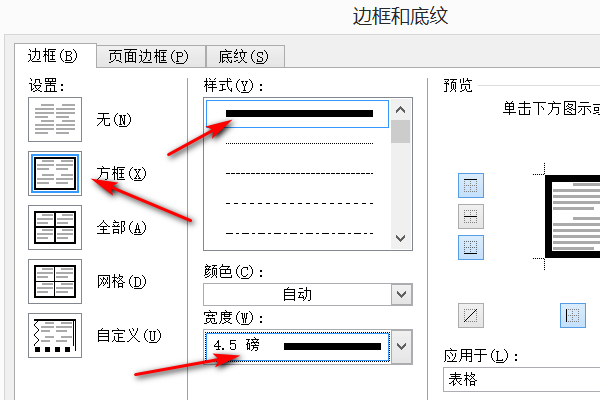
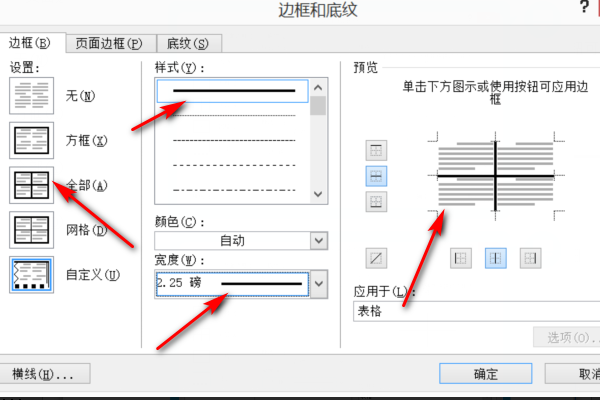
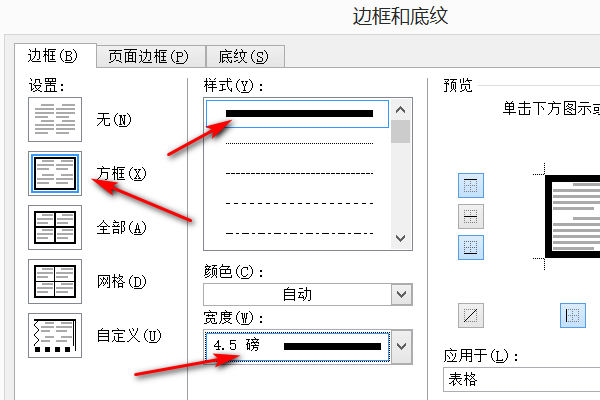
3.然后在“边框”页面中选择左手边的“方框”,然后在右边的“样式”选择外框线的样式,在“宽度”中选择外框线的粗细,这里选项4.5磅。然后在右手边“预览”用鼠标点击一个四周的边框线。
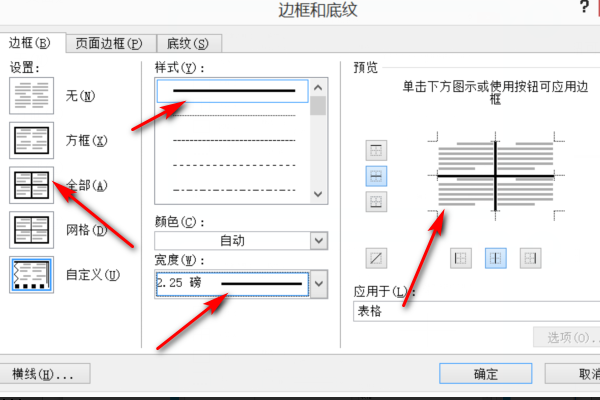
4.设置完外框线后,同样也是在“边框”页面中点击左侧的设置“全部”,“样式”中选择线的样式,“宽度”选择磅数,磅数可以适当比外框线的磅数小。然后在右手边的“预览”中用鼠标点一下里面的内框线,最后点击确定。
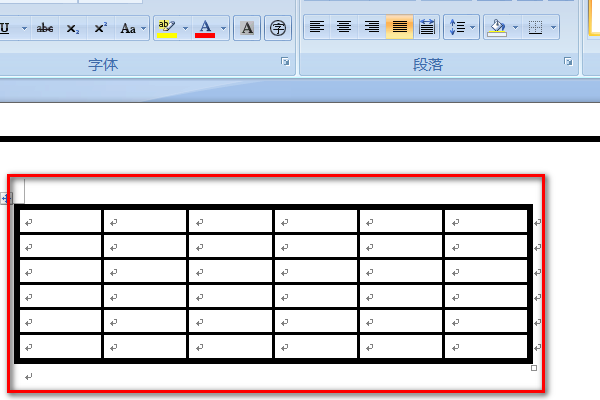
5.这样就设置外框线和内框线了,如下图所示。
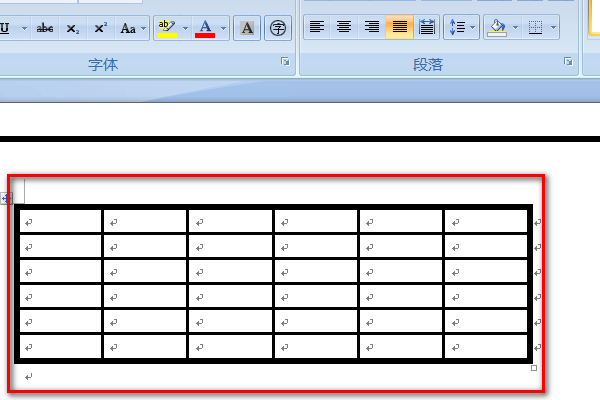
word文档怎么设置外框线和内框线
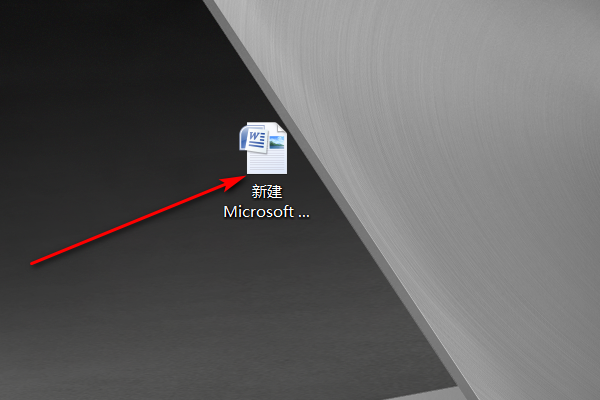
一、首先,打开电脑在桌面上找到要打开的Word文档,双击打开文档。
二、然后,在Word程序中,将将设置外边框线和内边框线的表格全部选中,在右键菜单中选择“边框和底纹”,点击打开。
三、然后,在窗口中选择“方框”选项卡,在“样式”位置选择外框线的样式,在“宽度”选项位置中选择外框线的线条宽度,即可设置外边框线
四、然后,在窗口中选择“全部”,在“样式”位置设置内边框线的样式,在“宽度”位置设置内边框线条的宽度,即可设置内边框线。
五、最后,回到Word程序主界面,即可看到Word内边框线和外边框线,设置完成,问题解决。
WORD文档如何添加蓝色阴影边框
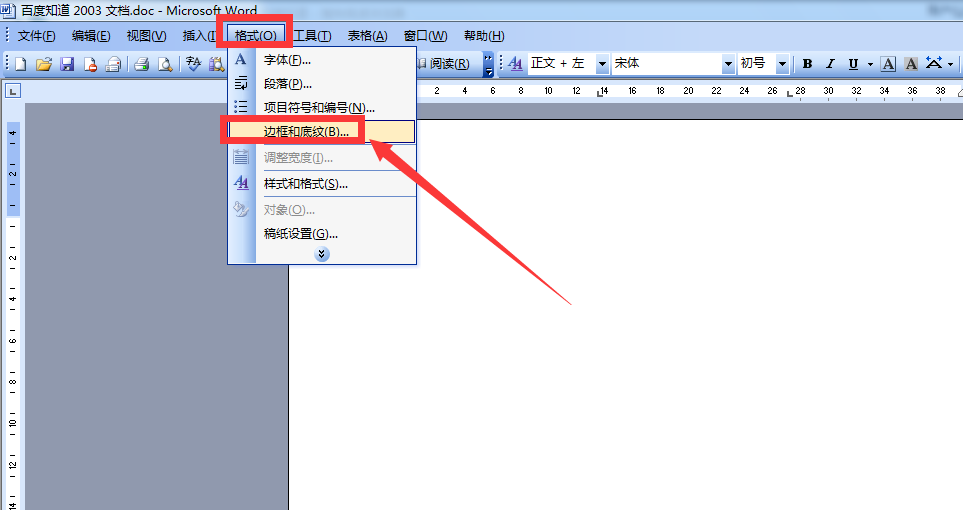
不同word版本设置会有所不同,以word2003为例,添加蓝色阴影边框的方法如下:
打开word文档,点击“格式”,选择“边框和底纹”;
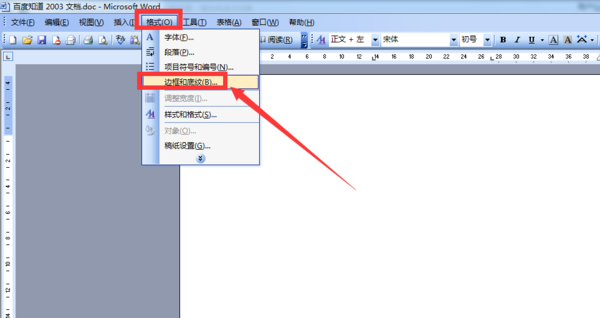
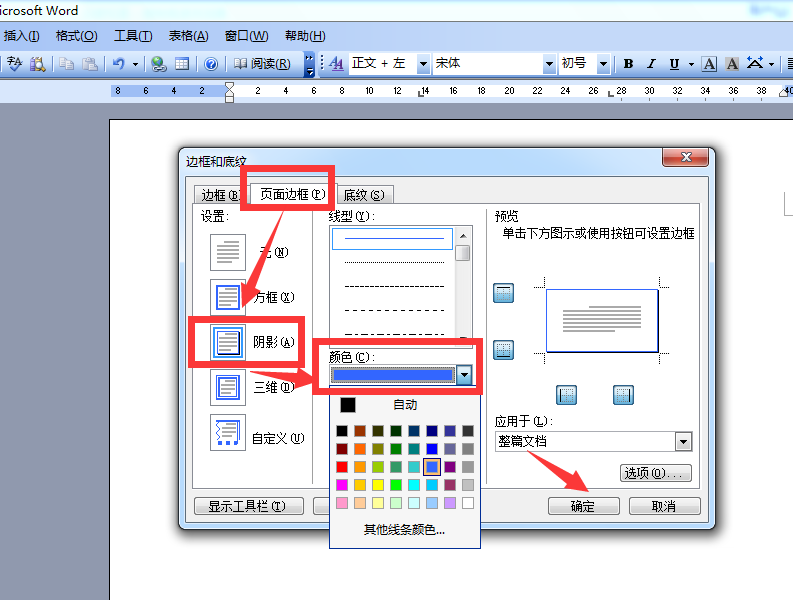
在打开的“边框和底纹”界面上,点击“页面边框”;
在“设置”下,点击选中“阴影”边框,接着在“颜色”一栏,点击小三角形按钮,在弹出来的颜色窗口上,点击选中需要的蓝色,在“应用于”选择“整篇文档”,最后点击“确定”按钮;
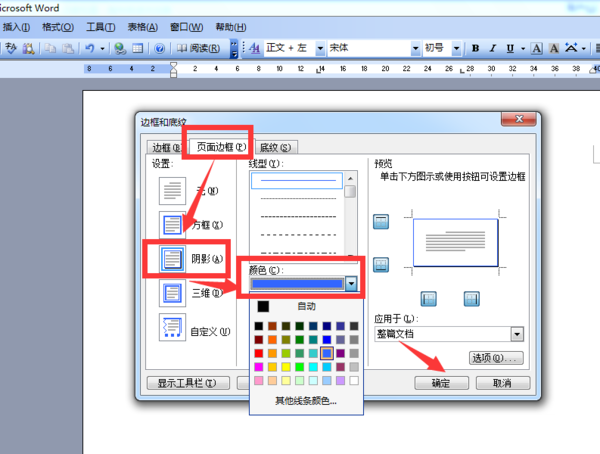
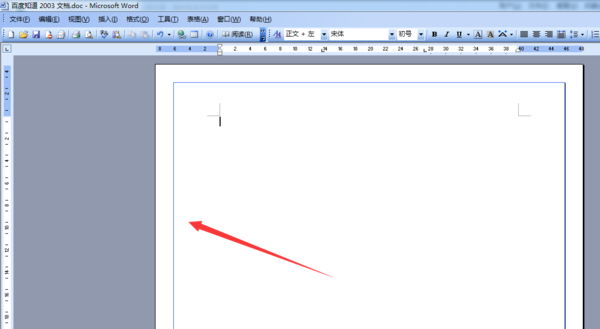
确定后,word文档就添加上蓝色阴影边框了。
转载请注明出处51数据库 » word文档如何画框 word文档怎么画框图

