
word带钩方框 word2007怎么创建方框带钩
- 作者: 找个陈美嘉那样的女人
- 来源: 51数据库
- 2020-04-20
方法一
1
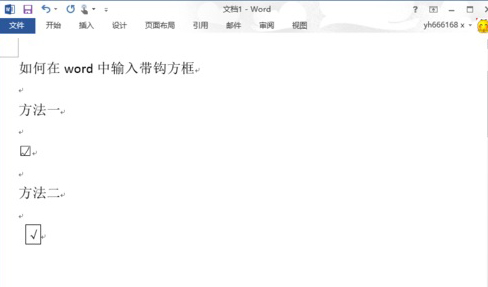
方法概述:首先插入符号对勾√,然后再插入方框□,把方框放在对勾上面
打开我们要输入带钩的方框的Word文档,小编这里准备介绍两种方法,所在在里面输入了一些介绍的文字
2
点击菜单栏的“插入”,打开插入功能,插入里面有很多关于插入的对象,如:图片、页眉页脚、视频等
3
在插入工具栏中点击“符号”,然后再打开的插入符号对话框中选择符号,再选择“其它符号”
4
在打开的“符号”插入对话框,在“子集”后面的下拉列表框中选择“数学运算符”,这样就可以快速的找到我们要插入的符号,不然要慢慢查找,那么多符号,就太浪费时间了,找到 √ 然后点击右下方的“插入”按钮,就将 √ 符号插入到文档中了
5
在将 √ 插入到文档中后,关闭“符号”对话框,回到Word文档中,选中我们刚刚插入的 √ 符号
6
点击菜单栏中的“开始”菜单,打开开始工具集,这里主要是关于word的风格、字体、颜色设置方面的,其中有一个外面被圆圈包围的字的工具,就是我们即将要使用的,如下图所示,点击这个工具
7
在点击 字 后,就打开“带圈字符”对话框,在右下方的“圈号”下面选择圈号的样式,这里我们需要的是方框 □,选择后,点击下面的“确定”按钮
8
完成上面的操作后,自动返回到Word文档中,这时我们发现,原先输入的对勾 √ 外面已经有了一个方框 □
END
方法二
方法概述:首先插入符号对勾√,然后再文字的边框工具,给文字添加一个方框风格的边框
点击菜单栏中的“插入”工具,然后在插入工具栏中点击“符号”,然后再打开的插入符号对话框中选择“符号”,再选择“其它符号”,打开符号对话框
在打开的“符号”对话框的“子集”后面的下拉列表中选择“数学运算符”,这样就可以快速的找到√ 符号,找到 √ 符号,然后插入,并关闭这个“符号”对话框
回到Word文档中,选中我们刚刚输入√符号,然后点击菜单栏中的“开始”,之后点击如下图所示的“方框工具”,之后在打开的工具列表中选择“边框和底纹...”
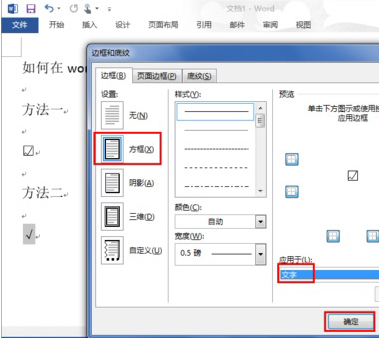
在打开的“边框和底纹”设置框中点击“边框”,然后选择左边列表中的“方框”,之后在右下方的应用于下面的列表中选择“文字”,这时我们已经可以看到右边的预览框中的效果了,点击“确定”按钮,完成设置
5
回到Word文档中,在之前插入的√ 符号外面已经有一个方框,只是这个方框比我们第一种方法插入的方框要大,并且还可以继续在方框中输入内容
如何在Word2010中输入带钩方框
第一步、单击菜单栏的“插入”中“符号”,在弹出的“符号”窗口中“字体”后面选择--- Wingdings 2,然后在下面找到“方框里打钩”的符号,然后单击“插入”按钮就行了。
怎么在Word里面打出带钩的框框
方法一:按住键盘上的ALT键不放,然后在小键盘区输入“9745”这几个数字,最后松开 ALT 键,自动变成框框中带勾符号。
方法二:在Word文档中输入数字“2611” ,然后按下键盘上的快捷键 ALT + X ,此时,这几个数字就会转换成方框内打钩符号!
方法三:
1、在Word文档中输入一个大写字母“R”
2、然后将“R”选中,再将字体设置为“Wingdings 2”,R 就会变成方框里打钩符号。
方法四:
1、打开word,选择“插入”---“符号”---“符号”---“其他符号”
2、在弹出的“符号”对话框中将“字体”项选择为“Wingdings 2”,然后在下面就可以找到方框内打钩符号,选中后点击“插入”即可。
方法五:
打开word,选择“插入”---“符号”---“符号”---“其他符号”
在弹出的“符号”对话框中将“子集”项选择为“数学运算符”,然后在下面就可以找到“勾”符号,选中后点击“插入”即可。
然后在“开始”选项卡中的“字体”选项组中单击“字符边框”按钮;在弹出的“带圈字符”对话框中“圈号”项下选择方框。
这样就变成框中打勾符号了。
word里,如何把方框替换成为方框里带钩?在线等。
你可以先在一个方框里加钩设置成带钩的方框,然后用查找替换功能,把方框和带钩的方框分别复制到查找和替换栏里,点击全部替换就可以了。
怎样在word中输入带钩方框
在word里选择插入下的符号项,打开符号窗口,在字体里选择windings2就可以找到这个符号了。
在windings里也有这个符号。
如何在word中添加带勾方框
第一种方法:
1、方法概述:首先插入符号对勾√,然后再插入方框□,把方框放在对勾上面。打开要输入带钩的方框的Word文档。
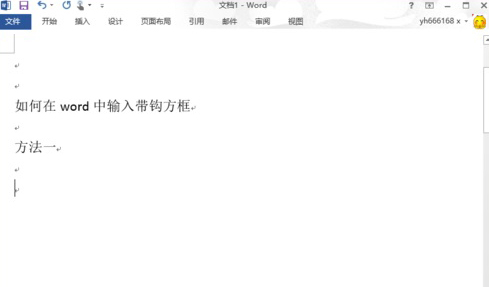
2、点击菜单栏的“插入”,打开插入功能,插入里面有很多关于插入的对象,如:图片、页眉页脚、视频等。
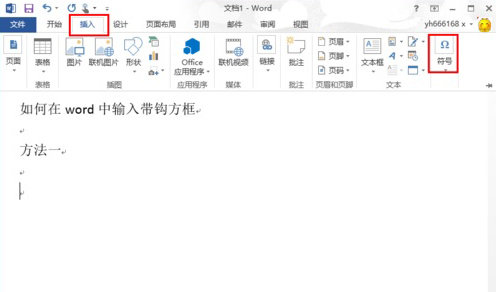
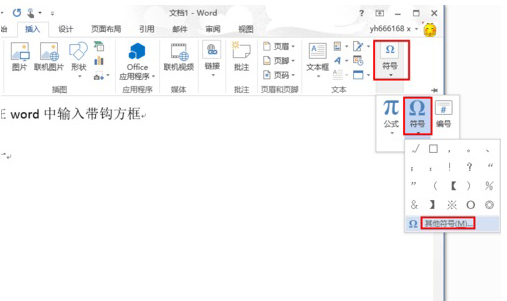
3、在插入工具栏中点击“符号”,然后再打开的插入符号对话框中选择符号,再选择“其它符号”。
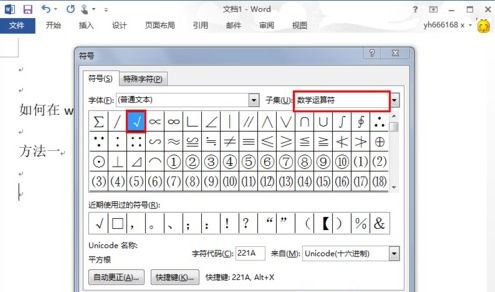
4、在打开的“符号”插入对话框,在“子集”后面的下拉列表框中选择“数学运算符”,这样就可以快速的找到要插入的符号,不然要慢慢查找,太浪费时间了,找到√ 然后点击右下方的“插入”按钮,就将 √ 符号插入到文档中了。
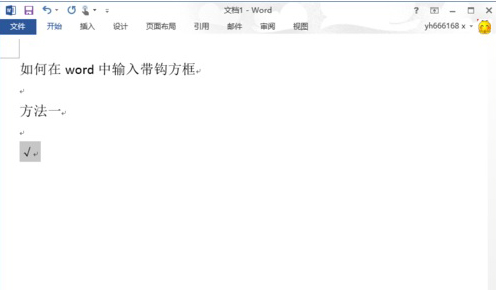
5、在将 √ 插入到文档中后,关闭“符号”对话框,回到Word文档中,选中刚刚插入的 √ 符号。
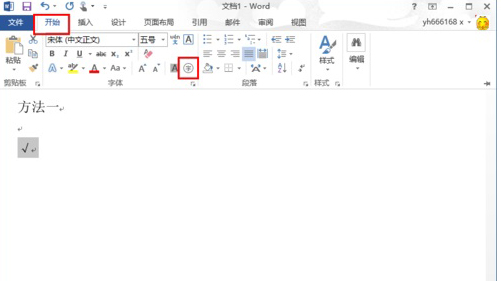
6、点击菜单栏中的“开始”菜单,打开开始工具集,这里主要是关于word的风格、字体、颜色设置方面的,其中有一个外面被圆圈包围的字的工具,就是即将要使用的,如下图所示,点击这个工具。
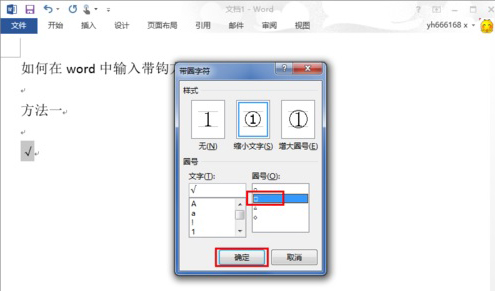
7 、在点击 字 后,就打开“带圈字符”对话框,在右下方的“圈号”下面选择圈号的样式,这里我们需要的是方框□,选择后,点击下面的“确定”按钮。
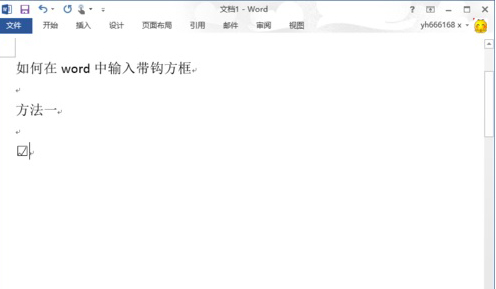
8、完成上面的操作后,自动返回到Word文档中,这时我们发现,原先输入的对勾 √ 外面已经有了一个方框 □。
方法二
1、 方法概述:首先插入符号对勾√,然后再文字的边框工具,给文字添加一个方框风格的边框。
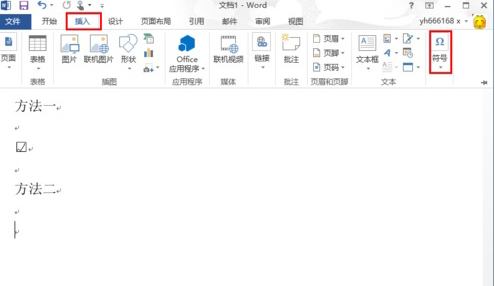
2、点击菜单栏中的“插入”工具,然后在插入工具栏中点击“符号”,然后再打开的插入符号对话框中选择“符号”,再选择“其它符号”,打开符号对话框。
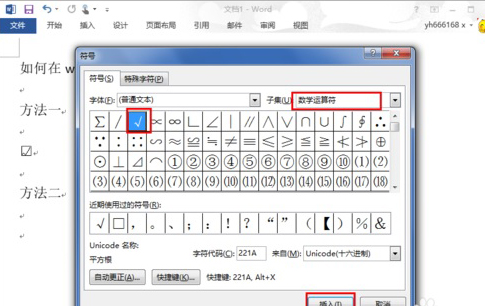
3、在打开的“符号”对话框的“子集”后面的下拉列表中选择“数学运算符”,这样就可以快速的找到√符号,找到 √ 符号,然后插入,并关闭这个“符号”对话框。
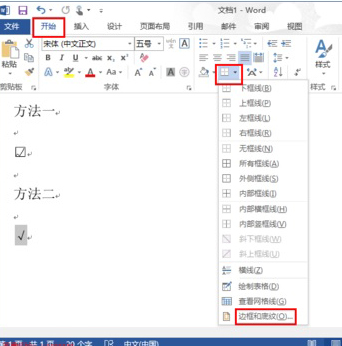
4、回到Word文档中,选中刚刚输入√符号,然后点击菜单栏中的“开始”,之后点击如下图所示的“方框工具”,之后在打开的工具列表中选择“边框和底纹...”。在打开的“边框和底纹”设置框中点击“边框”,然后选择左边列表中的“方框”,之后在右下方的应用于下面的列表中选择“文字”,这时已经可以看到右边的预览框中的效果了,点击“确定”按钮,完成设置。
5、回到Word文档中,在之前插入的√ 符号外面已经有一个方框,只是这个方框比第一种方法插入的方框要大,并且还可以继续在方框中输入内容。
各位高手,Word文档里的□(方框)里怎么加入√(对勾)呢?
一、完美型
1、右击工具栏-勾选“控件工具栏”,将打开“控件工具栏”;
2、在控件工具栏中找到“复选框”控件;
3、单击这个按钮之后,会在当前光标位置自动插入一个“复选框”按钮和“CheckBox1”字符,此时“控件工具栏”左上角的“设计模式”按钮(就是那个有三角板、尺子和铅笔的按钮)为按下状态,表明此时处于“设计模式”;
4、在“CheckBox1”复选框上右击:“复选框 对象”-“编辑”,把“CheckBox1”文字改成需要的文字(也可以右击这个复选框,在菜单中选择“属性”,然后在属性对话框中设置更多内容);
5、点击“控件工具栏”里左上角那个“设计模式”按钮,返回到正常的文字编辑状态,此时你可以在那个框中点击鼠标来打勾或者取消打勾。
二.简约型
选择菜单中"插入"——“符号”,在窗口的字体中选择“Wingdings”或“Wingdings2”(Wingdings字体是一种将字母与图形相关联的字体),然后拖动滚动条找到相应的符号(空白框以及带钩的框都有)。
三.普通型
“插入”--“特殊符号”--“数学序号”--选择“√”,然后在“格式”菜单中,找到“中文版式”,选择“带圈字符”即可。
如何在网页上打出带钩的方框?比如就在这里打出来
带钩的方框需要代码,在这打不出来的,百度会把代码过滤掉,只显示文本。
转载请注明出处51数据库 » word带钩方框 word2007怎么创建方框带钩

