
word插入目录的方法 word怎么插入目录的两种方法
- 作者: 我爱内含段子
- 来源: 51数据库
- 2020-04-20
工具:word2007
步骤:
1、打开word2007,点开左侧目录。选一款自动目录。或者,如果需要对目录的格式什么的需要加工,可以点插入目录。

2、目录标题和页码间的那条线可以用制表符前导符设置。显示级别一般不需要更改,精确到三层足够了。点击确定。

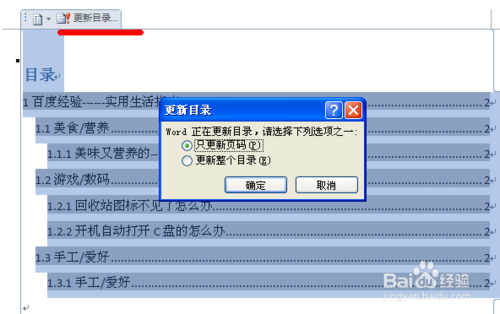
3、更新一下:引用 -> 更新目录 -> 更新整个目录 -> 确定即可完成自动生成目录。

WORD插入目录功能怎么用?
自动生成目录:
必须把作为目录的标题进行格式设置。
设置方法是:
选中大标题,单击“格式”工具栏右端“样式”中的“标题1”;
选中后续小标题,单击“格式”工具栏右端“样式”中的“标题2”……;
把光标定位在文档的左侧;
执行“插入/引用/索引和目录”操作,单击“目录”选项卡进行适当设置后“确定”。
此时,系统自动生成所需要的“目录”。
希望对你有所帮助!
word如何添加目录
如果要插入目录,请单击“插入”菜单,指向“引用”→“索引和目录”,出现“索引和目录”的画面,点击“目录”标签,倘若直接按下“确定”按钮,则会以黑体字提示“错误!未找到目录项”。 目录项即文档中用来显示成为目录内容的一段或一行文本。因此,要想自动显示目录,必先定义目录项。 目录项的定义很简单,点击“视图”→“大纲”切换至大纲模式,如下图所示,大纲模式下文档各段落的级别显示得清楚,选定文章标题,将之定义为“1级”,接着依次选定需要设置为目录项的文字,将之逐一定义为“2级”。当然,若有必要,可继续定义“3级”目录项。 定义完毕,点击“视图”→“页面”回至页面模式,将光标插入文档中欲创建目录处,再次执行“插入”→“引用”→“索引和目录”,出现“索引和目录”画面,点击“目录”标签 上面一共只定义了二个级别的目录项,因此将上图“显示级别”中的数字改为“2”。“显示页码”与“页码右对齐”这二项推荐选择,前者的作用是自动显示目录项所在的页面,后者的作用是为了显示美观。“制表符前导符”即目录项与右对齐的页码之间区域的显示符号,可下拉选择;此外,有多种目录显示格式可供选择,下拉“格式”就可以看到了。 最后点“确定”,如图所示,目录就这样生成了,包括页码都自动显示出来了。按住Ctrl键,点击某目录项,当前页面自动跳转至该目录项所在的页码
请问如何在word中插入目录?
如果要插入目录,请单击“插入”菜单,指向“引用”→“索引和目录”,出现“索引和目录”的画面,点击“目录”标签,倘若直接按下“确定”按钮,则会以黑体字提示“错误!未找到目录项”。
目录项即文档中用来显示成为目录内容的一段或一行文本。因此,要想自动显示目录,必先定义目录项。
目录项的定义很简单,点击“视图”→“大纲”切换至大纲模式,如下图所示,大纲模式下文档各段落的级别显示得清楚,选定文章标题,将之定义为“1级”,接着依次选定需要设置为目录项的文字,将之逐一定义为“2级”。当然,若有必要,可继续定义“3级”目录项。
定义完毕,点击“视图”→“页面”回至页面模式,将光标插入文档中欲创建目录处,再次执行“插入”→“引用”→“索引和目录”,出现“索引和目录”画面,点击“目录”标签
上面一共只定义了二个级别的目录项,因此将上图“显示级别”中的数字改为“2”。“显示页码”与“页码右对齐”这二项推荐选择,前者的作用是自动显示目录项所在的页面,后者的作用是为了显示美观。“制表符前导符”即目录项与右对齐的页码之间区域的显示符号,可下拉选择;此外,有多种目录显示格式可供选择,下拉“格式”就可以看到了。
最后点“确定”,如图所示,目录就这样生成了,包括页码都自动显示出来了。按住Ctrl键,点击某目录项,当前页面自动跳转至该目录项所在的页码
会word的来答!!如何在word目录中插入一行目录
1、点视图-大纲,切换到大纲页面,会自动出现大纲视图工具栏;
2、光标定位在正文中缺的那个标题段落,点向左的那个箭头,提升到和你目录中的需要的级别,再回到页面视图。
3、按F9,更新整个目录即可!
word文档如何插入目录
如果要插入目录,请单击“插入”菜单,指向“引用”→“索引和目录”,出现“索引和目录”的画面,点击“目录”标签,倘若直接按下“确定”按钮,则会以黑体字提示“错误!未找到目录项”。
目录项即文档中用来显示成为目录内容的一段或一行文本。因此,要想自动显示目录,必先定义目录项。
目录项的定义很简单,点击“视图”→“大纲”切换至大纲模式,如下图所示,大纲模式下文档各段落的级别显示得清楚,选定文章标题,将之定义为“1级”,接着依次选定需要设置为目录项的文字,将之逐一定义为“2级”。当然,若有必要,可继续定义“3级”目录项。
定义完毕,点击“视图”→“页面”回至页面模式,将光标插入文档中欲创建目录处,再次执行“插入”→“引用”→“索引和目录”,出现“索引和目录”画面,点击“目录”标签
上面一共只定义了二个级别的目录项,因此将上图“显示级别”中的数字改为“2”。“显示页码”与“页码右对齐”这二项推荐选择,前者的作用是自动显示目录项所在的页面,后者的作用是为了显示美观。“制表符前导符”即目录项与右对齐的页码之间区域的显示符号,可下拉选择;此外,有多种目录显示格式可供选择,下拉“格式”就可以看到了。
最后点“确定”,如图所示,目录就这样生成了,包括页码都自动显示出来了。按住Ctrl键,点击某目录项,当前页面自动跳转至该目录项所在的页码
Word怎样插入目录
先我们设置好标题列表格式,以下面标题列表举例:
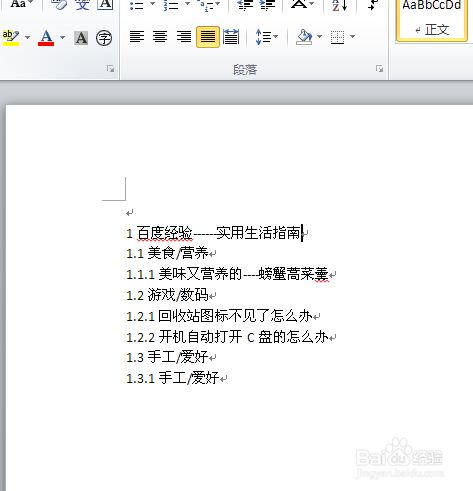
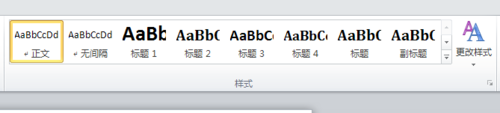
我们在word文档中编辑的章标题、节标题并不是目录能读取到的格式,所以我们要把这些格式改一下。也非常方便只要光标点在标题上 然后点一下你所需要的格式(标题1、标题2、标题3等,章标题可以设置标题1;节标题可以设置标题2等)
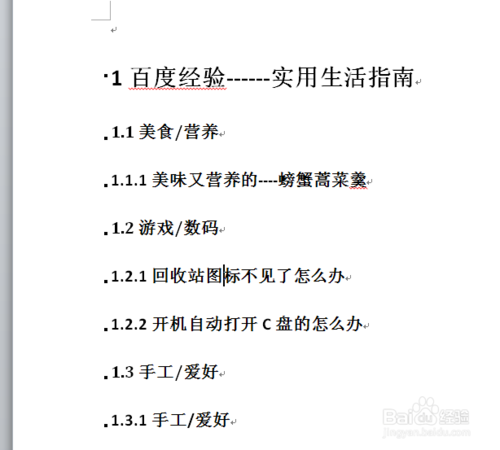
下面是我们修改好的格式,这样就符合自动插入目录的格式了
接下来要给目录一个独立的新的页面来插入。
插入方法如下:
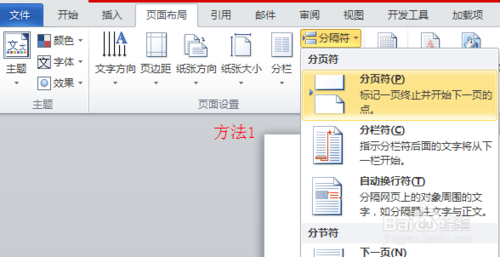
方法1:选择“页面布局”-“分隔符”-“分页符”
方法2:选择“插入”-“分页”
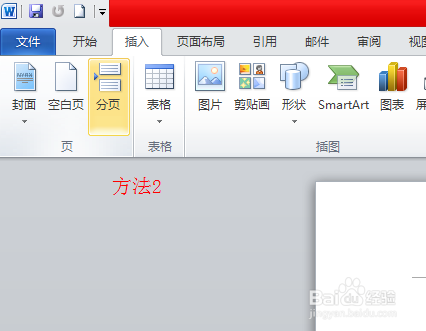
接下来把光标移到新插入的一页的上面,插入目录。
选择“插入”-“引用”
可以选择自动目录 ,也可以选择“插入目录”,进入设置格式,显示几个级别
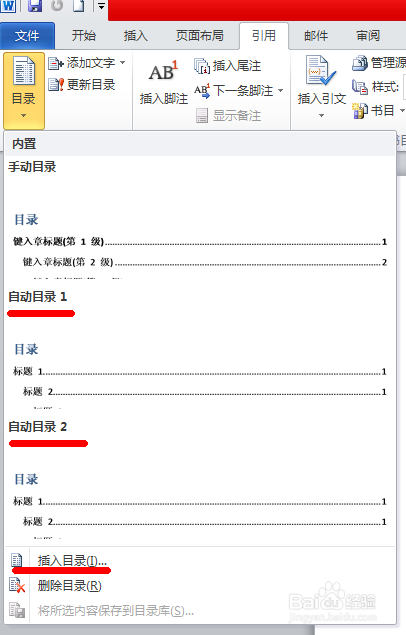
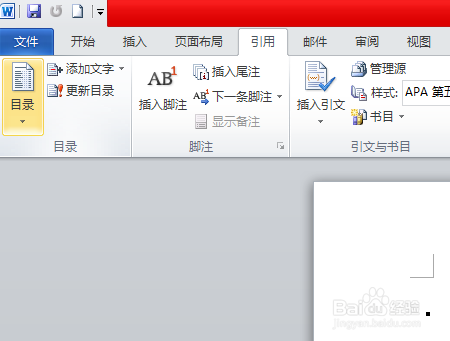
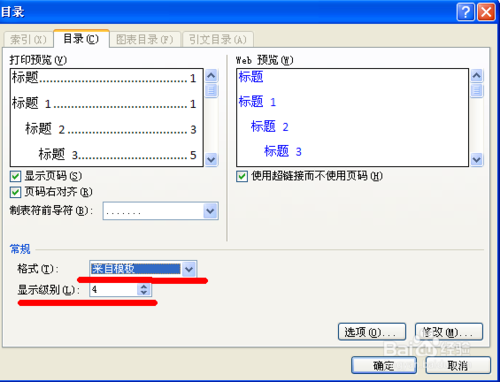
这样插入目录就完成了
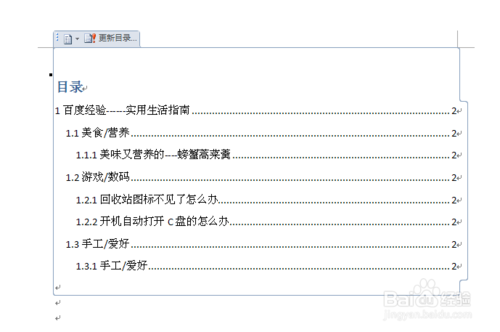
如果正文中的标题改动过了,就可以点击一下目录更新,会自动更新正文中的标题


word2010中怎么插入目录
步骤:
1,打开一个编辑好的Word2010文档。
2,插入页码,如下图所示,“插入”--“页码”选择,页码方式。插入页码是为目录做准备。

3,把章节之间插入分节符,“页面布局”--“分隔符”,如下图所示。

4,改变视图,选择“页面视图”,“大纲视图”,图下图所示。

5,选取目录级别,把相同级别的目录文字选择后,点击如下图方框,选择目录级别。

6,生成目录。“引用”--“生成目录”。如下图的操作过程,就可以生成文件的目录了。

7,如下图,就是经过如上操作生成的目录。

转载请注明出处51数据库 » word插入目录的方法 word怎么插入目录的两种方法

