
word怎样自定义快捷键 如何设置自定义Word中的快捷键
- 作者: 往事卜必眷恋
- 来源: 51数据库
- 2020-04-20
以word2010为例,修改word默认的快捷键。
方法/步骤
1. 点顶部菜单 “文件”-“选项

2. 弹出word选项对话框,点”自定义功能区“,点”自定义...“按钮

3. 弹出自定义键盘对话框,如下图。在这里,你可以按自己的需要修改快捷键,比如常用的复制快捷键,对应”开始选项卡“的”EditCopy“项,默认快捷键是Ctrl+C,如果你觉得不方便,可以在右侧空白栏更改。

word2010 自定义快捷键
操作步骤:
第一步.打开Word文档,点击“选项”。
第二步.弹出“Word选项”窗口,点击“自定义功能区”,选择“自定义”。
第三步.会出现一个“自定义键盘”窗口。然后可以通过界面上的联动列表框选择需要设置快捷键的命令:首先在左边的“类别”列表框中选择命令所在的选项卡,然后再在右边的“命令”列表框中选择相应的命令。当选择一个命令时,对话框的底部会出现简要说明。
最后在“请按新快捷键”文本框中输入快捷键。例如:要为“页面布局”选项卡中的“更改文字排列方向和字符方向”功能设置快捷键,那么就在“类别”列表框中选“页面布局 选项卡”,然后在右边找到对应的命令“FormatTextFlow”,并输入快捷键。快捷键的类型可以是 Ctrl+Shift+Alt 或者 Ctrl + Shift等与字母、数字的组合。最后点击“指定”按钮就可以最终成功创建快捷键。
Word2010中本身已经设定了一些快捷键,当自行设定快捷键时,可以根据界面上的“目前指定到”来查看该快捷键组合是否已使用以及被哪个命令使用。此外,可以选择快捷键所作用的对象范围。在“将更改保存在”选项中选择“Normal”,那么快捷键将对所有的文档有效;也可以选择只对当前的文档有效的“文档”中。
word 2007如何实现自定义快捷键
先打开文件→选项→快速访问工具栏中打开自定义快速访问工具栏的界面,然后从“表格工具|布局”里面找到你要的功能按钮,单击添加键添加到右边的列表中就可以了
我已经添加了,确实方便多了。能否不用点鼠标,设置快捷键
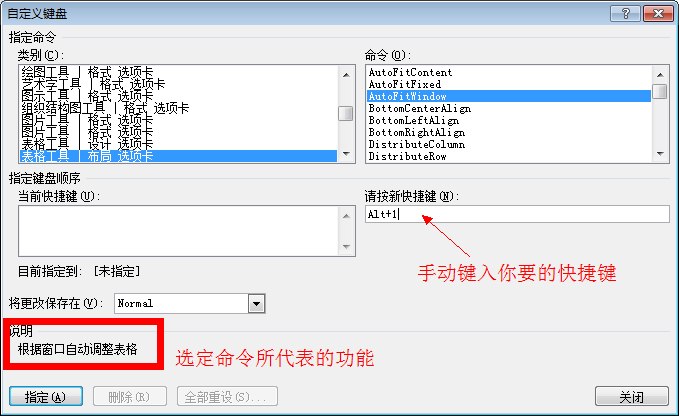
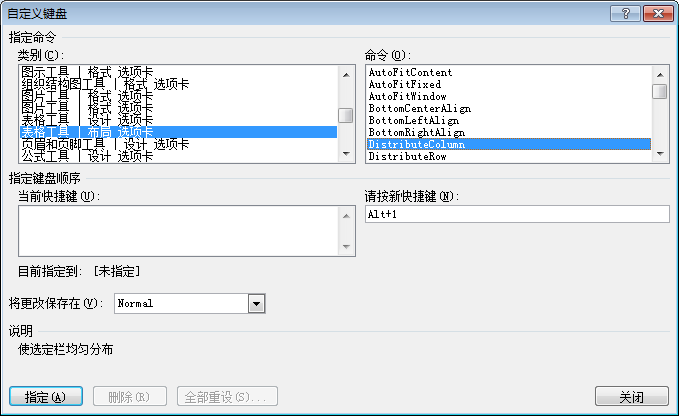
可以。。。。还是那个word选项界面,不要点"自定义快速访问栏",点"自定义功能区"→直接点左边底部的“键盘快捷方式”的“自定义按钮”,打开自定义键盘界面。。。。先在左边的“类别”中找到“表格工具|布局”选项,然后在右边的“命令”中找到两个命令:AutoFitWindows和DistributeColumn,前者是按照窗口内容自动调整表格,后者是平均发布选定栏,你选中后,右下角说明部分是有显示这个命令的内容说明的。。。。单击选定后,光标定位到右边中部的“请按新快捷键”栏中,然后按下你想要的快捷键,例如图示的Alt+1键。。。然后点击“指定”按钮。。。。两个快捷键都设定好以后,点关闭,退出自定义键盘界面,你刚才定义的快捷键就生效了。。。如果点击快捷键没有反应的,先关闭现有的所有word窗口,然后重新打开再试试


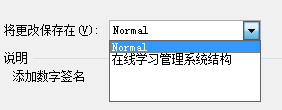
注意:这个快捷键可以定义给所有的word文档使用,也可以只定义给你当前打开的文档使用。。。点击“将更改保存在”这个列表,选定你要使用的文档,然后再点“指定”按钮,那么快捷键就只会在你指定的文档中生效。。。如果不选定的话,默认指定到Normal中,也就是默认模板,相当于所有的word文档都使用你指定的快捷键。。。。

word2003怎么自定义快捷键
①启动Word2003,单击菜单栏--工具--自定义。
②在弹出的界面切换到选项标签,然后单击键盘按钮。
③为常用的操作设定快捷键,直接输入在新按键里面。
④确定之后,可以在当前快捷键中看到指定的快捷键。
⑤下面,全选文字,按下Ctrl+1,也就是我设置的快捷键,立即将字体变为了微软雅黑。
Word2010如何自定义快捷键
经常使用Word的朋友都知道,在用word工作时,经常会使用一些快捷键,但事Word自带的一些快捷键用起来则没那么顺手,影响平时的办公效率。下面就用Word2010来教大家自定义键盘功能的快捷键,让word在手下灵活应用。
操作步骤:
第一步.打开Word文档,点击“选项”。
第二步.弹出“Word选项”窗口,点击“自定义功能区”,选择“自定义”。
第三步.会出现一个“自定义键盘”窗口。然后可以通过界面上的联动列表框选择需要设置快捷键的命令:首先在左边的“类别”列表框中选择命令所在的选项卡,然后再在右边的“命令”列表框中选择相应的命令。当你选择一个命令时,对话框的底部会出现简要说明会。
最后在“请按新快捷键”文本框中输入快捷键。例如:要为“页面布局”选项卡中的“更改文字排列方向和字符方向”功能设置快捷键,那么就在“类别”列表框中选“页面布局 选项卡”,然后在右边找到对应的命令“FormatTextFlow”,并输入快捷键。快捷键的类型可以是 Ctrl、Shift、Alt 或者 Ctrl + Shift等与字母、数字的组合。最后点击“指定”按钮就可以最终成功创建快捷键。
Word2010中本身已经设定了一些快捷键,当自行设定快捷键时,可以根据界面上的“目前指定到”来查看该快捷键组合是否已使用以及被哪个命令使用。此外,可以选择快捷键所作用的对象范围。在“将更改保存在”选项中选择“Normal”,那么快捷键将对所有的文档有效;也可以选择只对当前的文档有效的“文档”中。
如何设置自定义Word中的快捷键
WORD 2007 版下:
1. OFFICE图标(左上角的圆球) -> WORD选项 -> 自定义 -> 键盘快捷方式:自定义。
2. 打开键盘自定义后,在左侧“类别”中,显示的是各个选项卡,如“开始”、“插入”、“页面布局”等;右侧“命令”当中,则是该选项卡下的各个命令,注意是英文的。
3. 选中你要定义新快捷键的那个命令,如"bold"(加粗);把光标点到“请按新快捷键”那一栏,然后在键盘上直接按下你自己想指定的快捷键,如 ctrl + o。
4. 在界面左下角,点”指定“。然后关闭该界面即可。
word 2007 自定义快捷键 不能设置
1、点击 Word 2007 界面左上方的 Office 图标按钮,并点击弹出菜单中下方的“Word 选项”。
2、这时,Word 2007 弹出一个选项设置的窗口,在这里包含了许多关于 Word 各方面的设置,细心查看,我们可以对很多偏好进行设置。在这里我们要进行的是快捷键的设置,所以点选“自定义”。
3、在窗口下方的“键盘快捷方式”字样旁,点击“自定义”按钮,这时就会弹出一个新的自定义键盘的窗口。我们可以通过界面上的联动列表框选择需要设置快捷键的命令:首先在左边的“类别”列表框中选择命令所在的选项卡,然后再在右边的“命令”列表框中选择相应的命令。当你选择一个命令时,对话框的底部会出现简要说明会。最后在“请按新快捷键”文本框中输入快捷键。
比如,我们要为“插入”选项卡中的“插入图片”功能设置快捷键,那么就在“类别”列表框中选“插入 选项卡”,然后在右边找到对应的命令“InsertPicture”,并输入快捷键。快捷键的类型可以是 Ctrl、Shift 或者 Ctrl + Shift 与字母、数字的组合。
Word 2007 中本身已经设定了一些快捷键,当我们自行设定快捷键时,可以根据界面上的“目前指定到”来查看该快捷键组合是否已使用以及被哪个命令使用。
此外,我们可以选择快捷键所作用的对象范围。在“将更改保存在”选项中选择“Normal”,那么快捷键将对所有的文档有效;也可以选择只对当前的文档有效。
完成以上设置后,点击“指定”按钮就可以最终成功创建快捷键。通过上述的操作,我们可以重新设置已存在的快捷键设置,也可以增加新的快捷键。
当我们设置完快捷键后,在文档的任何地方,只要轻松一按键盘快捷键组合,就可以立即调出预设的命令,而不用再翻箱倒柜般的寻找命令按钮在那个 Ribbon 选项卡中了。通过此方法,我们只要为常用的功能都预设好快捷键,就可以使日常的使用效率得到较大的提高。
如何在Word中自定义快捷键
1 点击左上角圆形图案,然后选择右下角中的“Word选项”。
2选择自定义,然后点击最下面的自定义。
3进去之后版的界面如下图所示:找到你所需定义的快捷键。在“请按快捷键”下面输入你想要自定义的快捷键。配合Shift、Ctrl、Alt三个键。最后点击左下角的“指定”。
4 回到Word操作界面。用键盘按下你刚才所定义的快捷键、即可出现你所需的功能。如我定义的是插入表格功能。
转载请注明出处51数据库 » word怎样自定义快捷键 如何设置自定义Word中的快捷键

