
word2010怎样制作表头 word2010怎么绘制斜线表头
- 作者: 晗風袭来
- 来源: 51数据库
- 2020-04-20
材料/工具:word2010
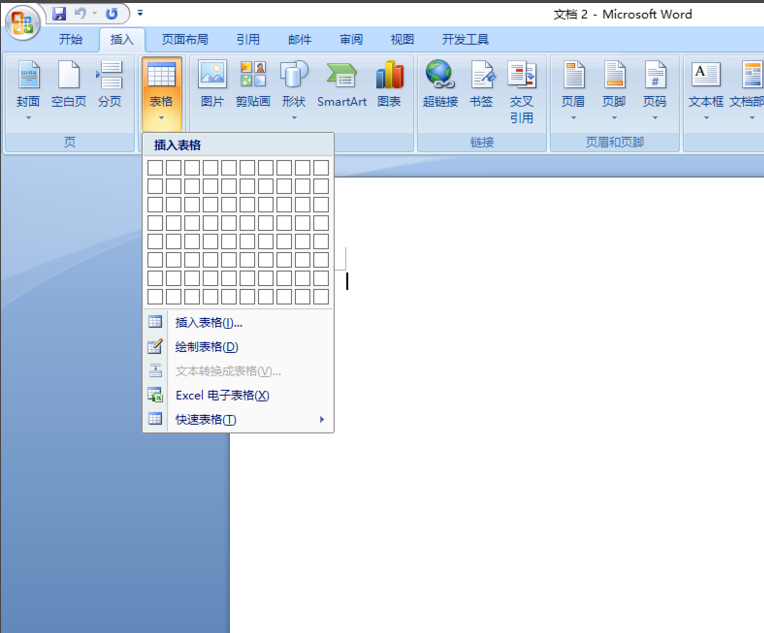
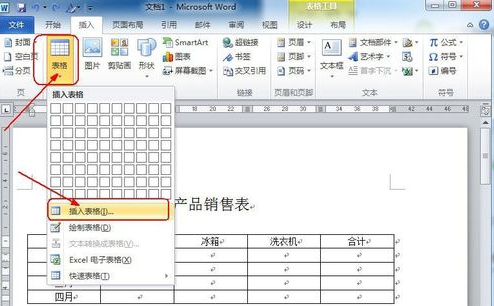
1、打开word2010文档,点击插入表格按钮
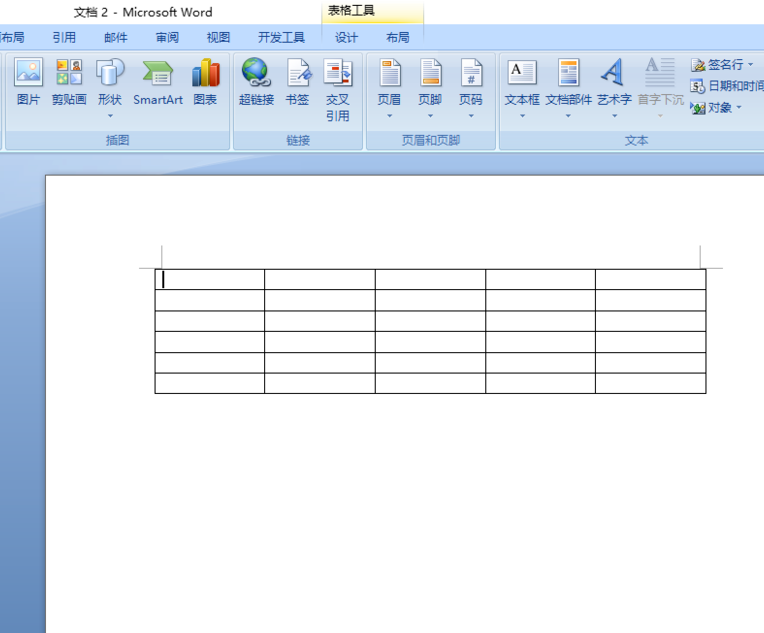
2、根据自己的要求插入表格,我们以下面表格为例
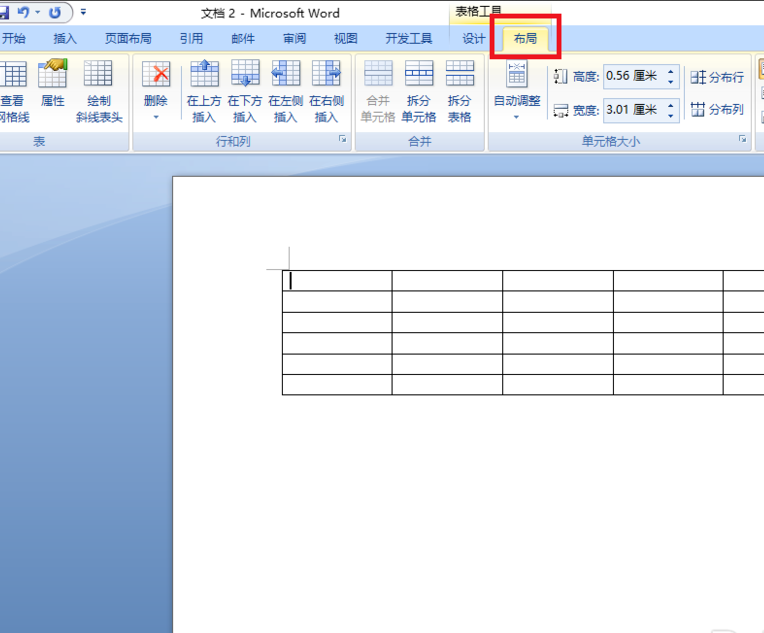
3、插入好表格以后,点击选择布局按钮
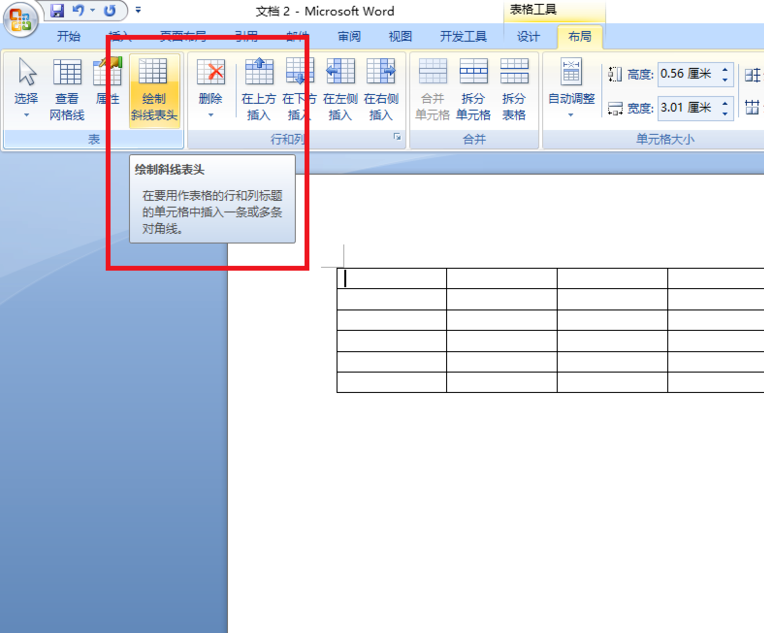
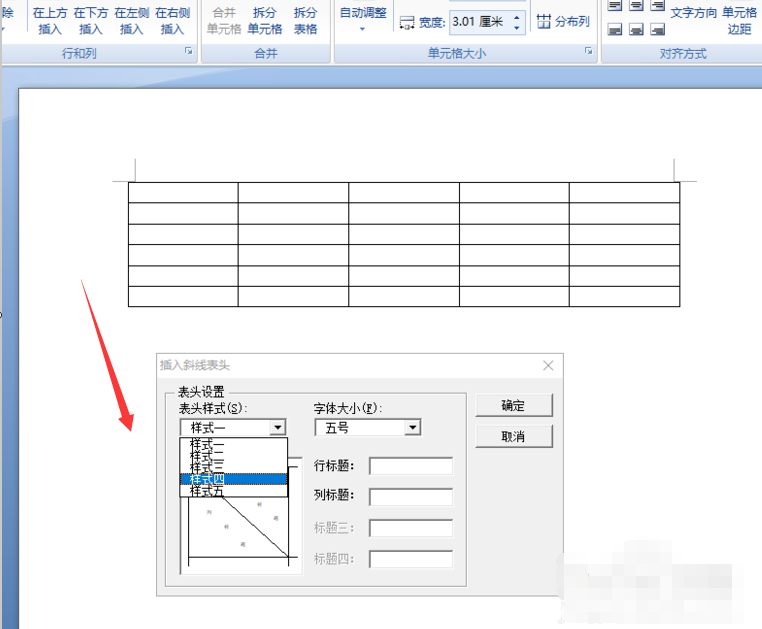
4、在布局页面中,选择绘制斜线表头按钮
5、在打开的对话框中点击选择要添加的表头样式
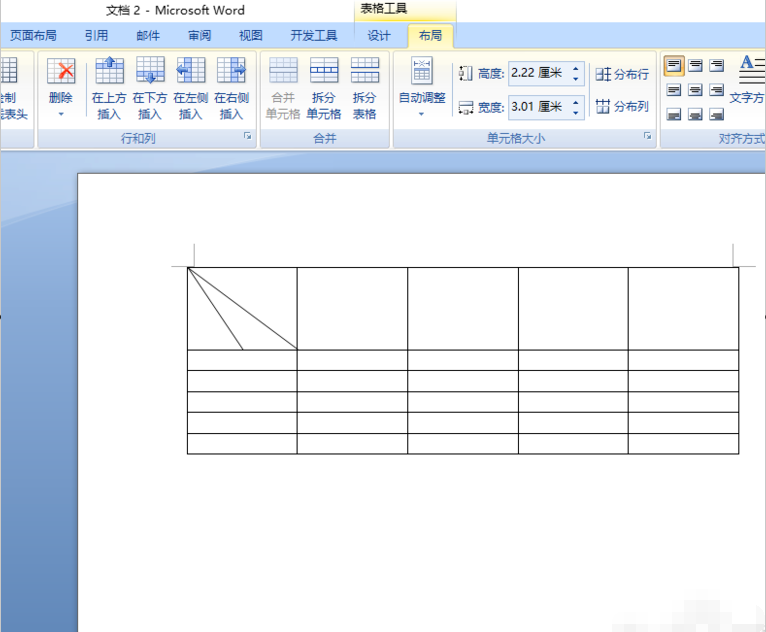
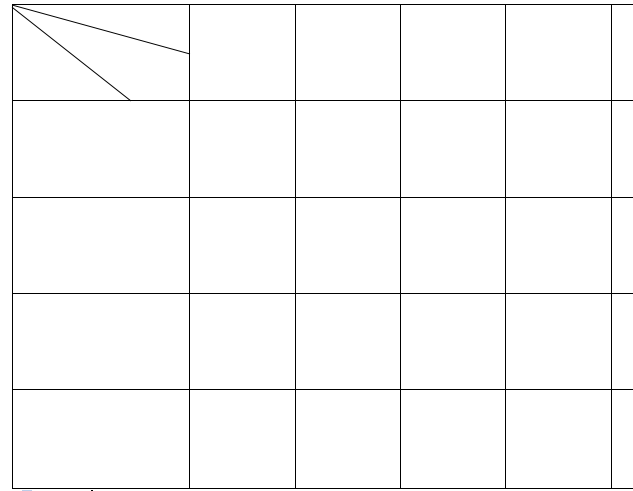
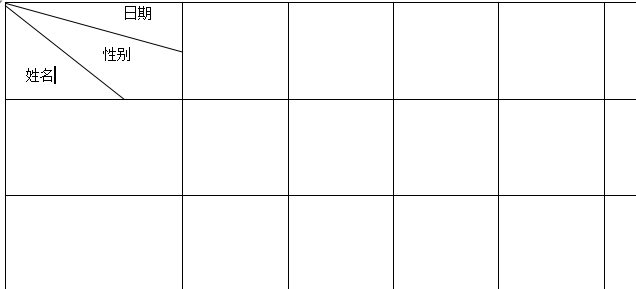
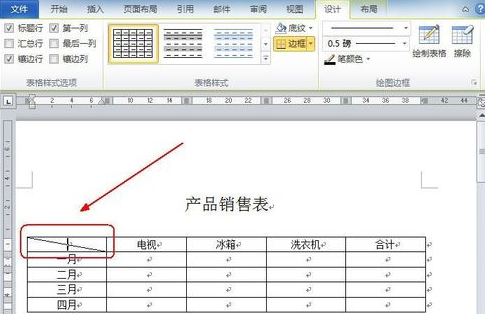
6、添加以后表头效果如图所示
Word2010怎么绘制斜线表头
工具:Word2010
步骤:
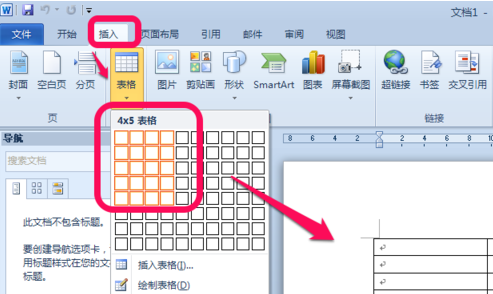
1、打开Word2010,点击word上方导航选项卡的插入——》表格——》选择需要的表格。
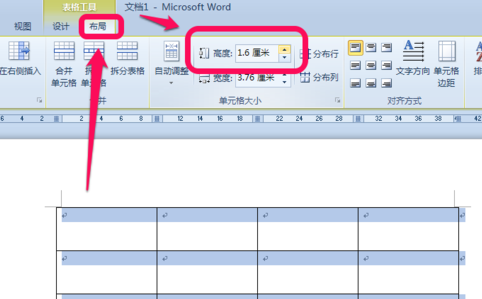
2、选中表格,点击上方的布局——》调整相应的高度与宽度适合需要。
3、点击设计——》边框——》斜下框线,
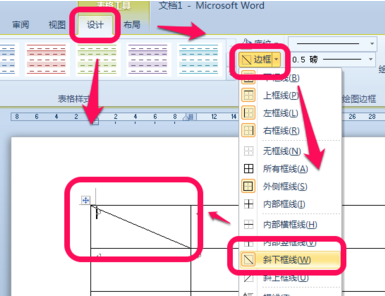
4、把一根斜线的表头绘制好了。输入表头的文字,通过空格和回车控制到适当的位置,完成。
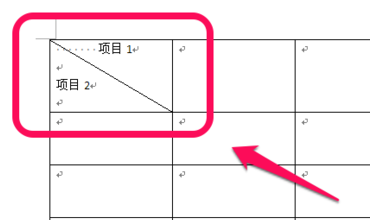
word2010中怎么没有绘制斜线表头
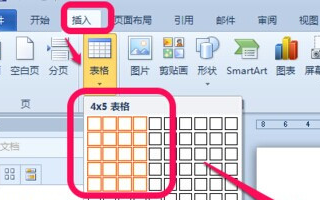
1、插入表格:点击word上方导航选项卡的插入——》表格——》选择需要的表格。
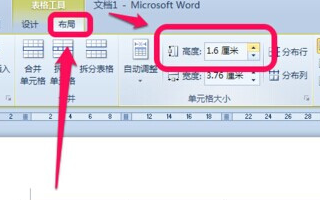
2、选中表格,点击上方的布局——》调整相应的高度与宽度适合自己需要。
3、接下来,就是绘制斜线表头了。首选,看一根斜线的表头。把光标停留在需要斜线的单元格中,然后点击上方的设计——》边框——》斜下框线。
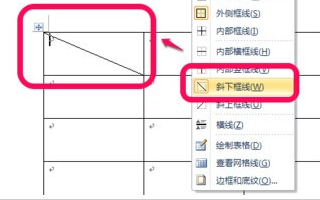
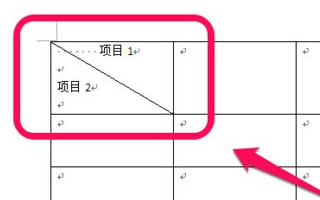
4、这样,我们就把一根斜线的表头绘制好吧,然后,一次输入表头的文字,通过空格和回车控制到适当的位置。
word2010怎么绘制斜线表头
word2010绘制斜线表头,下面是操作步骤:
制作word单条斜线表头:
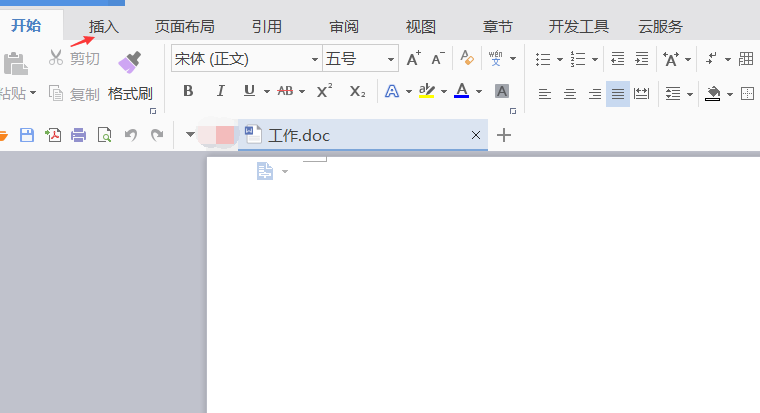
打开word文档,点击“插入”,如下图;
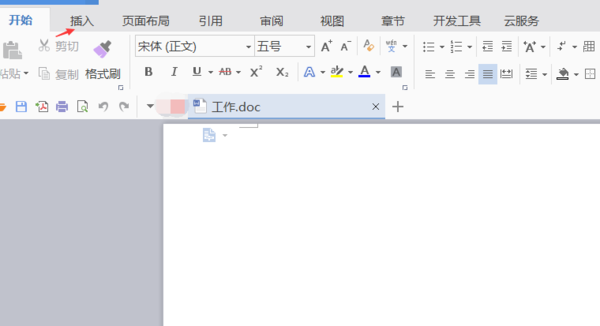
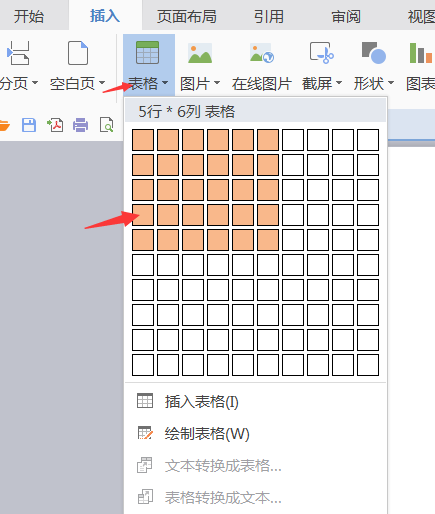
进入“插入”后选择“表格”进入,选择自己需要的表格,在选中的表格中单击鼠标就可以在word 文档中插入表格,如下图;
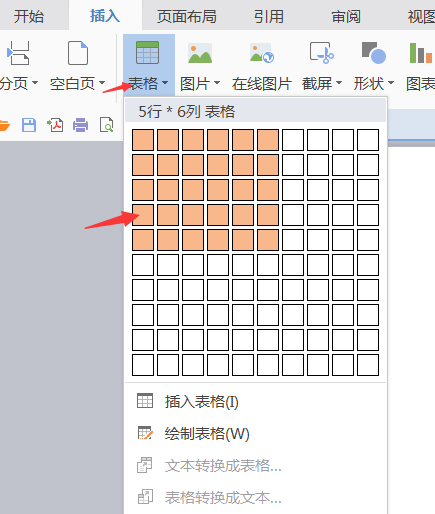
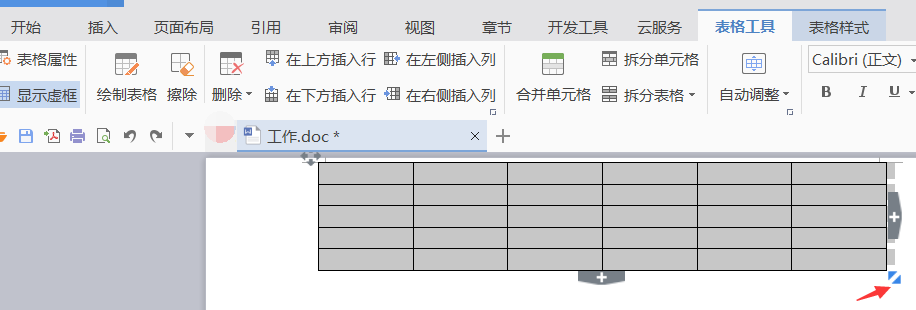
将光标放置在插入的表格的右下方的方向箭头上,拖动表格调整自己合适的大小,如下图;
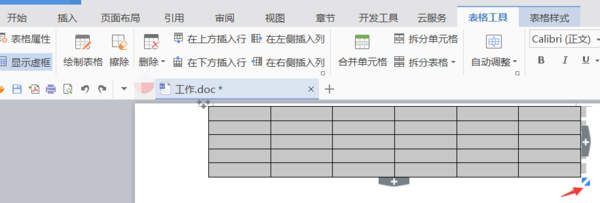
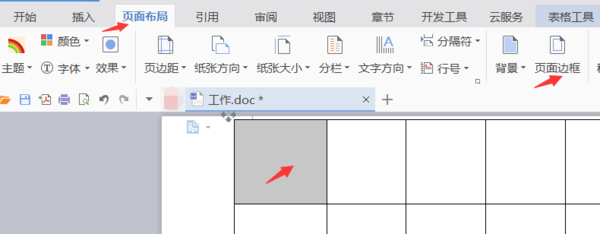
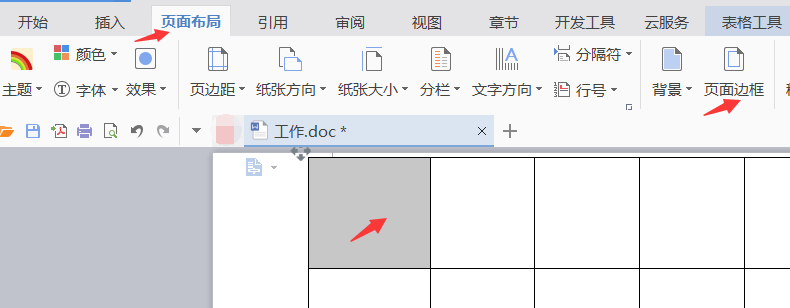
调整好表格大小后,点击工具栏中的“页面布局”再用光标选定第一个小表格,点击“页面边框”如下图;
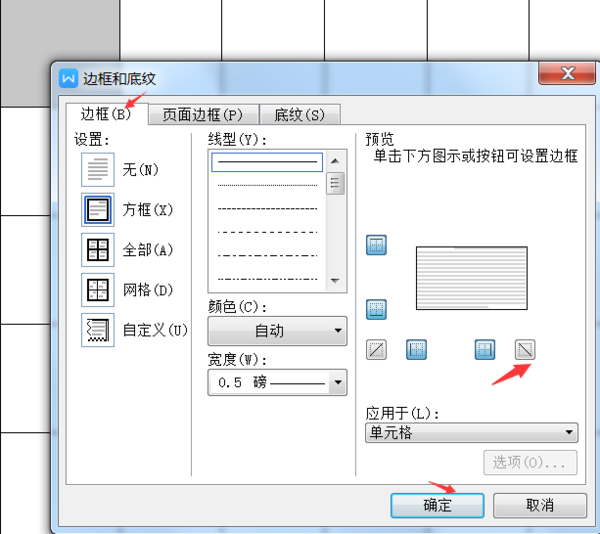
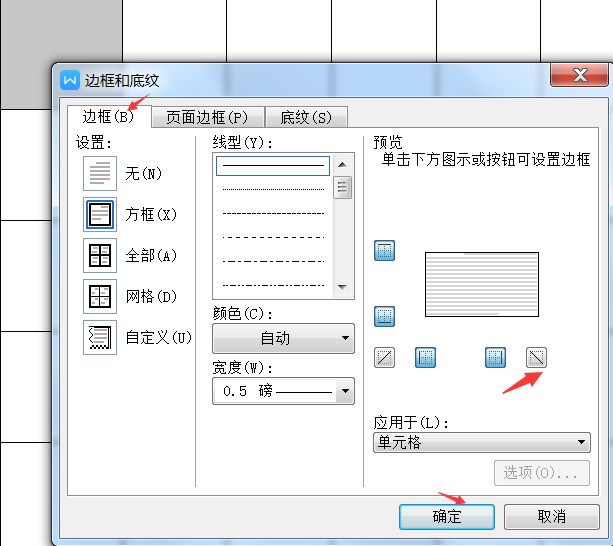
“页面边框”进入后选择“边框”再点击对应的斜线位置,最后点击“确定”如下图;
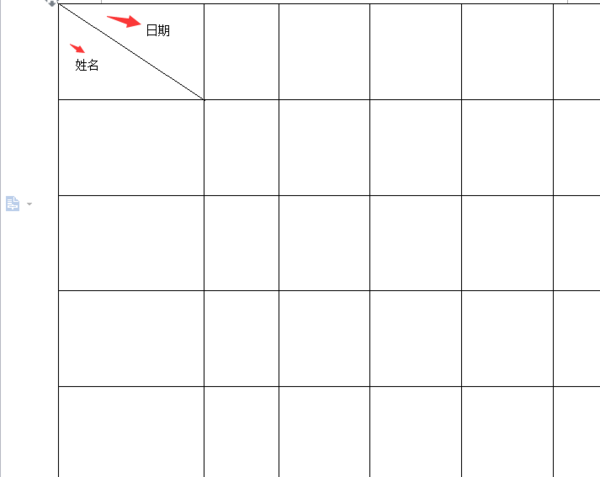
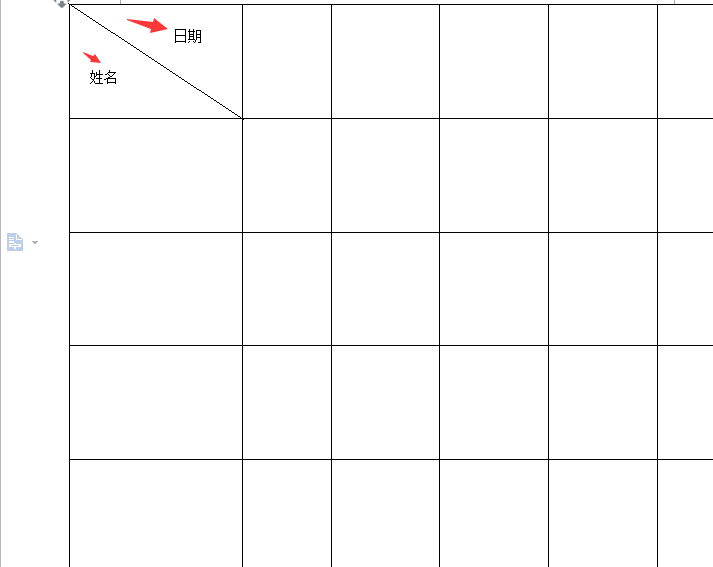
点击”确定“后就可以看到word文档中绘制单条斜线表头,已经制作好了,编辑好表头内容(表头内需要切换到下一行可以按alt+enter,就可以切换),再输入其它文字就可以了,如下图;
制作word多条斜线表头:
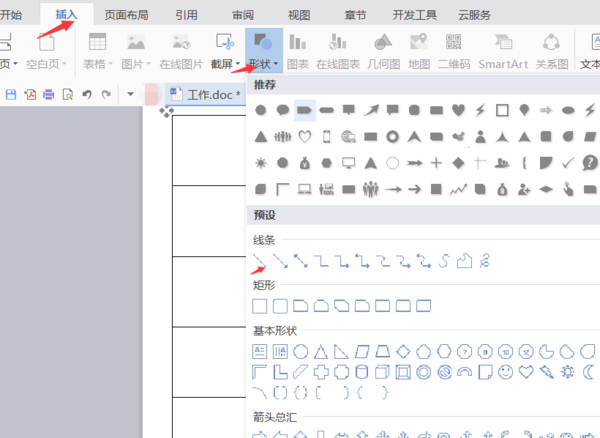
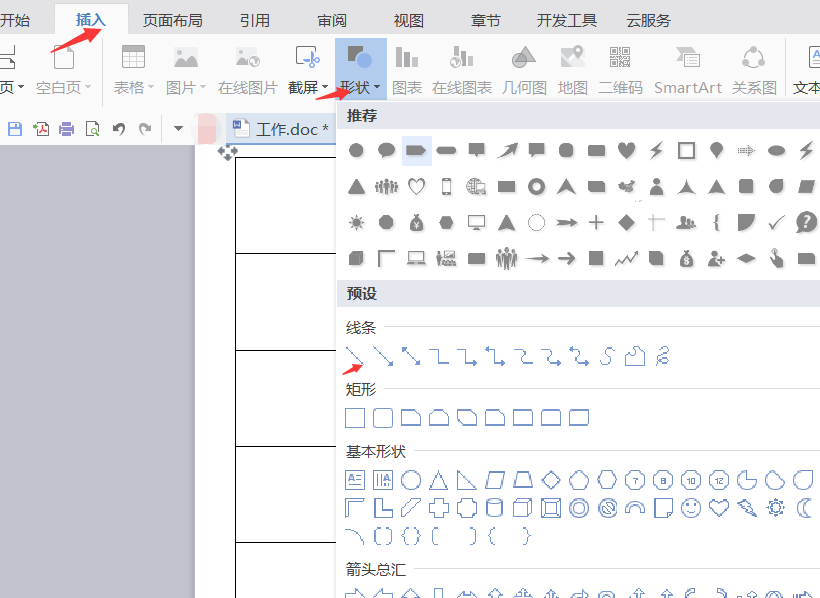
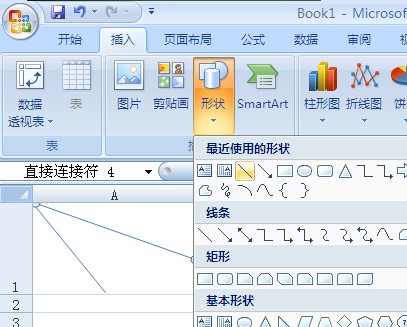
打开插入并调整好尺寸大小好的word表格,点击菜单中的”插入“再点击 ”形状“中的线条下的”直线“,如下图;
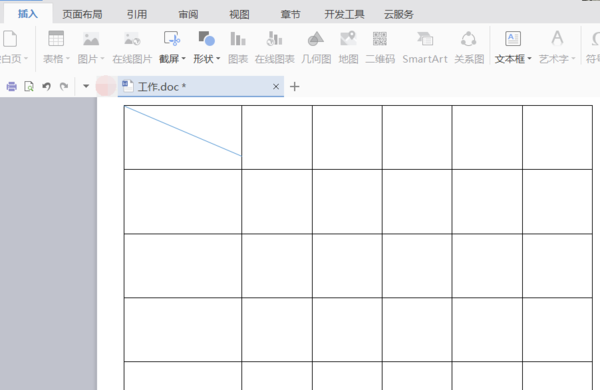
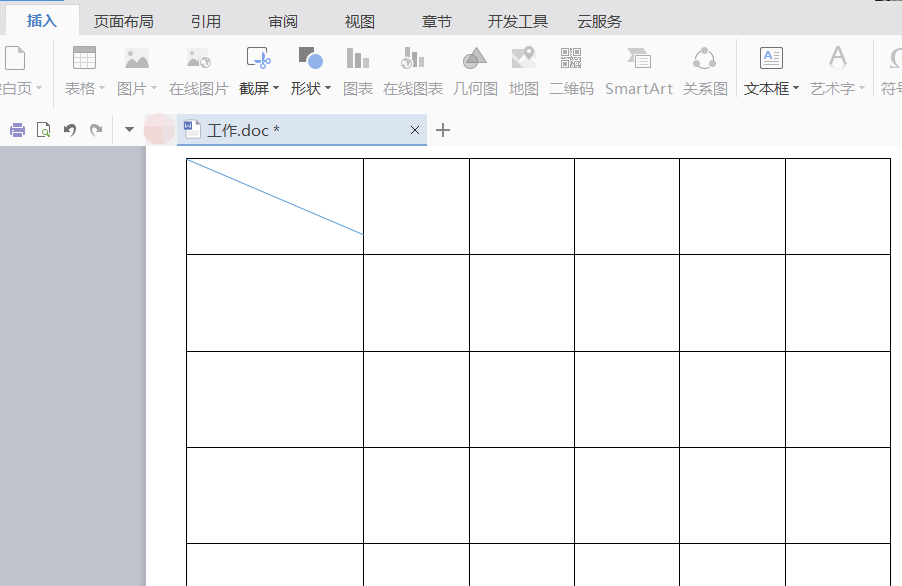
选择线条后光标会变为细+字型,将光标放到需要增加的表格中并拖动细+字,拖到需要的长度即可,如下图;
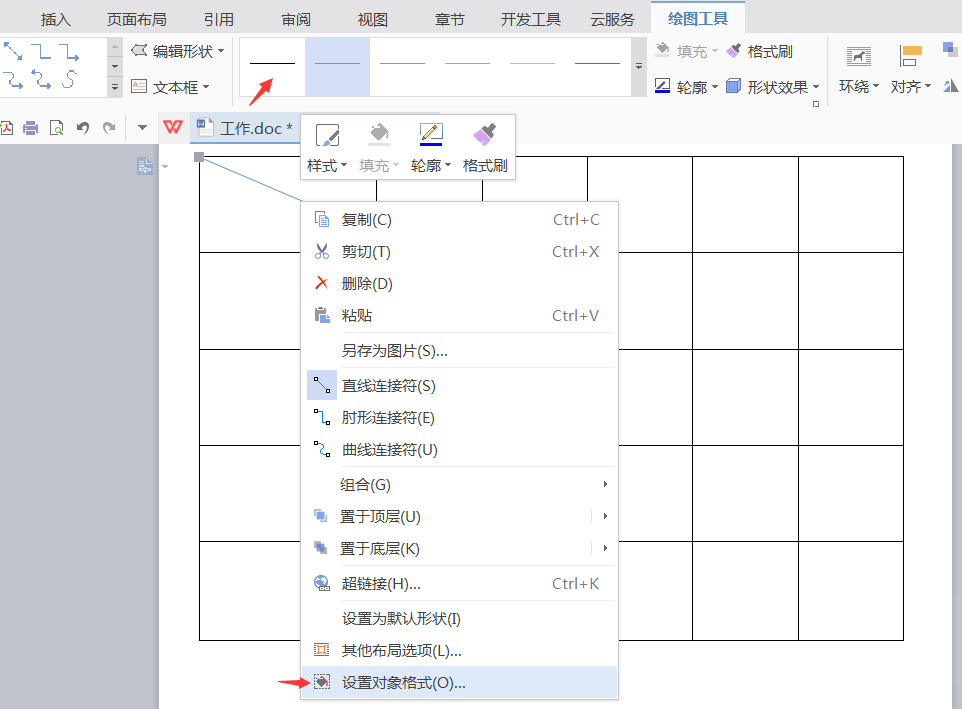
将光标放在画好的线条上,选择表头的颜色设置,或右击鼠标选择“设置对象格式”中“填充与线条”根据自己的需求设置线条的颜色,如下图;
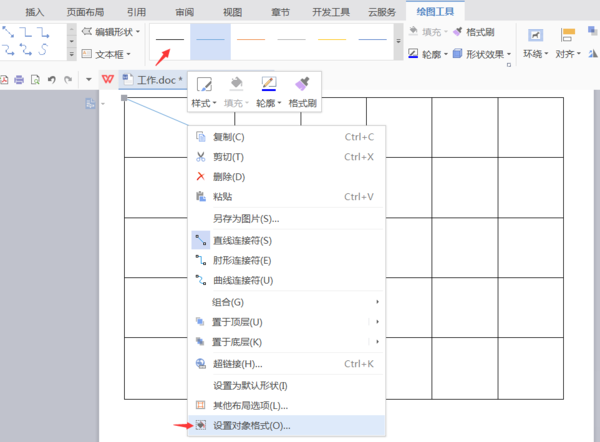
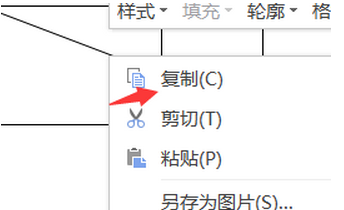
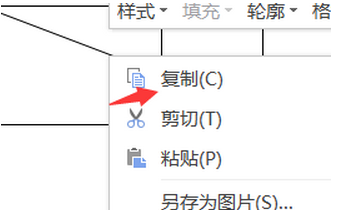
将光标放在设置好颜色的线条上,右击鼠标选择“复制”再点击“粘贴”(需要几条斜线就粘贴几个),如下图;
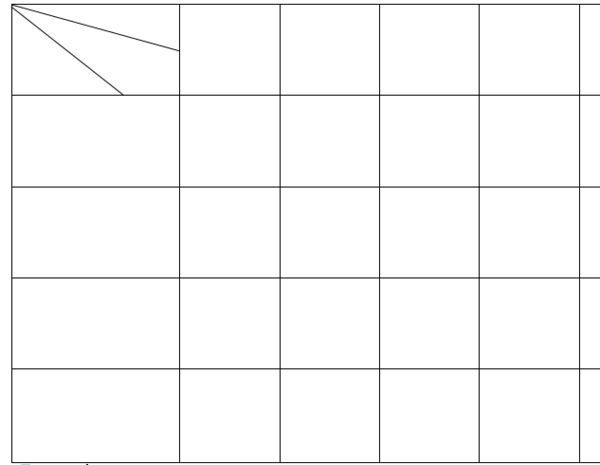
粘贴完,调整好斜线的位置就完成 了增加多条斜线,如下图;
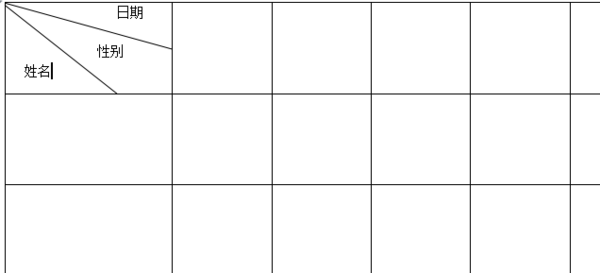
编辑好表头内容(表头内需要切换到下一行可以按alt+enter,就可以切换),再输入其它文字就可以了,如下图;
Word2010如何制作斜线表头
插入表格:点击word上方导航选项卡的插入——》表格——》选择你需要的表格
选中表格,点击上方的布局——》调整相应的高度与宽度适合我们的需要
接下来,就是绘制斜线表头了。首选,我们看一根斜线的表头。把光标停留在需要斜线的单元格中,然后点击上方的设计——》边框——》斜下框线
这样,我们就把一根斜线的表头绘制好吧,然后,我们一次输入表头的文字,通过空格和回车控制到适当的位置
要绘制多跟斜线的话,这里就不能直接插入吧,只能我们手动去画了,点击导航选项卡的插入——》形状——》斜线
然后,我们直接到表头上去画,根据需要,我们画相应的斜线即可
如果,绘画的斜线颜色与表格不一致的话,我们需要调整一下斜线的颜色,保证一致协调,选择刚画的斜线,点击上方的格式——》形状轮廓——》选择需要的颜色
同理,画好之后,我们就依次输入相应的表头文字,通过空格与回车移动到合适的位置
参考资料:http://jingyan.baidu.com/article/acf728fd1dc5ebf8e510a3ed.html
在word2010,excel2010中,如何制作多斜线表头,看了好多答案,都做不了啊!谢谢各位大虾帮忙!
菜单--插入--形状--直线。
如何在Word2010的表格中制作斜线表头
方法一
1.将光标定位到需要添加斜线表头的单元格内,这里定位到首行第一个单元格中。选择“开始”选项卡,在“段落”选项组中选择“框线”下拉列表中的“斜下框线”命令。
选择“斜下框线”命令
2.如图所示,选择的单元格内就添加了斜线表头。
方法二
1.将光标定位到需要添加斜线表头的单元格内,这里定位到首行第一个单元格中。单击鼠标右键,在弹出的下拉框中选择“边框和底纹”命令。
选择“边框和底纹”命令
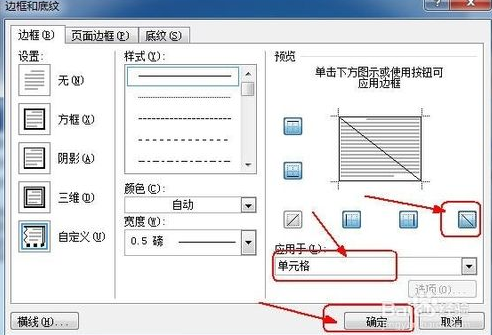
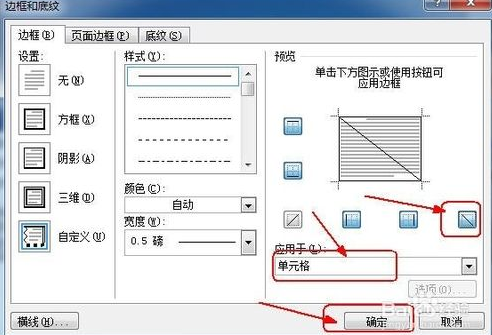
2.弹出“边框和底纹”对话框,单击右侧的预览区右下角的按钮,在“应用于”的下拉框中选择“单元格”选项,最后单击“确定”按钮即可。
设置“边框和底纹”对话框
如何在Word2010的表格中制作斜线表头
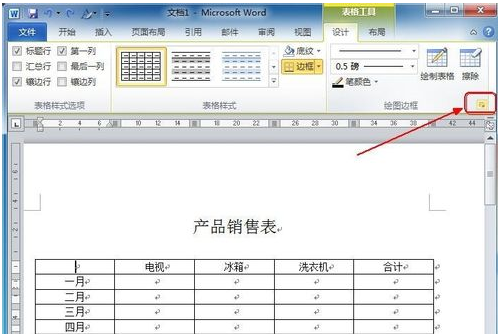
打开一个插入有表格的文档,将光标定位到需要制作斜线的表格中,单击“布局”选项卡,在“绘图边框”选项组中单击“边框和底纹”按钮,如图所示。
打开“边框和底纹”对话框,在“预览”栏中选择“斜线”,在“应用于”下拉列表中选择“单元格”选项,单击“确定”按钮,如图所示。
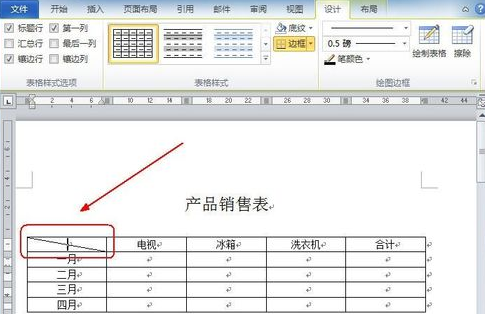
即可完成斜线表头的制作,如图所示。
第二种方法:
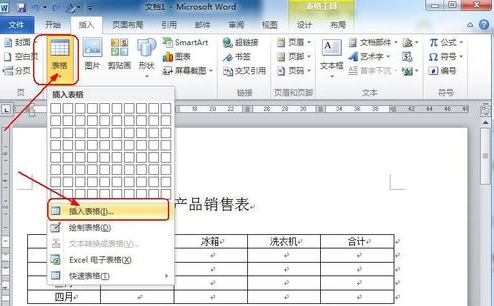
在Word2010工作界面中,切换至“插入”选项卡,在“表格”选项组中单击“表格”按钮,从弹出的下拉列表中选择“绘制表格”命令,如图所示。
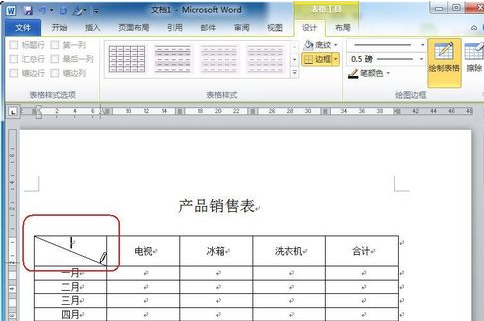
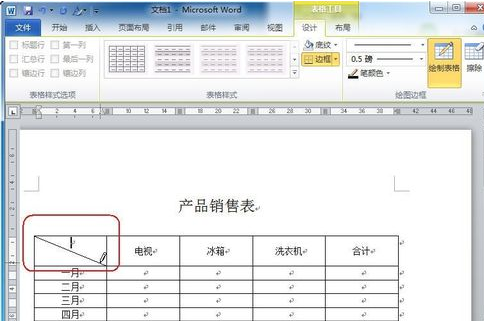
鼠标光标即可变为笔状,用笔状光标在表格的第一行第一个单元格中单击,然后按住鼠标左健向右下角拖动出一条斜线。当斜线到达单元格右下角定点后放开鼠标,即可完成斜线表格的绘制,如图所示。

转载请注明出处51数据库 » word2010怎样制作表头 word2010怎么绘制斜线表头

