
word2010怎样批量打印 word2010怎样批量打印证书
- 作者: 很狠淘氣
- 来源: 51数据库
- 2020-04-21
推荐使用“Office批量打印精灵”
Office批量打印精灵——一款Office文档批量打印软件,支持Word、Excel、Powerpoint、PDF等文档的批量打印,且可使用虚拟打印机,将多个Office文档转换为PDF文件。
功能简介:
> 支持多种格式Office文档的批量打印:
支持Word格式:*.docx;*.docm;*.doc;*.dotx;*.dotm;*.dot;*.rtf;*.txt;*.wps 等;
支持Excel格式:*.xlsx;*.xlsm;*.xlsb;*.xlam;*.xltx;*.xltm;*.xls;*.xla;*.xlt;*.xlm;*.xlw;*.csv 等;
支持Powerpoint格式:*.pptx;*.ppt;*.pptm;*.ppsx;*.pps;*.ppsm;*.potx;*.pot;*.potm;*.odp 等;
支持PDF格式。
> 可打印指定文件夹内(可指定是否包含子文件夹)指定类型的全部文件。
> 采用多线程控制打印流程,可中途暂停或取消。
> 针对Word、Excel或PDF提供多种打印选项。
> 可使用虚拟打印机,将多个Office文档转换为PDF文件。
> 在打印文档时统计其页数,在完成整个任务后统计总页数,也可以不打印只做页数统计。
> 可以导入/导出文档打印列表,方便下次打印。
word2010怎样批量打印证书
步骤/方法
创建Excel文件,录入颁奖信息
本例中,数据只有两列,一列为学生姓名,一列奖级。
创建一个Word文件,制作证书模板
.首先,按证书的尺寸,设置页面大小。本例中,证书大小为23.9*16.7厘米。
.接着,设置页面为横向。
.最后,按证书格式输入内容。
建议:Excel文件和Word文件放在同一个目录中。如图:
启动邮件合并向导
点菜单“邮件,在面板中选择“开始邮件合并”按钮,在下拉菜单中,选择“邮箱合并分步向导…”
核心步骤:在邮件合并面板中,完成如下设置
A.选择文档类型。方法:选择默认项“信函”。点“下一步”。
B.选择开始文档。也就是你要使用哪一个Word文件。我们再次默认:“使用当前文档”。点“下一步”。
C.选择收件人。选中“使用现有列表”项,再点“浏览…”按钮。
D.选择数据源。在弹出的对话框中定位Ecxel文件。打开。
E.选择表格。勾选“数据首行包含列标题”项。确定!
F.并入收件人信息。遵从默认:因为已经选中“姓名”列。确定!
G.完成了收件人信息的绑定。效果如下:
H.点击上图中“下一步:撰写信函”按钮,弹出“撰写信函”面板。
G.撰写信函。
关键的时候到了!将光标定位到证书模板的姓名处:
H.点“其它项目…”
I.在弹出的“插入合并域”面板中,继续操作。
“插入”栏默认为“数据库域”。就是把Ecxel当作数据库来用。在“域”选中“姓名”一行。再点“插入”按钮。效果:
J.再定位光标到成绩等级处:
K.再次点击“其他项目…”按钮。
L.弹出“插入合并域”面板,选中“等级”一行。再点“插入”。
效果如下:
M.点“下一步”预览信函。也就是说,如果操作没有失误的话,证书制作成功!!
在预览信函中,点击向前、向后按钮,可以预览更多。
N.完成合并。最后点击“下一步”,完成合并。
五、打印证书。
点上图中的“打印...”按钮,开始打印。不述,和正常打印一模一样!只上图:
多个word如何批量打印
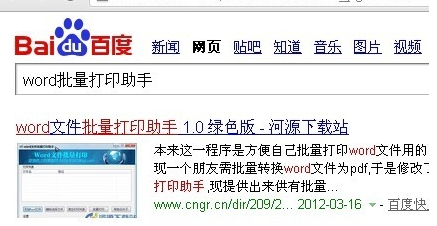
1、百度“word批量打印助手”,找到一个网站,下载这个文件,这个软件不要安装可以直接使用;
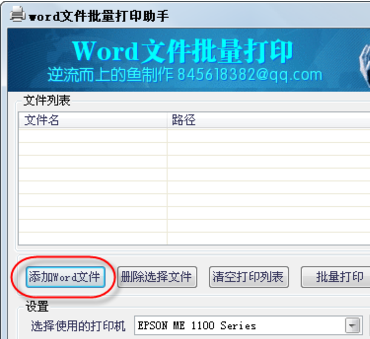
2、打开“word批量打印助手”软件,点击“添加Word文件”;
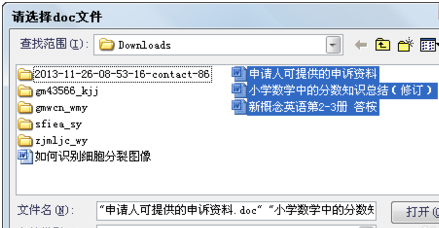
3、在“添加Word文件”窗口中,可以通过SHIFT和CTRL,或者鼠标拖动进行多文件选择;
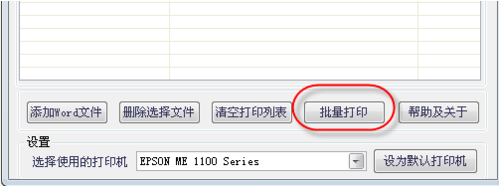
4、注意选择打印机,最后点击批量打印按钮即可。
word2010怎样批量打印证书
1,首先,你要自定义自已需要尺寸(和荣誉证书一样大) 2、排版文字后,打个白纸小样,对着光亮和荣誉证书看一下前后左右的尺寸,是否对应。 3、微调后,直接复印就好了
WORD如何批量打印工资条?
直接在Excel中生成工资条
1.新建一个工作表(工资条)
2.将“工资”中第1行标题复制到工资条的第1行
3.在“工资条”A2单元格输入公式:=IF(MOD(ROW(),2)=0,工资!A$2,INDEX(工资!$A:$U,INT((ROW()+3)/2),COLUMN())),并拖动复制到所有单元格
4.文件-页面设置-工作表-顶端标题行$1$1,纸张(A4横放)、字号(10)、行距(15)、设置边框线
5.工具-选项-视图中去掉“零值”前的勾
Word中怎样批量打印信封
1、在Word 2010中,切换到“邮件”选项卡,在“新建”选项组中单击【中文信封】按钮。在随即打开的“信封制作向导”对话框中,直接单击【下一步】按钮。
2、在“选择信封样式”页面中,选择一种与实际信封尺寸相一致的信封样式,如“国内信封-DL(220×110)”,其他选项保留默认值,继续单击【下一步】按钮。
3、在“选择生成信封的方式和数量”页面,选中“基于地址簿文件,生成批量信封”单选按钮,然后单击【下一步】按钮。在“从文件中获取并匹配收信人信息”页面中单击【选择地址簿】按钮。
4、在随即打开的“打开”对话框中,单击右下角处的“Test”下三角按钮,将文件类型更改为“Excel”。
5、浏览选择记录客户信息的Excel表格(前提是,已将Outlook中的客户联系人导出到了该表格中,且将“经理”和“总经理”级别的客户信息单独放置在了工作簿的左数第1张工作表中),单击【打开】按钮。
6、返回到“信封制作向导”对话框,单击“姓名”右侧的“未选择”下三角按钮,在随即打开的下拉列表中选择“客户姓名”选项。
7、执行“步骤8”类似操作,将称谓、单位等其他选项与Excel表格中的对应项相匹配,再继续单击【下一步】按钮。
8、在“输入寄信人信息”页面中,根据提示,在“姓名”、“单位”等文本框中输入相应的寄信人信息,继续单击【下一步】按钮。
9、在向导的最后一个页面中,单击【完成】按钮。此时,系统将自动批量生成包含寄信人、收件人信息的信封。将批量生成的信封打印到纸质信封上。单击“文件”选项卡,打开后台视图,并切换到“打印”视图中。
10、根据实际情况设置打印选项,单击【打印】按钮,即可将电子版信封中的信息快速打印到实际的纸质信封上。
至此,纸质的客户邀请函和信封都已制作完成。
转载请注明出处51数据库 » word2010怎样批量打印 word2010怎样批量打印证书

