
word自定义三级编号 word如何自定义多级编号
- 作者: 江南皮革厂黄鹤的老姨子
- 来源: 51数据库
- 2020-04-21
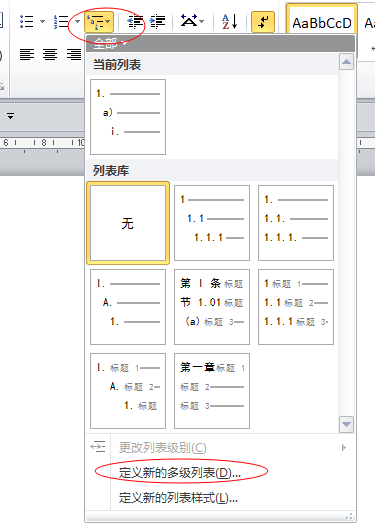
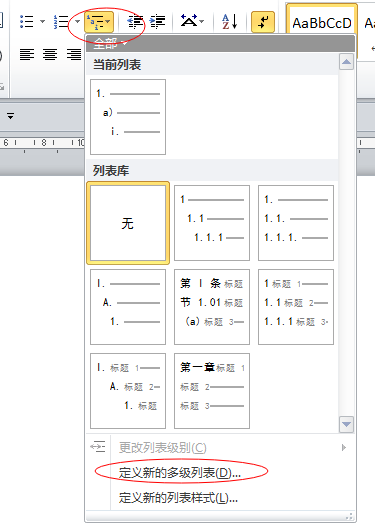
开始段落多级列表,选择需要的样式。如果需要修改,在定义新的多级列表中修改
但是二级编号的时候比如第一章
第一章
一.1
一.1.1
我想要的效果是二级编号的的样子是下面这样的
第一章
1.1
1.1.1
就是将二级编号的第一个“一、二、三......”改为阿拉伯数字“1、2、3.....”
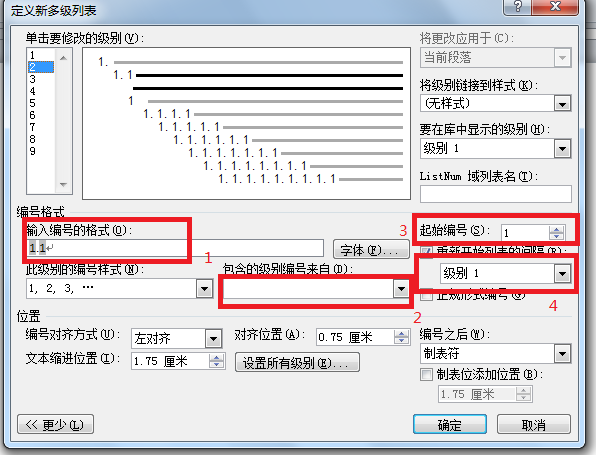
第二级点“正式形式编号”,上图4处压线内容
word2010怎么自定义多级符号
开始-段落-多级列表中定义多级列表。一般列表库中有近似的类型可以选择。如果需要修改,点下面“定义新的多级列表”
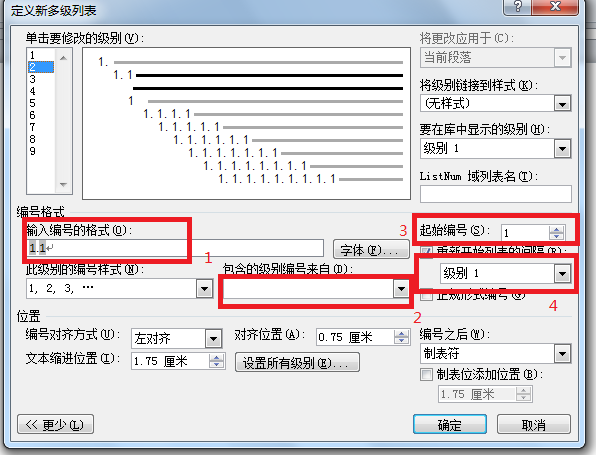
多级列表的定义重点在下图几个红框处。1处的编号要通过2处点击选择,不能手工输入;3处定义编号的起始值,4处定义该级别编号随哪一级目录重新开始编号。
word2003如何进行自定义多级编号。 编写出这样的格式:
1.执行“格式” →“项目符号和编号”→“多级符号”选项卡。
2.选中所需的列表格式后单击“确定”按钮,返回文档中,插入点前将出现首个1级编号。
3.键入文字,每完成一项后回车,下一行将按1级编号格式顺序出现编号。
4.若要改变某个项目的编号级别,可将插入点置于该项目段落中,再单击“格式”工具栏中的“增加缩进量”按钮(或按Tab键)或者“减少缩进量”按钮(或按Shift+Tab组合键)。
提示:
1.不能对文档中出现的首个顶级编号使用“增加缩进量”按钮(或按Tab键)降低其层级,只能产生缩进效果。
2.对于已录入文档的段落,如果要使用多级列表,可先选中这些段落,再执行上面的1、2步。
3.在一个文档中,可以对编号段落进行“重新开始编号”和“继续编号”,方法是:在使用多级符号列表的段落上单击右键,然后选择相应的命令。
word中怎么设置编号为自动编号
word中设置编号为自动编号的步骤:
1、打开Word文档,再进行设置。

2、在开始菜单栏中找到段落选项的选择框。
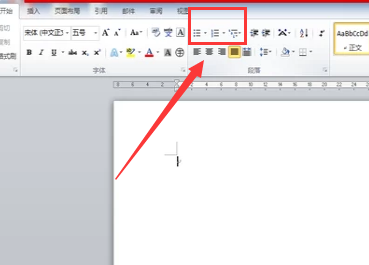
3、找到选项中的编号标志,点击需要的编号进行设置。
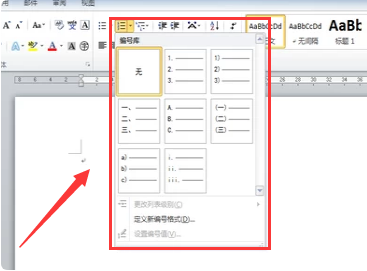
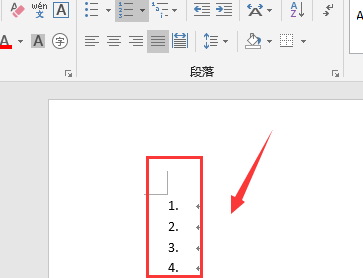
4、如下图,选择自动编号后,敲击回车键后即可完成自动编号:
Word2007怎样设置自定义的编号
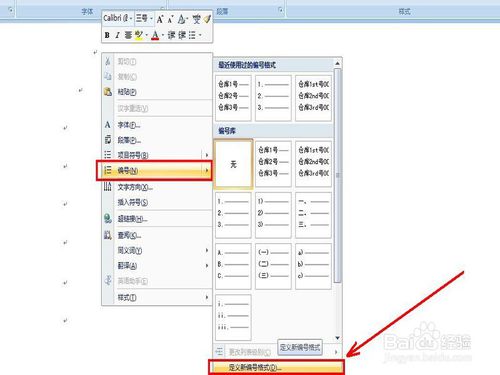
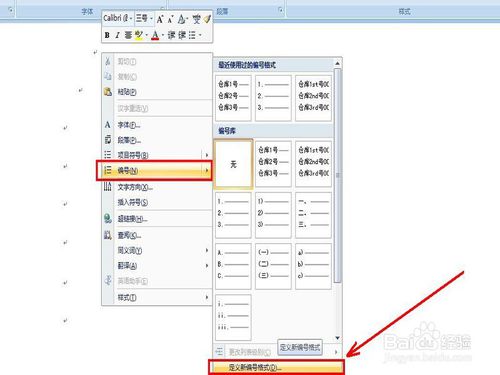
打开word2007界面,将光标定位于需要插入编号的位置。然后单击“开始”按钮下边“段落”组区域“编号”按钮旁边的倒三角形,会弹出一个“最近使用过的编号格式”菜单,选择“自定义编号格式(D)”。
2
也可以在光标插入位置单击鼠标右键,弹出一个菜单,选择“编号”选项右边的黑色三角形,同样可以看到“最近使用过的编号格式”菜单,同理也选择“自定义编号格式(D)”。
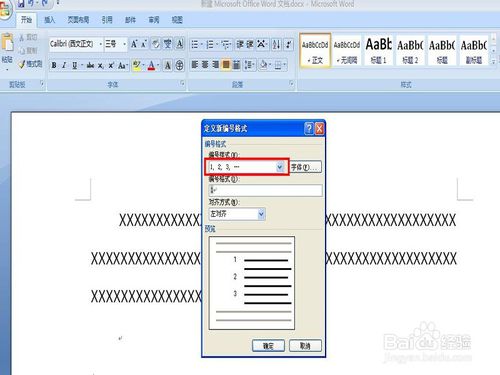
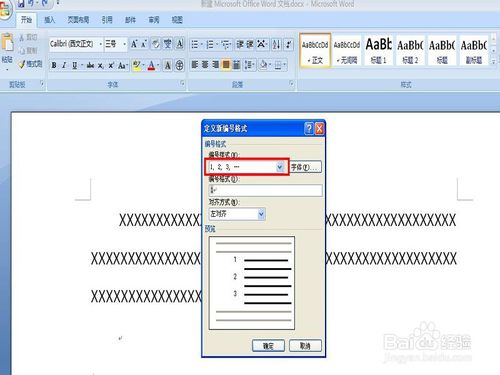
这时会弹出一个“定义新编号格式对话框”。先在对话框“编号样式”下拉菜单中选择一种样式,比如选择第一种阿拉伯数字,你会看到“编号格式”下边的空格内出现了一个带灰色的数字“1”。
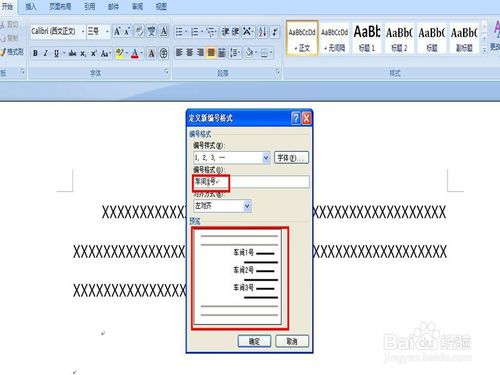
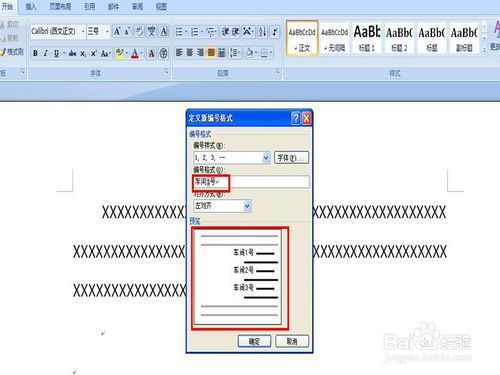
接着,我们可以在这个“编号格式”中输入中文字符,比如,在“1”前面输入“车间”,在“1”后面输入“号”,在下边的预览窗口中,我们可以看到车间按序号进行了排列。
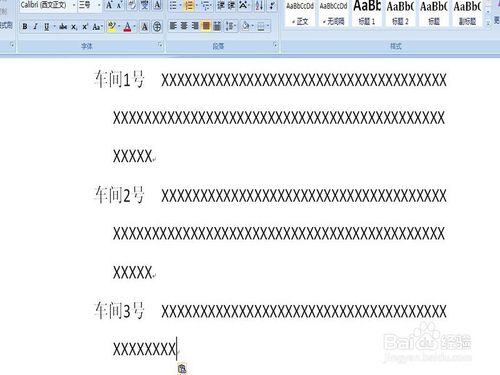
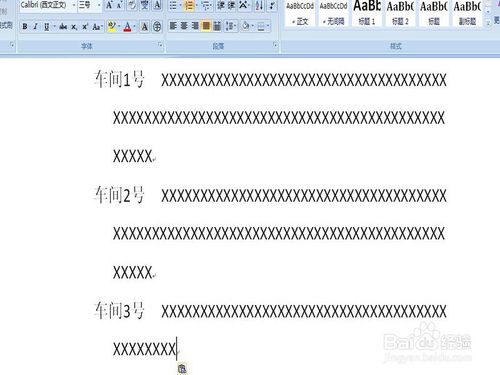
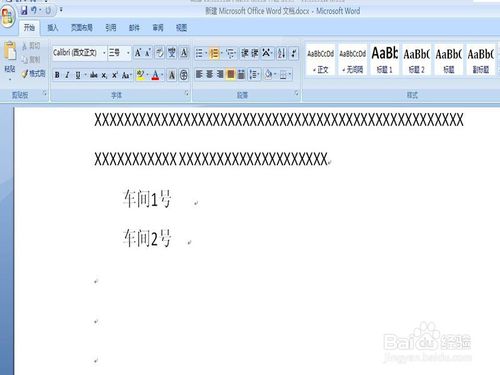
单击“确定”按钮,文档中就出现了“车间1号”的字符,你只需要在后面输入内容,然后再按“回车键”,就可以看到“车间2号”的字符,依次这样录入即可。这里特别需要说明的是,如果项目序号后面什么内容都没有,单击“回车键”相当于删除的效果,表示文档不再按序号进行排列。
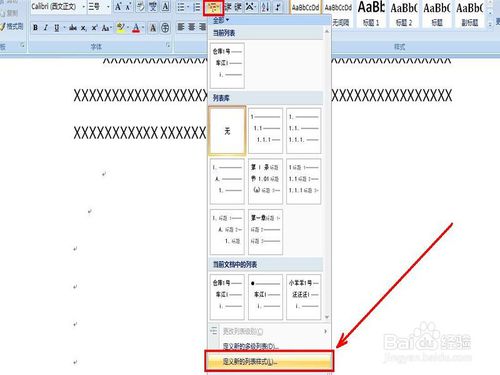
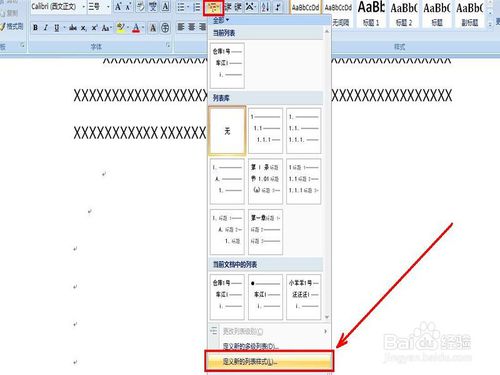
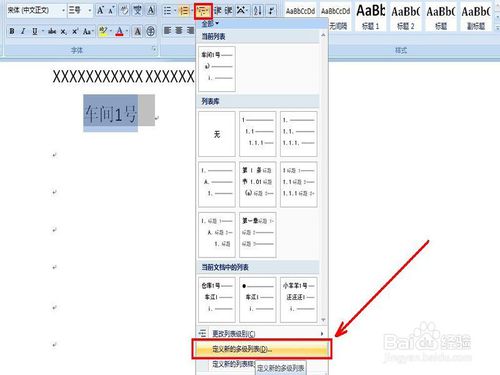
当然,以上操作并不是我们想要的结果,我们需要记录的是车间中工人的个人情况,这个时候就需要用到“多级列表选项”。先回到“车间1号”字符后面,用鼠标单击“开始”按钮下边“段落”组区域“多级列表”按钮旁边的倒三角形,会弹出一个“全部”菜单,选择“定义新的多级列表(D)”。
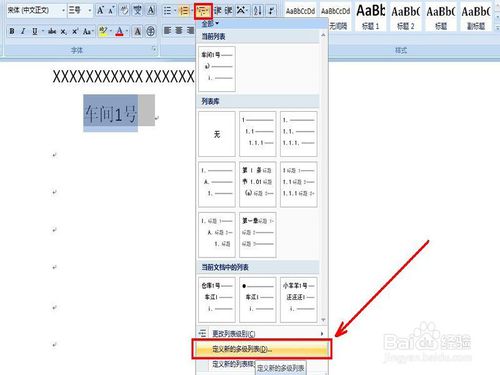
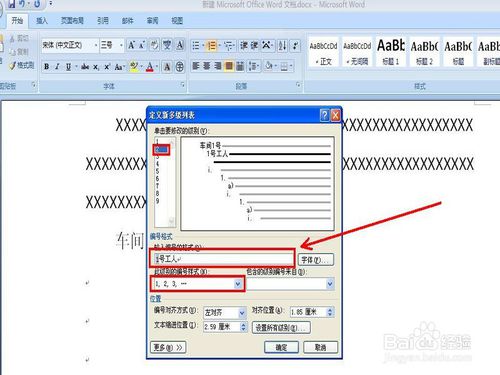
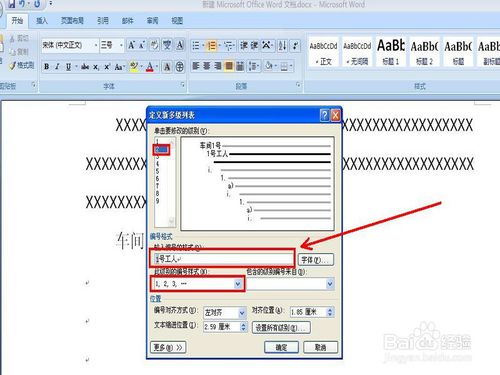
这时,会弹出“定义新多级列表”对话框,选择需要修改的级别为“2”,接着点击“选择此级别的标号样式”,这里我们还是选择阿拉伯数字,接着可以看到输入编号的格式下面的方框中“1”呈现出灰色。同样,在“1”后面输入汉字“号工人”,然后单击确定。
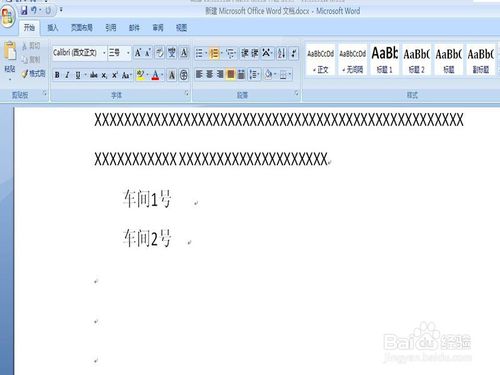
这时,文档中并不会立即出现“1号工人”的字样,需要先按一下空格键,保证项目编号后面有内容(相当于有了一个空格字符),接着就会看到文档中出现了“车间2号”的字样。
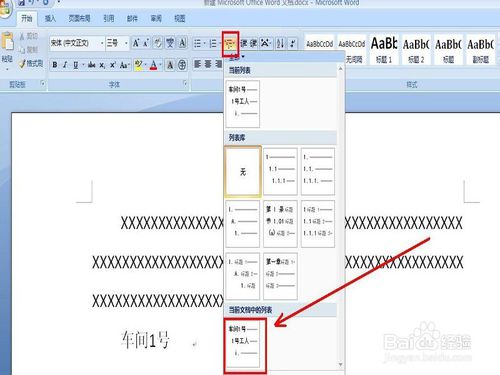
接着,再按一下键盘上“Backspace删除键”,删除“车间2号”的字样,然后单击“开始”按钮下边“段落”组区域“多级列表”按钮旁边的倒三角形,弹出“全部”菜单,选择“当前文档中的列表”栏目下面新定义的项目编号。
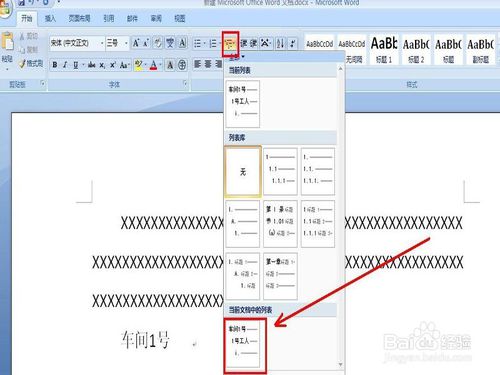
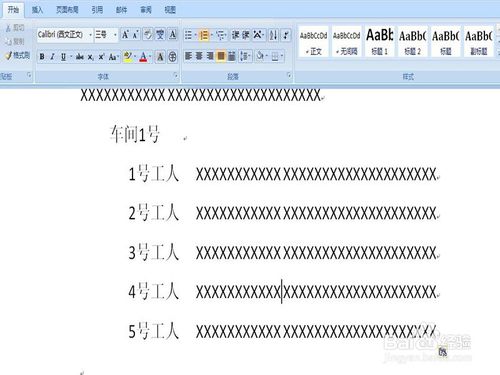
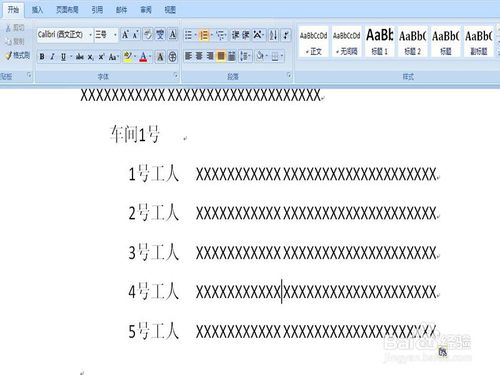
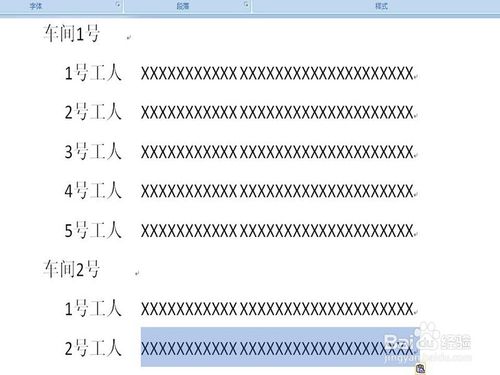
这时你会发现文档中出现了“1号工人”的字样,这属于1号车间下面的二级项目列表,操作方式与一级项目列表是一致的。一个车间的工人情况记录完后可以得到下图的效果。
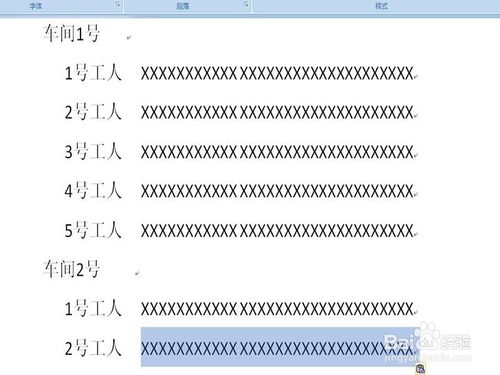
如果要录入第二个车间工人的情况,只需要连续按两次“回车键”就可以出现“车间2号”的字样,同理可以输入所属工人的情况。
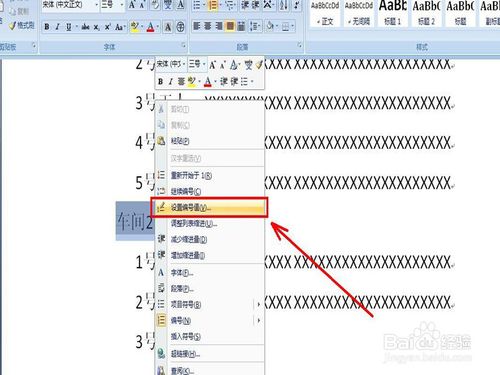
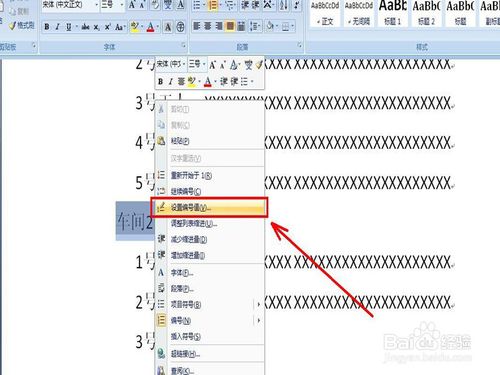
有时车间序号并不是连续的,可以先点击需要修改的车间号,然后单击鼠标右键,在弹出的菜单中选择“设置编号值(V)”选项,在弹出的对话框中设置任一存在的车间序号就可以了,读者可以试一试,这里就不再详细说明了。
在word2003中如何自定义多级编号,设置成如下格式
你在自定义多级目录列表
选中2(打开默认是1),并且打开高级选项(菜单右边,确定取消下面)
勾选 正规形式编号
OK!!
WORD如何自动生成多级编号呢?
1.执行“格式” →“项目符号和编号”→“多级符号”选项卡。
2.选中所需的列表格式后单击“确定”按钮,返回文档中,插入点前将出现首个1级编号。
3.键入文字,每完成一项后回车,下一行将按1级编号格式顺序出现编号。
4.若要改变某个项目的编号级别,可将插入点置于该项目段落中,再单击“格式”工具栏中的“增加缩进量”按钮(或按Tab键)或者“减少缩进量”按钮(或按Shift+Tab组合键)。
提示:
1.不能对文档中出现的首个顶级编号使用“增加缩进量”按钮(或按Tab键)降低其层级,只能产生缩进效果。
2.对于已录入文档的段落,如果要使用多级列表,可先选中这些段落,再执行上面的1、2步。
3.在一个文档中,可以对编号段落进行“重新开始编号”和“继续编号”,方法是:在使用多级符号列表的段落上单击右键,然后选择相应的命令。
转载请注明出处51数据库 » word自定义三级编号 word如何自定义多级编号

