
word2016更改题注格式 WORD里怎样设置题注格式
- 作者: 贫道化缘不化斋
- 来源: 51数据库
- 2020-04-21
工具/原材料
word2007版、电脑。
1、打开电脑找到并点击word2007版软件;
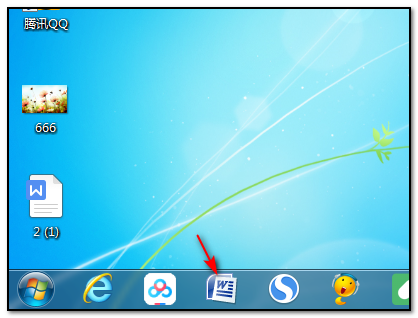
2、点击word2007版软件以后,在右上方的标题部位找到并点击有向下箭头的符号命令;
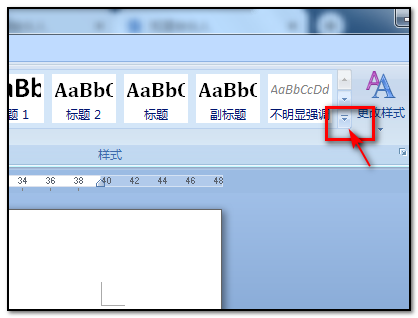
3、点击该符号命令以后,在弹出的界面中鼠标右击题注,在下拉选项中选择“修改”;
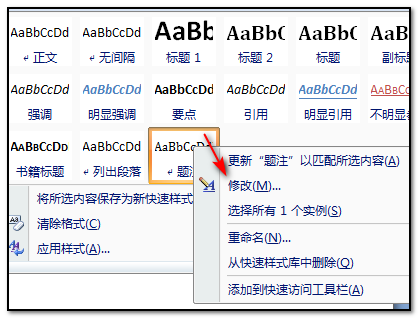
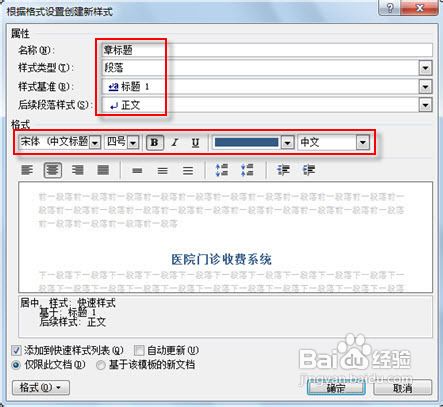
4、点击修改以后,此时就可以对题注的字体、字号及格式进行修改;
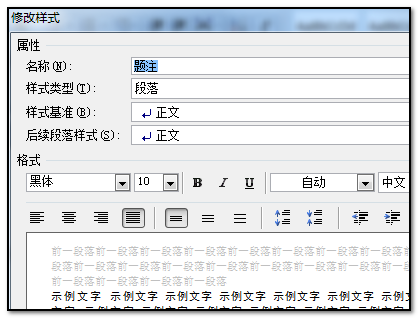
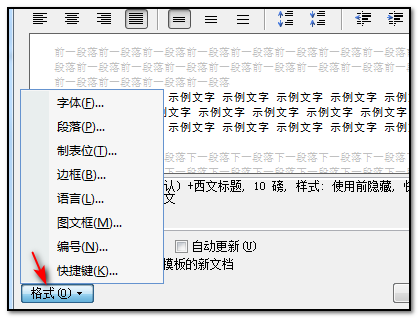
5、同时也可以在当前界面内的下方点击格式进行更多的设置。
2007Word中,删除一个题注后,如何批量更新编号
自动添加图表,题注编号也会自动跟着更新,可是当删除其中一个编号之后,会发现其余图片的题注编号并没有改变,怎么办?,手动一个个的更新?图片少的话还可以,要是有个几百张图片,那就悲剧了。。。
Solution:
(1)如果文章中真的没几个题注的话,可以选择比较笨的方法,手动更新。选择题注的编号,右键“更新域”。
(2)选择“打印预览”,word会自动更新文档中的所有域
(这个方法比较好,因为写完文档都会进行打印预览检查的,这里提前了点)
(3) CTRL+A(全选文档),然后F9(更新)即可,也比较方便
如何修改word中的题注的字体样式
说个简单方法,当然插入题注和自动插入题注在这里就不说了,只说设置题注样式:
1、点击“格式->格式和样式…”打开格式和样式列表
2、在最下面的显示后面的下拉框中选自定义。
3、在弹出对话框的可见样式列表中找到“题注”并选中前面的复选框,单击确定。
4、此时在格式和样式列表中可以找到题注样式,鼠标放上去,右边会出来一个小箭头,单击这个小箭头,点修改…,后面就是修改样式了,想多大就多大,想怎么对齐就怎么对齐,改完以后,文档中所有题注都自动修改成新样式,当然前提是题注没有使用其他自定义格式或样式。 对于其他在格式和样式列表中看不到的内置格式和样式,均可以如法炮制,就不多说了。
怎么修改 WORD图片题注格式??
1、点击“格式->格式和样式…”打开格式和样式列表;
2、在最下面的显示后面的下拉框中选自定义;
3、在弹出对话框的可见样式列表中找到“题注”并选中前面的复选框,单击确定;
4、此时在格式和样式列表中可以找到题注样式,鼠标放上去,右边会出来一个小箭头,单击这个小箭头,点修改…,后面就是修改样式了,改完以后文档中所有题注都自动修改成新样式字体了。
如何对word中表格的题注自动修改表格编号
1、首先在Word中选中需要修改的表格。
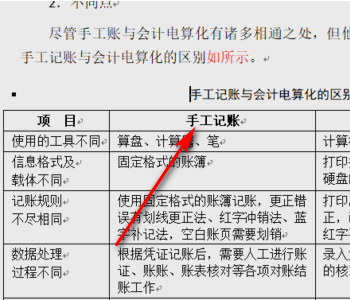
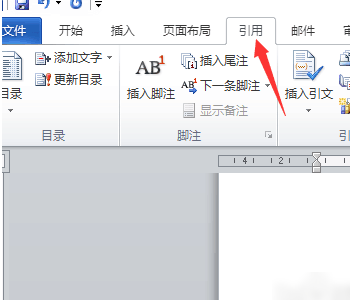
2、然后点击菜单栏上面的引用工具。
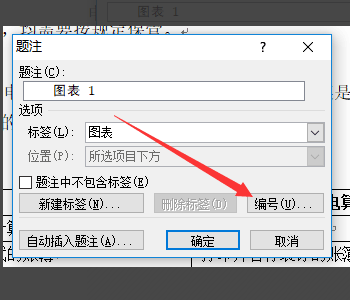
3、在弹出的设置窗口中点击编号选项进入。
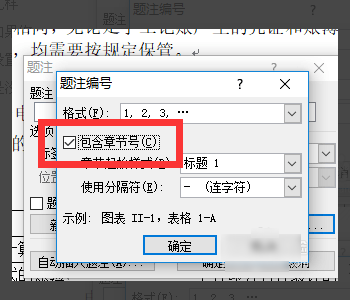
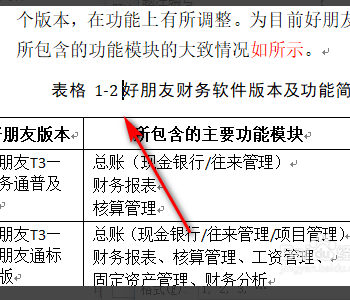
4、在题注编号下面的包含章节号打上√。
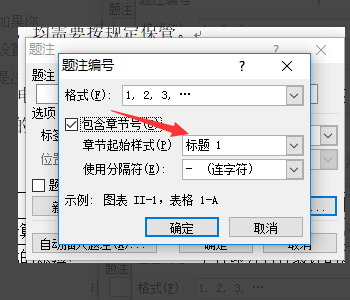
5、然后点击下面的章节起始样式,选中标题的样式编号。
6、选中之后,点击标签,选中表格。
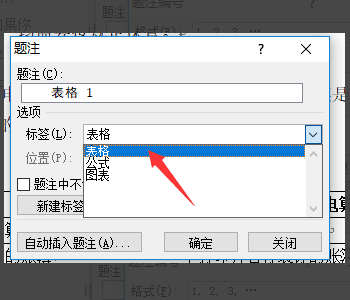
7、最后点击确定,这样就可以了。
Word中的题注如何修改?
1、插入一些图片并设置为嵌入型,中间用空格隔开。

2、选中其中一张图片,点击上方工具栏中的引用-题注,弹出题注对话框并点击确定,插入一个题注。
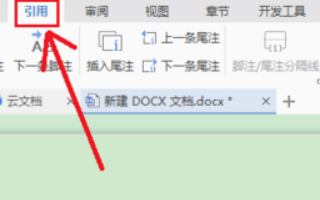
3、插入题注后效果。在Word中为图片或表格插入题注和在Word中为图片或表格键入标题是一样的。
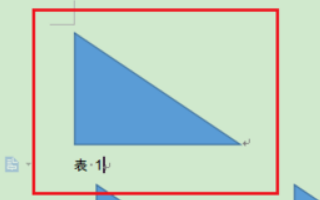
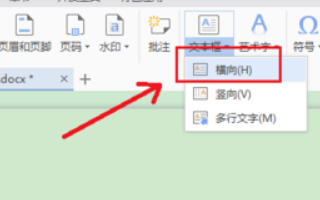
4、也可以选中题注后,点击插入-文本框-横向文本框或竖向文本框,将题注移动到文本框里。因此,在word中,题注就是我们常说的图表标题或图表名称。
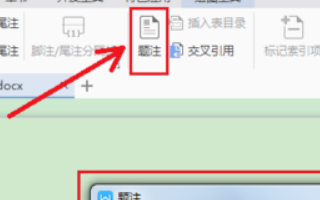
5、选中任意一张图片,点击上方工具栏中的引用-题注,弹出题注对话框。
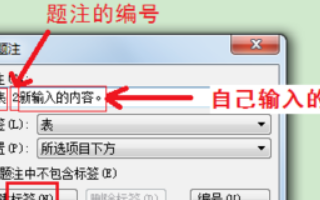
6、题注下面文本框中的文本分别表示插入到文章中的图表类型(如图,表等)和编号,不可以修改。但是可以在后面继续输入一些文字。
word 插入题注修改编号数字样式
打开Word文档后,点击【引用】选项卡。
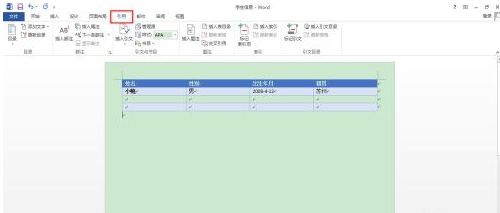
点击【插入题注】。
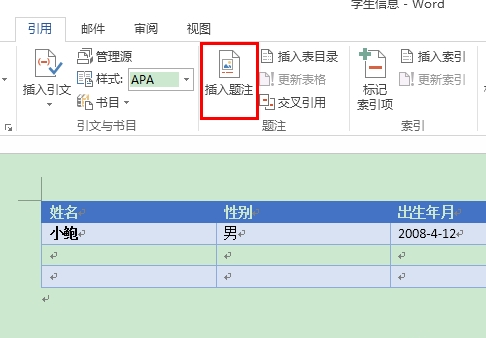
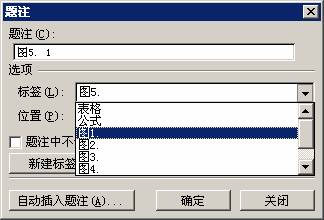
在弹出的对话框中,点击【自动插入题注】。
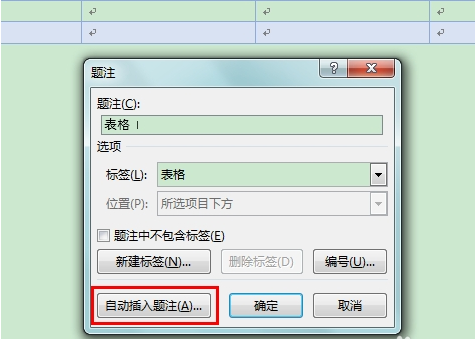
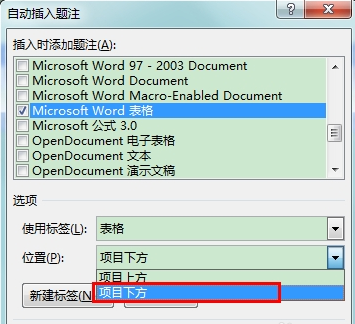
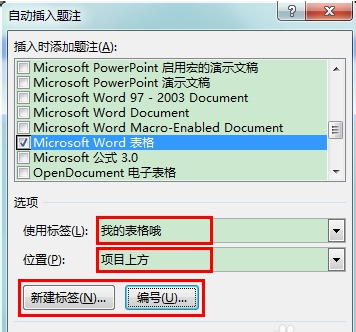
在自动插入题注对话框中,找到【Microsoft Word 表格】,并勾选。
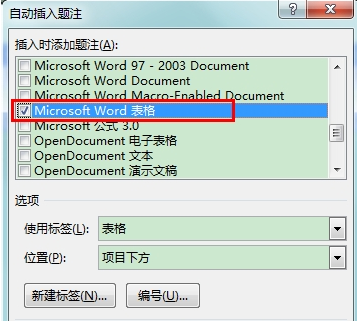
在使用标签下拉框中,选择编号前的文字说明
如果没有合适的标签,也可以点击左下方的【新建标签】,编写你想自动生成的标签内容。
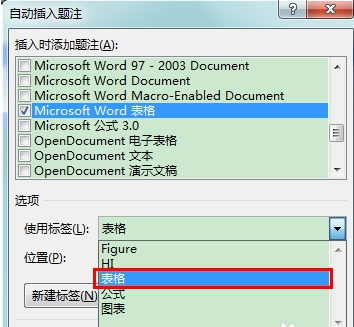
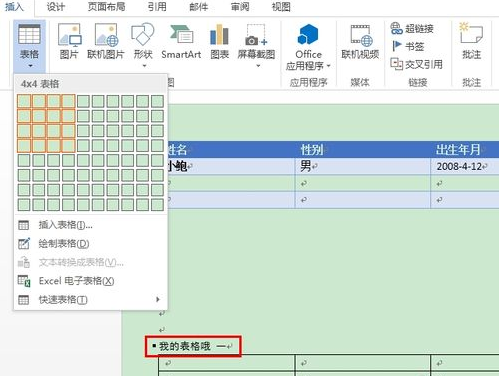
位置下位框,决定自动编号的文字出现在表格上方还是下方。
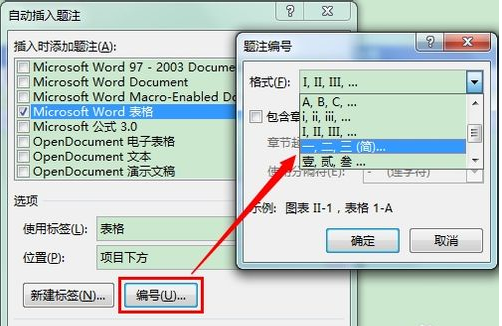
点击【编号】,可以在弹出的对话框中,选择编号的样式
这与文档页码的格式选择类似。
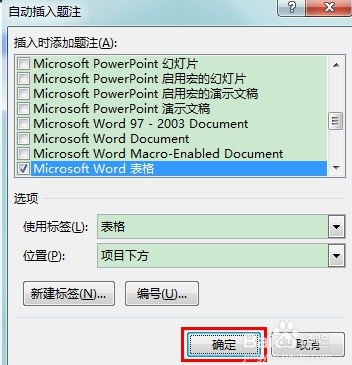
然后再点击自动插入题注中的【确定】,对话框关闭。
此时,在文档中插入新的表格时,已经可以自动编号。
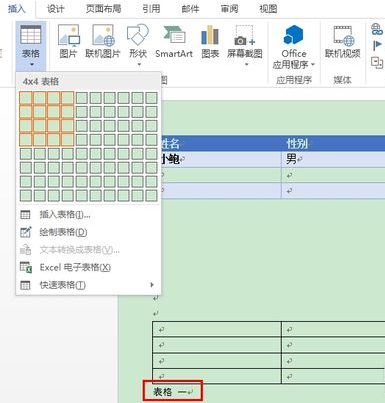
如果觉得格式不是很喜欢,可以重新到自动插入题注对话框中选择。
如何批量修改Word文档中的表格样式和题注格式
在进行大型项目的方案文档设计时,一个文档中有可能涉及到上百个图表,在最后定稿的时候,需要进行统一的格式化处理。面对这些数目庞大的表格,挨个用格式刷进行处理,一路刷下来往往手都会刷酸,更令人奔溃的是好不容易刷完了,发现字体或大小不对,这时候可能需要再重新刷一遍。那么如果能提高效率呢?
word中的VBA功能,就是专为这种工作量庞大,而需要重复的工作设计的。对表格的样式进行统一处理VBA代码如下:
Sub FormatAllTables()For i = 1 To ActiveDocument.Tables.Count ' ActiveDocument.Tables(i).Style = "my"
With ActiveDocument.Tables(i).Range.ParagraphFormat
.LeftIndent = CentimetersToPoints(0)
.RightIndent = CentimetersToPoints(0)
.SpaceBefore = 0
.SpaceBeforeAuto = False
.SpaceAfter = 0
.SpaceAfterAuto = False
.LineSpacingRule = wdLineSpace1pt5
.Alignment = wdAlignParagraphJustify
.WidowControl = False
.KeepWithNext = False
.KeepTogether = False
.PageBreakBefore = False
.NoLineNumber = False
.Hyphenation = True
.FirstLineIndent = CentimetersToPoints(0)
.OutlineLevel = wdOutlineLevelBodyText
.CharacterUnitLeftIndent = 0
.CharacterUnitRightIndent = 0
.CharacterUnitFirstLineIndent = 0
.LineUnitBefore = 0
.LineUnitAfter = 0
.MirrorIndents = False
.TextboxTightWrap = wdTightNone
.AutoAdjustRightIndent = True
.DisableLineHeightGrid = False
.FarEastLineBreakControl = True
.WordWrap = True
.HangingPunctuation = True
.HalfWidthPunctuationOnTopOfLine = False
.AddSpaceBetweenFarEastAndAlpha = True
.AddSpaceBetweenFarEastAndDigit = True
.BaseLineAlignment = wdBaselineAlignAuto End With
' 设置表中的字体及大小
ActiveDocument.Tables(i).Select
With Selection
.Font.Size = 12
.Font.Name = "宋体"
End With
ActiveDocument.Tables(i).Cell(1, 1).Select
With Selection
.SelectRow
.Font.Bold = True
.Shading.BackgroundPatternColor = -603923969
.ParagraphFormat.Alignment = wdAlignParagraphCenter End With
NextEnd Sub123456789101112131415161718192021222324252627282930313233343536373839404142434445464748495051525354
在文档编写中,表格中题注的字体及大小一般与正文也不一样,需要单独进行设置,由于题注设置需要自动编号,可通过VBA代码对这些自动编号的题注进行自动化处理,其基本思路是查找带有域“图”的所有文本;选中它,然后格式粘贴。其代码如下:
Sub FormatTableTitle()
myHeadings = ActiveDocument.GetCrossReferenceItems("图")
findTxt = ""
For i = 1 To UBound(myHeadings) 'MsgBox myHeadings(i)
findTxt = myHeadings(i) With Selection.Find
.Text = findTxt
.Replacement.Text = ""
.Forward = True
.Wrap = wdFindContinue
.Format = False
.MatchCase = False
.MatchWholeWord = False
.MatchByte = True
.MatchWildcards = False
.MatchSoundsLike = False
.MatchAllWordForms = False
End With
Selection.Find.Execute
Selection.PasteFormat Next iEnd Sub
转载请注明出处51数据库 » word2016更改题注格式 WORD里怎样设置题注格式

