
word制作证件 怎样用word制作荣誉证书
- 作者: 直径无限扩张
- 来源: 51数据库
- 2020-04-21
1、首先先找word图标并打开。
2、打开之后选择左上角的Microsoft office标志的按钮。
3、点击Microsoft office标志的按钮选择下面的新建。
4、在新建的左面找到证书、奖状。
5、在证书、奖状的右边找到想要的模板。
6、之后点击右边的下载。
7、把这里改成需要的文字即可。
如何用word批量制作证书
1
首先证书是横版的,我们进入页面设置把版式设置成横版
证书还是不要太大,要低调,我们把纸张设置成a5(a4是大奖状)
页边距设置成2cm
在格式里面选择边框和底纹
在页面边框里选择一个边框和颜色(建议使用艺术型更漂亮)
插入边框后,我们打开绘图工具框。在自选图形的星形和旗帜里面选一个合适的图形,将其颜色设置的鲜艳一点
然后右键选择添加文字
在文字输入框里输入艺术字(插入 图片 艺术字)
然后在星形和旗帜里面选择一个五角星置于奖状的顶部,填充颜色选择金黄
然后进入自选图形的线型里面绘制几条直线
在直线上点击文本框按钮绘制一个文本框,然后再绘制一个日期的文本框。
12我们在文本框位置右键选择设置文本框格式将线条颜色设置成白色
13然后输入一些字,就是特色证书了。娱乐而已。
如何批量转成word文档制作证件
方法/步骤
先看目标图片
第一步:材料准备:
1.建学生信息Excel表格信息。
2.准备学生照片。
3.准备条形码图片。
4.准备电子图章。
注意:要将所有材料放置于同一文件夹内。
第二步:建Word邮件合并平台:
打开Word,
插入表格-按照目标样式输入“永年县第八中学借书证、姓名、班级、学号”等字样;
插入文本框,设置其填充色为天蓝色,调整大小,并将之覆盖所插入表格。
第三步:选择数据源:
点击Word工具栏“邮件”,选择收件人-找到刚才所建的学生信息excel表格并选定-确定
第四步:插入文字:
1.将鼠标移至姓名后表格,点击“邮件”-插入合并域-点选姓名出现下图所示内容。
2.同理插入班级和学号
第五步:插入图片
1.将鼠标移至欲插入图片处,点“插入”-文档部件-,在域对话框中选择includepicture,域属性文件名随便填充如:1-确定,出现如图1所示;按键Alt+f9出现如图二所示;鼠标移至1并选定之-点击邮件-插入合并域-照片出现如图三所示;再次按键Alt+f9,然后刷新f9,照片出现,如图四。
2.同理,插入下方条形码图片。
第六步:保存并合并邮件:
将上述内容保存后点击邮件-完成合并-编辑单个文件-全部-确定,之后生成目录一;将之保存同一文件夹下。
第七步:重新打开目录一,ctrl+a全选后,f9刷新。即可得到所示效果证件。
怎么用word制作毕业证书,附上教程谢谢
1先设置底纹,
2设置页面边框
3插入文本框,设置字体格式
4增加相应图片
如何向word简历中插入证件照
一、首先,打开Word程序,打开一个新建的建立Word文档。
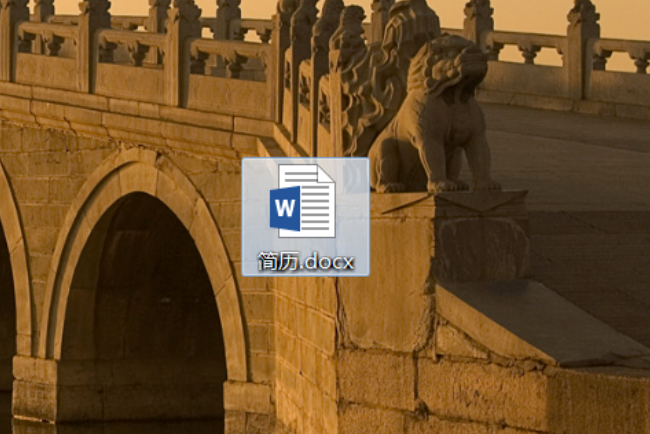
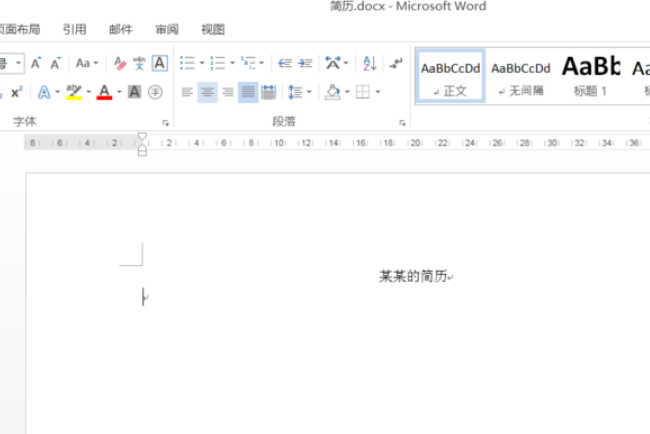
二、然后,在Word程序中编辑好建立的其他资料。
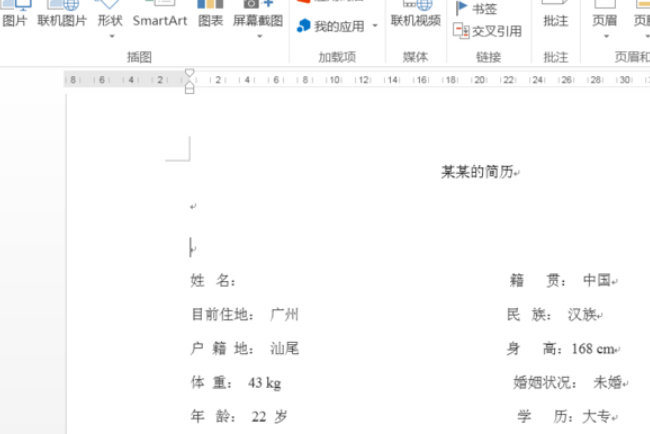
三、然后,点击证件照要插入的位置,在上方菜单中找到“插入”点击“图片”打开。
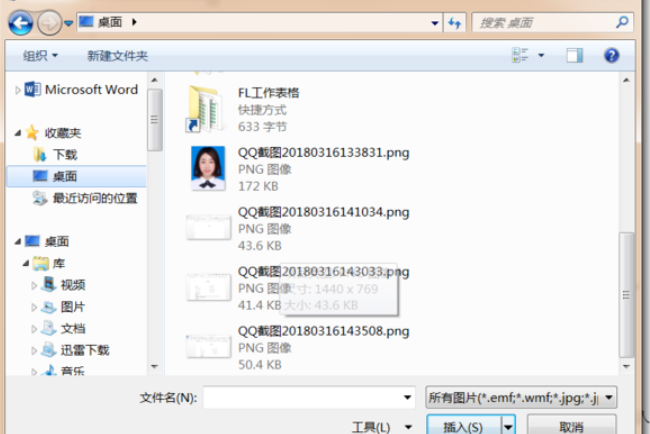
四、然后,在电脑中根据路径找到证件照的位置,选择插入。
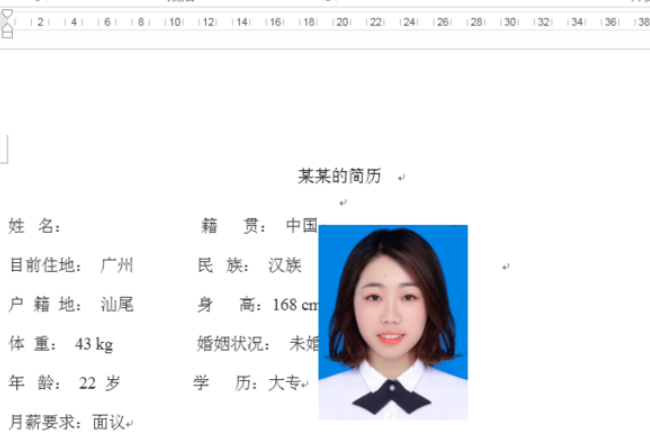
五、然后,证件照已经插入到Word文档中。
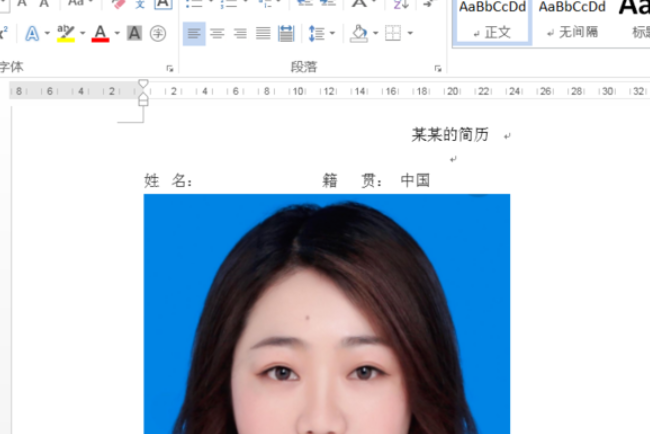
六、最后,向word简历中插入证件照完成。问题解决。
怎么用WORD制作一个漂亮的工作证
打开Word软件,单击“页面布局”选项,在“页面设置”区域选择“纸张大小”选项,在弹出的下拉菜单中选择“其他页面大小”命令;
在弹出的“页面设置”对话框中选择“纸张”选项,将纸张的宽度与高度分别设置为15和10;然后单击“页边距”选项,将页边距的上、下、左、右分别设置为0.5、0.1、0.2、0.2厘米,然后单击“确定”选项,
单击“插入”选项,在“插图”区域选择“形状”选项组中的“矩形”图形,在页面绘制一个和纸张大小一样的矩形框。
鼠标左键单击矩形的空白处,出现“格式”选项,在“形状样式”区域选择“形状轮廓”选项组,在弹出的下拉菜单中选择“无轮廓”选项;然后选择“形状填充”选项组,在弹出的下拉菜单中选择“图案”选项;
在弹出的对话框中,单击“图案”选项,在“图案”的中间区域选择第一个样式图案,右下角的示例图案就是我们工作证的图片,之后单击“确定”;
单击“插入”选项,在“文本”区域的“文本框”选项组,选择“绘制文本框”命令;在我们的纸张的左上角绘制一个可以容纳符号大小的文本框,然后选中文本框,单击右键,在弹出的菜单中选择“设置文本框格式”命令;
在出现的对话框中我们将文本框的填充颜色设置为“无颜色”,线条颜色设置为“无颜色”,然后单击“确定”;
单击“插入”-图片,选择需要的公司图标.
在文档的正文部分,我们再次绘制一个文本框,并将其线条与填充颜色都设置为无,然后在绘制的文本框内,插入艺术字;在“编辑艺术字文字”的对话框中,我们输入工作证三个字之后,单击“确定”选项。调整文本框大小,输入“姓名”“部门”。
在页面的左下角,再次绘制一个文本框,并在里面输入文字“贴照片处”。这样工作证就完成了。
转载请注明出处51数据库 » word制作证件 怎样用word制作荣誉证书

