
word如何自定义编号 word中怎么设置编号为自动编号
- 作者: 不丑的男人
- 来源: 51数据库
- 2020-04-21
word中设置编号为自动编号的步骤:
1、打开Word文档,再进行设置。

2、在开始菜单栏中找到段落选项的选择框。
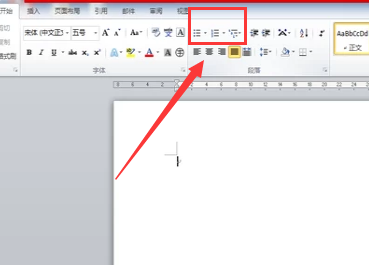
3、找到选项中的编号标志,点击需要的编号进行设置。
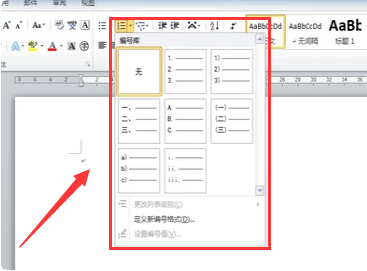
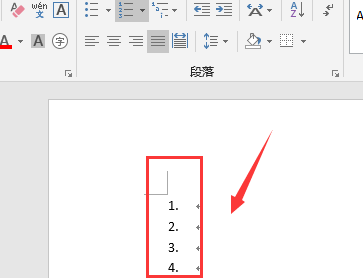
4、如下图,选择自动编号后,敲击回车键后即可完成自动编号:
如何取消WORD的自动编号?
禁止Word的自动编号功能分为两种情况,一种是临时性禁止,即允许Word的自动编号功能发挥作用,而只是偶尔改变一下它的编号方式或取消编号;另外一种情况是长期禁止,也就是说我们完全不使用Word的自动编号功能,在任何情况下都只采用手工进行编号。这两种不同禁止方法需要采用不同的步骤,现分别介绍如下:
一、临时性禁止Word的自动编号功能
当用户在首段段首输入“一、”并按下回车键之后,Word就会自动在第二段段首给出后续编号“二、”,用户若欲取消该编号,只需再次按下回车键(中间不要输入任何内容),Word自动给出的后续编号“二、”就会消失,非常方便。另外,我们在没有输入任何内容之前按下退格键也可达到同样的目的。
二、长期禁止Word的自动编号功能
上述方法只能达到临时禁止Word的自动编号功能的目的,当某用户不喜欢Word的自动编号功能,希望将其禁止时就无能为力了。为此,我们可采用如下方法:
1. 执行Word“工具”菜单的“自动更正”命令,打开“自动更正”对话框。
2. 选择“自动功能”选项卡。
3. 取消“键入时自动设置”列表框中“自动编号列表”选项。
4. 单击“确定”按钮。
这样我们就实现了长期禁止Word的自动编号功能的目的,今后当用户在段首输入“一、”、“1、”等内容之后,Word就再也不会自动给出后续编号了,一切都可由用户自行调节,从而满足了广大用户的需要。
除了自动编号功能之外,Word还具有项目符号的自动列表功能,当用户在文档段落的开头部位输入有关项目符号(如●、★等)时,Word同样也会在下一段的开头部位给出这些项目符号,以方便广大用户对项目符号的管理。对于该功能,我们也可像禁止Word的自动编号功能一样予以禁止,其中临时性禁止的方法与禁止Word的自动编号功能完全一样,而长期性禁止的方法也与禁止自动编号功能基本一致,所不同的是,我们所取消的应为“自动项目符号列表”选项而已。
WORD如何自动生成多级编号呢?
1.执行“格式” →“项目符号和编号”→“多级符号”选项卡。
2.选中所需的列表格式后单击“确定”按钮,返回文档中,插入点前将出现首个1级编号。
3.键入文字,每完成一项后回车,下一行将按1级编号格式顺序出现编号。
4.若要改变某个项目的编号级别,可将插入点置于该项目段落中,再单击“格式”工具栏中的“增加缩进量”按钮(或按Tab键)或者“减少缩进量”按钮(或按Shift+Tab组合键)。
提示:
1.不能对文档中出现的首个顶级编号使用“增加缩进量”按钮(或按Tab键)降低其层级,只能产生缩进效果。
2.对于已录入文档的段落,如果要使用多级列表,可先选中这些段落,再执行上面的1、2步。
3.在一个文档中,可以对编号段落进行“重新开始编号”和“继续编号”,方法是:在使用多级符号列表的段落上单击右键,然后选择相应的命令。
如何更改word 自动编号值
更改word文档中的 自动编号值,需要通过“设置编号值”来实现。
下面以word2010为例说明。
1、如图1所示,假设现在想从第3行开始,从“10”开始编号。先将鼠标指针放在“3”正上方并单击左键,这时编号”3“处于被选中状态。
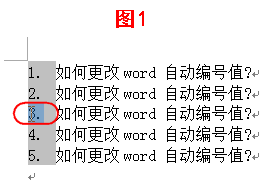
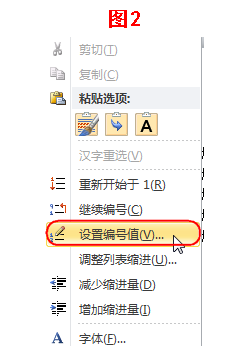
2、单击鼠标右键并选择”设置编号值“。
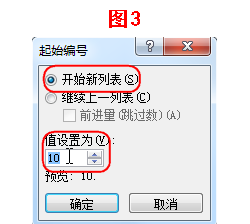
3、在弹出的”起始编号“选项卡中进行设置,这里将编号值改为”10“,然后单击”确定“。
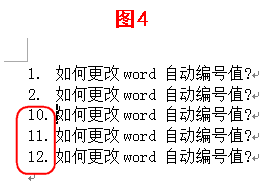
4、最终效果如图4。
如何在Word中设置章节标题自动编号
1、打开需要章节编号的论文
2、设置格式;注意,这里相同级别的标题,要设置成同样格式;为了方便,为每一种级别的标题都新建一个样式;
3、在设置好格式之后,选择“定义新多级列表”;
4、在弹出的对话框中,点击“更多”选项;
5、设置级别一时,主要注意以下几个选项,“要在库中显示的级别”、“将级别链接到样式”(此处我们选择一级标题)、“此级别的编号样式”,以及是“输入编号的格式”,
6、在按照前面的步骤设置好,点击确定,就会发现论文的章节标题已经按照我们想要的形式自动编号!
如何增加word中“自定义编号样式”中的“编号样式”
插入-域-编号-autonum
右侧下拉框选①②③④,确定即可
下面的编号复制粘贴即可
word怎么设置自动编号
word设置自动编号步骤:
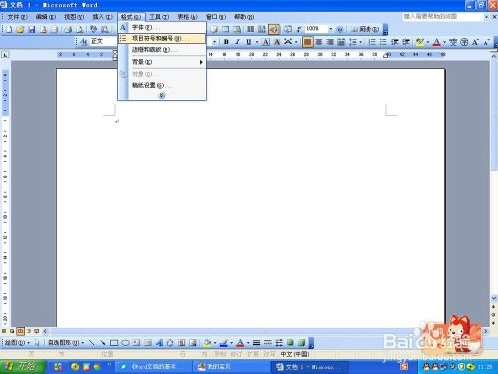
1、打开Word 2003,点击菜单栏的“格式”按钮,在下拉列表选择“项目符号和编号”如图所示:
2、随即出现“项目符号和编号”对话框,切换到“编号”栏,选中“一、二、三。。。。”如图所示:
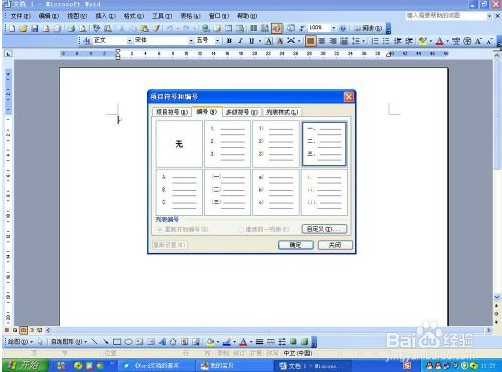
3、点击右下角的“自定义”,弹出“自定义编号列表”,在“编号格式”的“一”前面添加“星期”,“编号样式”选为“一、二、三。。。”最后点击“确定”如图所示:
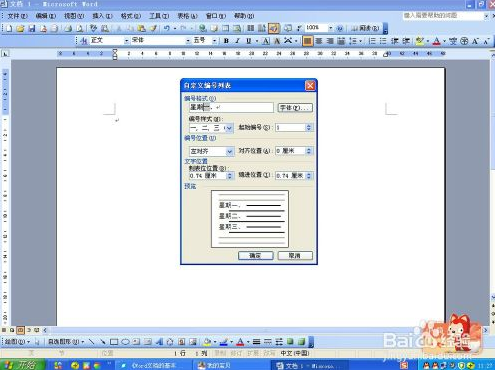
4、点击确定后,文档里即出现了设置好的“星期一”字样,如图所示:
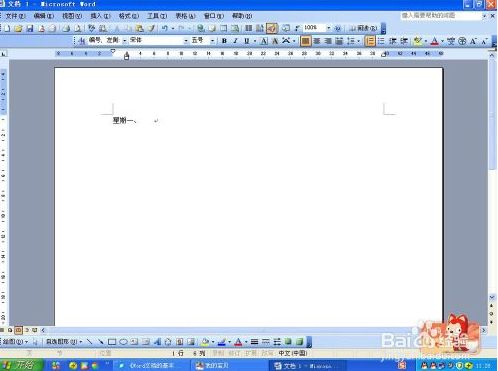
5、按一下空格键,点击Enter,系统自动弹出星期二,以此类推星期三、星期四等等,如图所示:
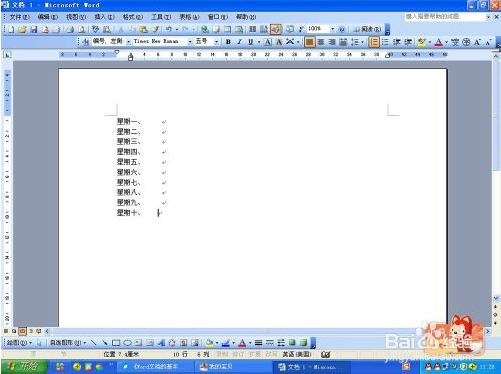
现在就可以自如的编辑文档了。
WORD问题,如何设置下一级自动编号?
首先. 当你设置了自动多级编号的格式,不要手工输入编号,只能靠按回车键来自动生成各级编号。
在第一级编号后面输入具体内容结束后,按下回车键。不要输入编号后面的具体内容,而是直接按下Tab键将开始下一级编号列表。第二级编号列表的内容输入完成以后,按Shift+Tab键可以返回上一级编号列表.
转载请注明出处51数据库 » word如何自定义编号 word中怎么设置编号为自动编号

