
word2010下沉 word2010中首字下沉在哪里
- 作者: 亖呉?盀
- 来源: 51数据库
- 2020-04-21
材料/工具:word2010
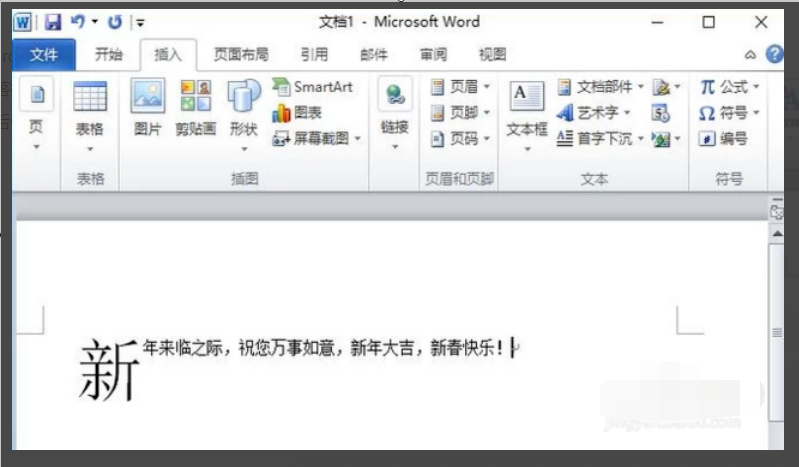
1、首先打开Word2010版本,键入段落文字。可以设置段落格式(首行缩进2字符),等会首字下沉后会更加美观。
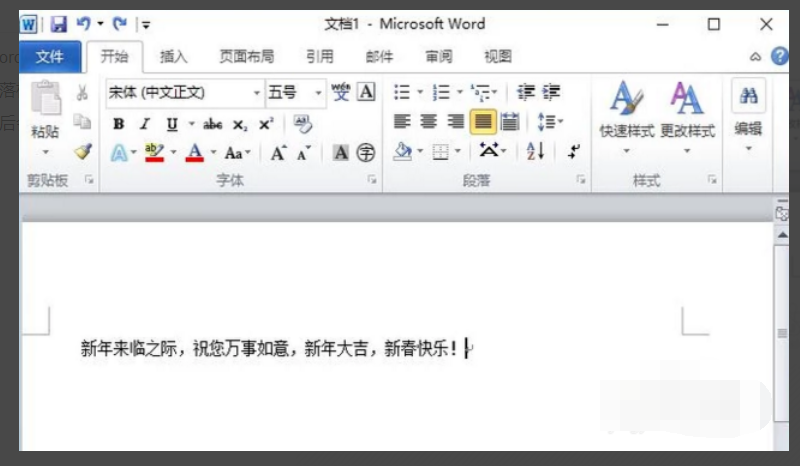
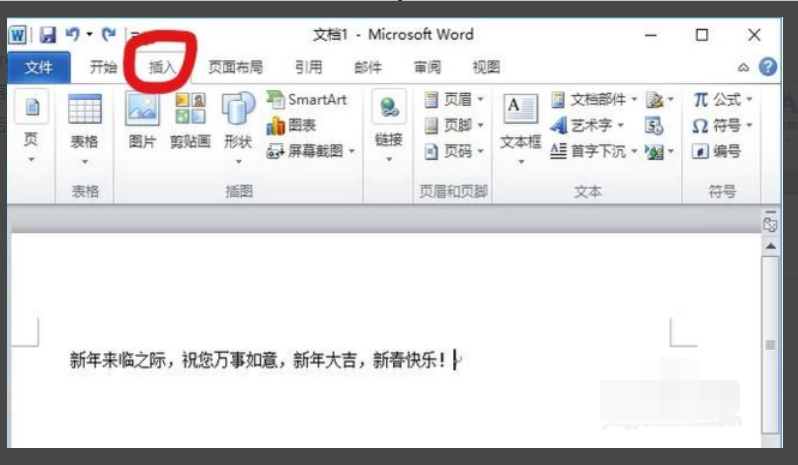
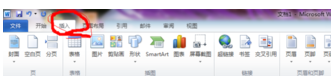
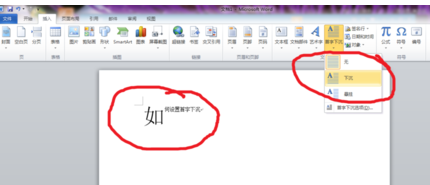
2、鼠标左键单击顶端菜单栏的插入按钮(红圈位置),就会出现下图画面。
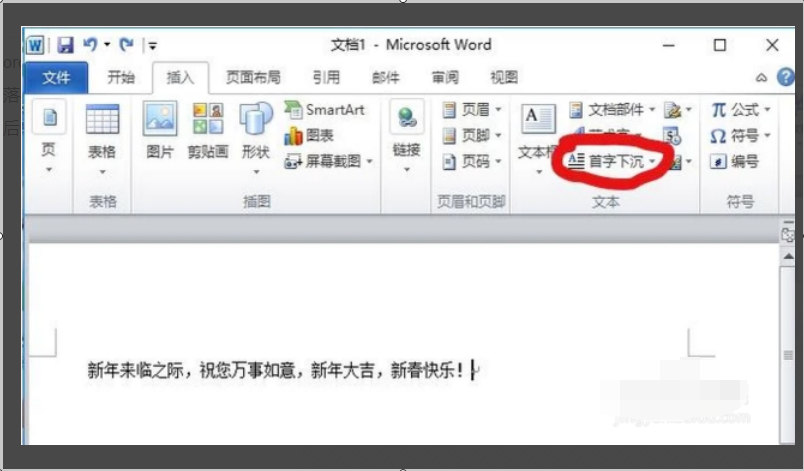
3、鼠标左键单击首字下沉按钮(红圈所示位置),就会出现下图画面。
4、鼠标左键单击下沉按钮(红圈所示位置)。
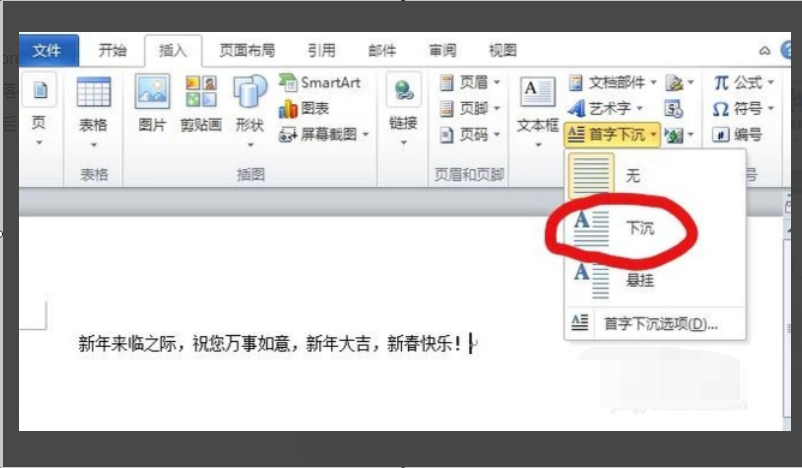
5、“新”字就达到下沉的效果了
word2010首字下沉怎么设置
word2010首字下沉方法:
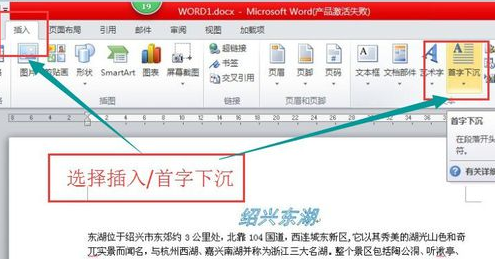
1、将上方的选项卡切换至“插入”选项
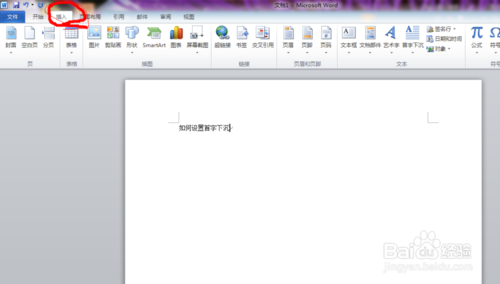
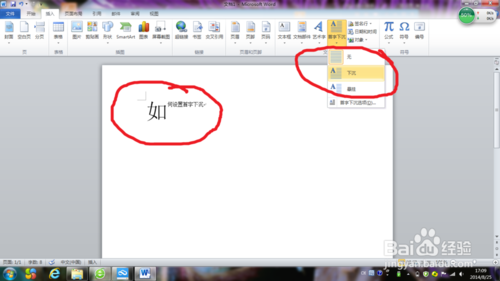
2、在“文本”组中单击“首字下沉”按钮,此时可以看到效果出现了
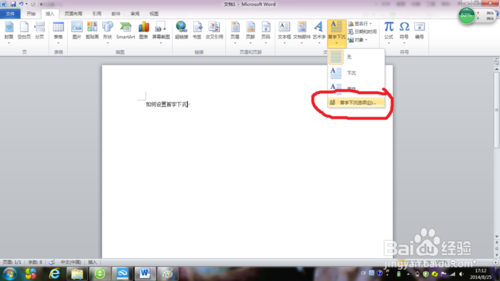
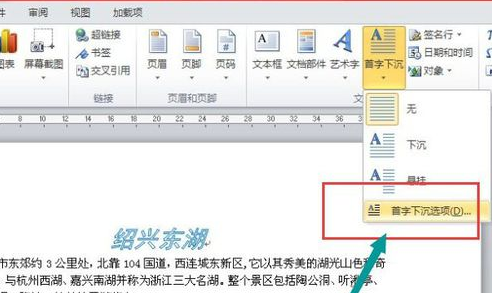
3、如果对首字下沉有具体的要求的话,可以单击“首字下沉选项”,进入“首字下沉选项”对话框
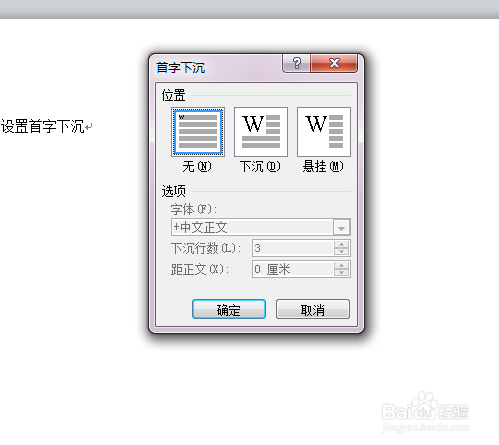
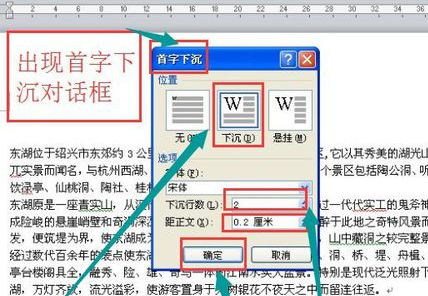
4、打开后,单击中间的“下沉”按钮,然后下方的选项会激活
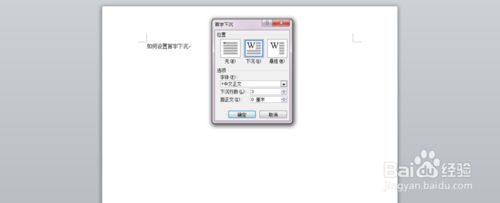
5、此时,可以在下方的选项中对下沉字的字体,下沉行数以及距正文的距离进行选择,从而使首字下沉的操作满足不同的需要
word2010文字下沉怎么设置
方法/步骤
1、打开一片文本文档,把鼠标放在需要将首字下沉的段落前,点击“插入”选项卡,在文本区域中点击“首字下沉”选项组,在弹出的下拉菜单中,选择“首字下沉选项”命令;
2、然后会弹出一个“首字下沉”的对话框。在“位置”选项组,点击“首字下沉”,单击点击“确定”;
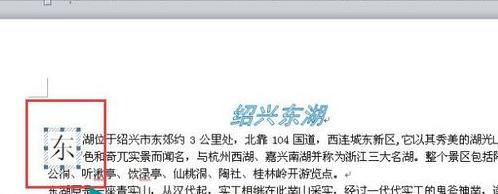
3、此时文章段落的第一个字便设置成首字下沉,出现的效果如下;
4
提示:用户在设置首字下沉的时候一定要注意把鼠标的光标放在其段落前面的位置,而在每篇文档的中间是无法进行首字下沉的设置的;另外,用户也可以通过点击“插入”,选择“文本”区域的“首字下沉”选项组,在弹出的菜单中,直接进行设置。
word2010首字下沉怎么设置
1、在word中输入文字。
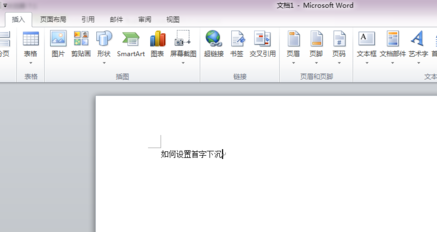
2、将上方的选项卡切换至“插入”选项卡。
3、在“文本”组中单击“首字下沉”按钮,此时可以看到效果出现了。
word2010首字下沉怎么设置
在Word文档中,如果文章很长,一般都选择把每一段的首个字体放大,这样看起来版式更加美观,而且也能起到突出的效果,快速设置的方法。
①打开Word,输入部分文字,然后点击菜单栏--插入,点击文本里面的首字下沉。
②选择首字下沉选项。
③弹出首字下沉设置框,我们可以进行更加详细的设定。
④确定。
word2010怎么设置首字下沉
步骤/方法:
1,我们首先打开Word2010文档页面,将光标移动到需要设置首字下沉或悬挂的段落中。
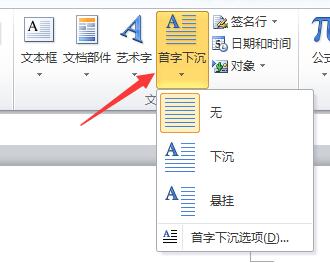
2,然后单击“插入”选项卡,在“文本”中单击“首字下沉”按钮。
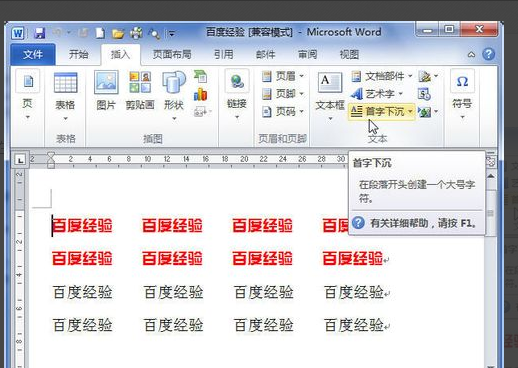
3,接着在菜单中选择“下沉”或“悬挂”选项,就可以实现首字下沉或首字悬挂的效果了。
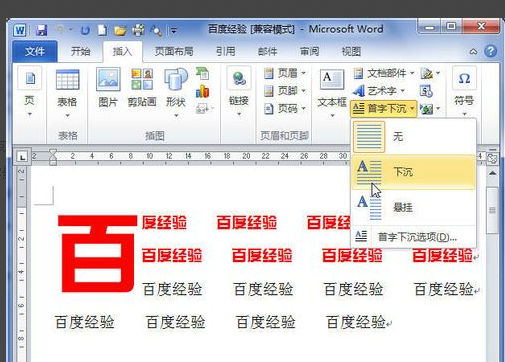
4,在首字下沉菜单中选择“首字下沉选项”。

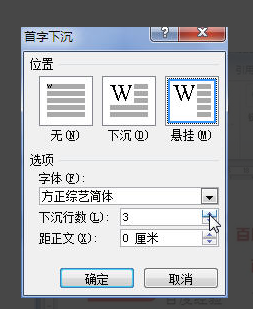
5,在“首字下沉”对话框中选中“下沉”或“悬挂”选项,然后可以分别设置字体或下沉的行数,最后单击“确定”按钮即可。
word2010首字下沉怎么设置
在Word2010排版设计中常常会需要设置首字下沉,具体方法如下:
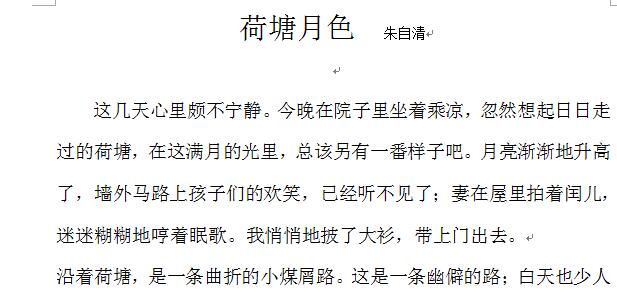
1、点击要设置首字下沉的段落,如图所示:
2、点击”插入“选项卡中的”首字下沉“按钮,选择要设置的效果,如图所示:
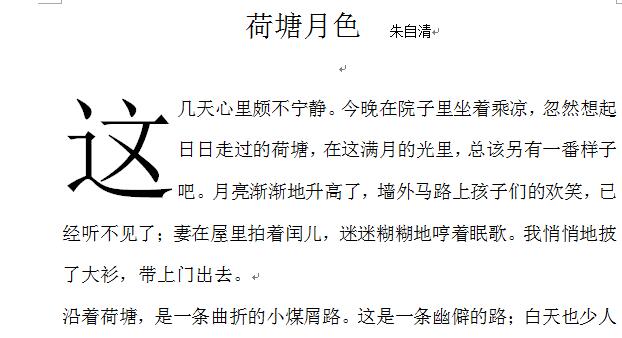
3、首字下沉效果如图所示:
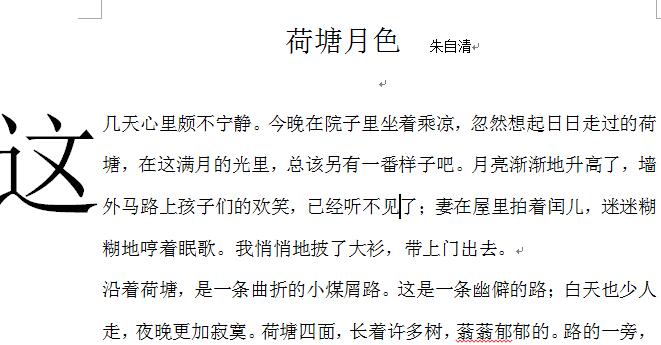
4、首字悬挂效果如图所示:
word2010首字下沉怎么设置
word2010首字下沉设置方法如下:
工具:word2010
1、打开word,把鼠标定位到第一段第一个字前面。点击插入选择首字下沉。
2、选择首字下沉选项
3、出现首字下沉对话框,选择下沉/下沉行数2行/距正文0.2厘米。最后确定
4、效果如图
转载请注明出处51数据库 » word2010下沉 word2010中首字下沉在哪里

