
word中怎么打水印 word中怎么加水印的两种方法
- 作者: 后会无期520025
- 来源: 51数据库
- 2020-04-21
背景设置法
1
打开Word文档,点击格式菜单——背景——水印。
2
选择文字水印后,可以选择文字、字体、尺寸等等,选择或者默认选择点确定。
3
就可以在文档中看到如图效果,文字水印就添加成功了。
4
图片水印,选制作好要添加成水印的图片,我就写了四个字转成图片了。
5
与上一个相同, 打开Word文档,点击格式菜单——背景——水印。
在水印对话框中选择 图片水印—选择图片
6
找到图片添加。
7
这里可以看到图片位置信息,点确定。
8
图片水印就添加成功了,当然图片水印会把刚才的文字水印替换掉。
END
页眉页脚法
单击视图菜单——页眉和页脚,这样就切换到了页眉和页脚的编辑页面。
单击插入 → 图片 → 来自文件。
选中你要做水印的图片→插入。
图片就进来了,在图片上点右键→设置图片格式。
在版式选项中,选择衬于文字下方。
在图片工具栏里按图示选择。
这样图片水印就做好了,也可以用插入文本框的方式做。
怎么在word中给固定页码加水印?
在Word中,默认为一节,每节的页面格式是相同的,若想在一个Word文档中,从第四开始设置水印,必须插入分节符,使文档分成两节,这样就可以单独设置了。
操作步骤:
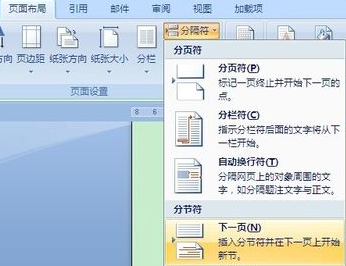
1、将光标放在第4页的首部,单击页面布---->分隔符---->分节符---->下一节;
2、在第4页的页眉处双击鼠标,进入页脚编辑状态;
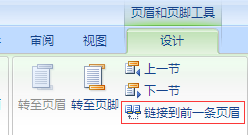
3、单击页眉和页脚---->链接到前一条页眉按钮,断开与前一节的联系;
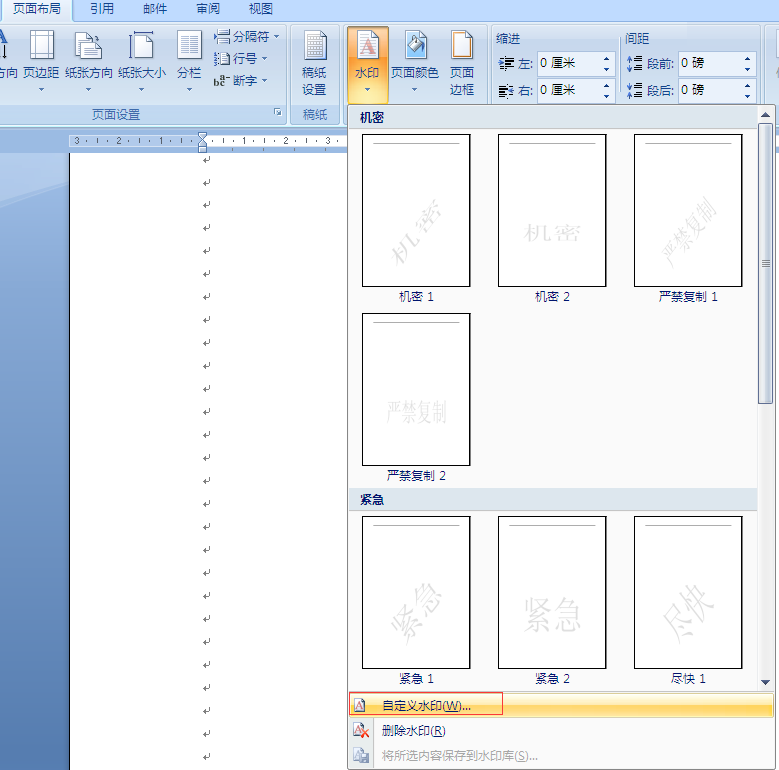
4、单击页面布局----水印按钮----自定义水印;
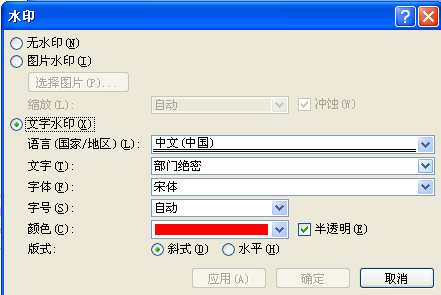
5、弹出水印对话框,选择文字水印,在文字处输入所需要的水印内容即可,如图所示。
word中怎么加水印的两种方法
背景设置法
1
打开Word文档,点击格式菜单——背景——水印。
2
选择文字水印后,可以选择文字、字体、尺寸等等,选择或者默认选择点确定。
3
就可以在文档中看到如图效果,文字水印就添加成功了。
4
图片水印,选制作好要添加成水印的图片,我就写了四个字转成图片了。
5
与上一个相同, 打开Word文档,点击格式菜单——背景——水印。
在水印对话框中选择 图片水印—选择图片
6
找到图片添加。
7
这里可以看到图片位置信息,点确定。
8
图片水印就添加成功了,当然图片水印会把刚才的文字水印替换掉。
END
页眉页脚法
单击视图菜单——页眉和页脚,这样就切换到了页眉和页脚的编辑页面。
单击插入 → 图片 → 来自文件。
选中你要做水印的图片→插入。
图片就进来了,在图片上点右键→设置图片格式。
在版式选项中,选择衬于文字下方。
在图片工具栏里按图示选择。
这样图片水印就做好了,也可以用插入文本框的方式做。
在Word文档里添加水印,怎么样才能让水印布满整页呢?
设置步骤:
一、设置水印
1、单击页面布局----水印----自定义水印;
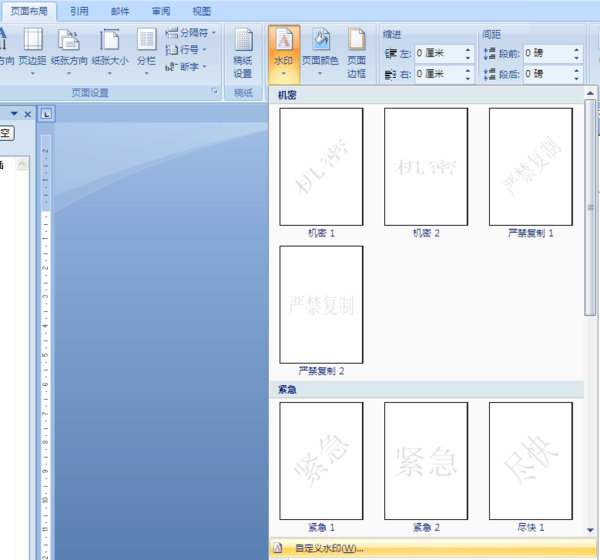
2、弹出水印对话框,选择文字水印,在文字处输入机密,其它的可根据实际要求进入设置,如下图所示;
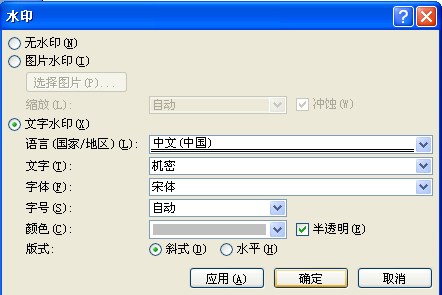
3、设定好水印属性好,点击"应用"或"确定"即可。但这样子添加水印后,文档中只有一个水印,并不能铺满整个文档,我们可以通过下面的步骤让水印铺满整个文档。
二、使背景水印重复布满整个纸张
1、在页眉处双击鼠标,进入页眉编辑状态;
2、在文档页面中,将鼠标放在水印上,当鼠标改变时,按住ctrl,然后用鼠标拖动水印就可以复制了,想要文档中有几个水印,就拖几个。
3、设置后的效果如图所示。

怎样只给word里的一张纸添加水印
例:在第三页插入水印
单击第二页底部---插入---分隔符---下一页---确定
单击第二页底部---插入---分隔符---下一页---确定
单击第三页,插入水印
单击第三页页眉---在出现页眉和页脚对话框中单击链接到前一个,确保其处于不选中状态,
单击第四页页眉---在出现页眉和页脚对话框中单击链接到前一个,确保其处于不选中状态,
双击第二页页眉---按ctrl+a,按delete,单击页眉和页脚对话框中的关闭
双击第四页页眉---按ctrl+a,按delete,单击页眉和页脚对话框中的关闭
ok
word2010怎么添加水印
1. 打开word 2010,点击"页面布局"标签,找到“水印”;
2. 点击下拉箭头,选择“自定义水印”;
3. 在弹出的对话框中选择“文字水印”,输入文字,在颜色中可以选择自己喜欢的样式。
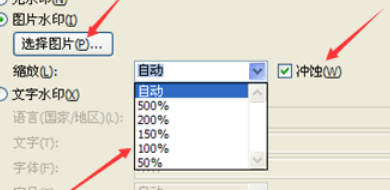
还可以选择图片水印,在对话框中选择“图片水印”,选择缩放比例,和冲蚀效果。
怎么在Word文档里图片上添加水印。
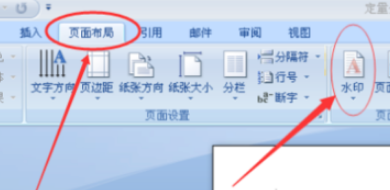
1、打开所需要添加水印的word文档,按下图点击“页面布局”,接着在该工具栏中点击图标“水印”。
2、在水印窗口中,有两个可供选择的选项,第一个选项“自定义水印”,用来添加水印,而想去掉水印,就可以点击第二个选项“删除水印”即可。
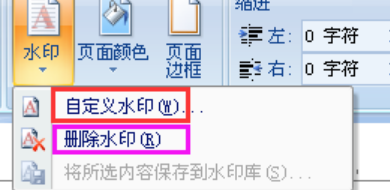
3、点击“自定义水印”,弹出窗口,你就可以操作添加水印了。
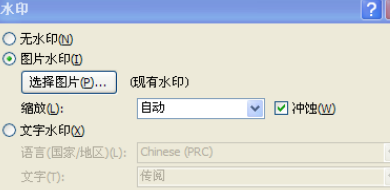
4、点击下图第二个选项“图片水印”,选择图片,图片大小,以及根据自己想要的效果来确定是否勾选图标“冲蚀”(勾选冲蚀的话水印相对模糊),按确定就添加了图片水印。
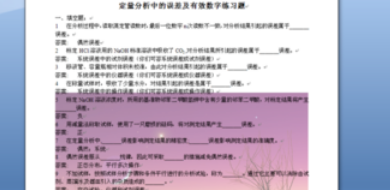
5、未点击冲蚀水印效果如下。
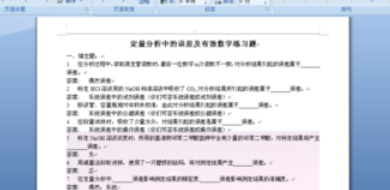
6、点击冲蚀水印效果如下。
7、添加文字水印,点击下图第3个选项“文字水印”,其下有6个小选项,可以选择输入自己想要的语言,文字内容,字体、字号,颜色以及板式,选好后,按确定就可以了。
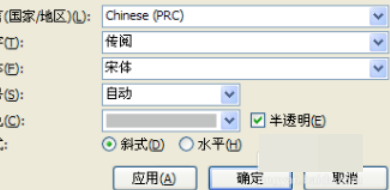
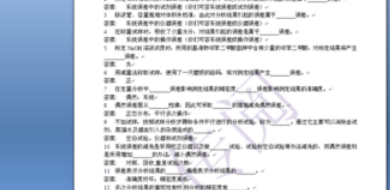
8、文字水印效果如下。
如何在Word中添加多个文字水印
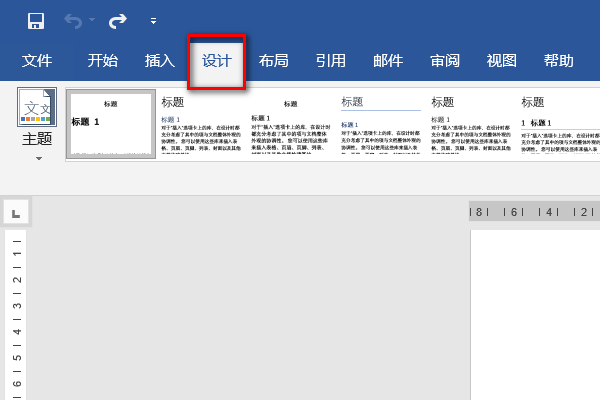
可通过菜单栏的”设计“选项卡中的”水印“来进行添加文字水印的自定义操作。
1、点击菜单栏中的“设计”选项卡。
2、找到工具栏的“水印”,点击下拉三角箭头。
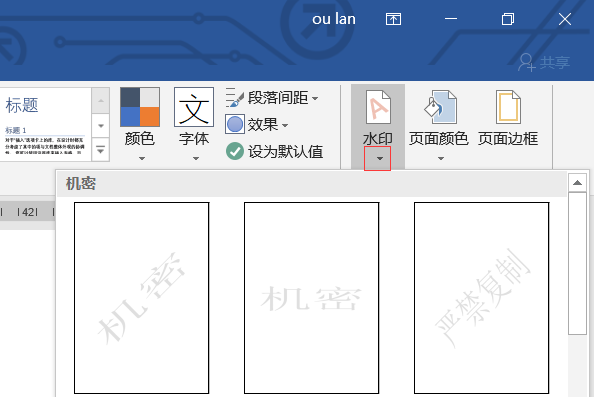
3、在弹出的下拉列表中,选择“自定义水印”。
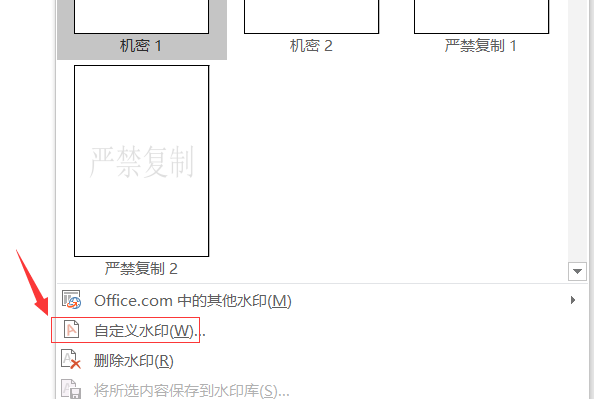
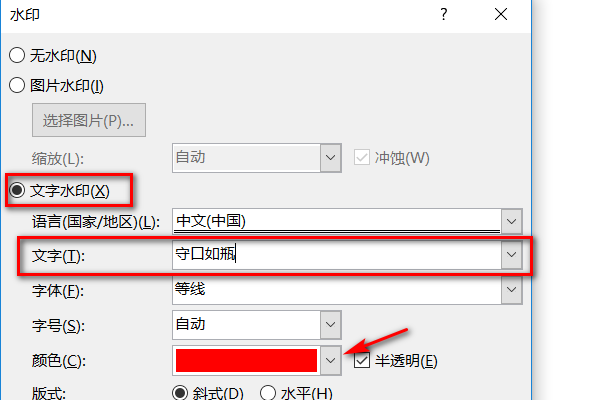
4、在弹出的“水印”对话框中选择“文字水印”,可在“文字”输入框中设置自己需要的水印字体,如:守口如瓶。也可更改水印的颜色,例如:红色,点击”确定“。
5、设置后的效果如下图,多个文字水印,在每产生新的一页时,系统自动会带有水印,无需多次设置。

转载请注明出处51数据库 » word中怎么打水印 word中怎么加水印的两种方法

