
word2003里ppt里图片怎样加阴影 如何在ppt中给图片加阴影
- 作者: 拼搏84896252
- 来源: 51数据库
- 2020-04-21
我们要明确一个概念是"组合".
首先,我们把图片整理好.
这时,我们再插入一个文本框,设置文本框的格式,将这个文本框填充为灰色,然后再调整文本框的大小和图片差不多.
接着,我们把图片设置成"置于顶层",将图片放在文本框架之上,并调整好图片和文本框之间的位置,看起来文本框就好像是图片的阴影了.
最后,我们将图片和文本框同时选好,选择"组合",这时图片和文本框即成一体.
解决问题!!!!
————————————————————————————
等全都改完了,变成没有阴影,然后右击文本框或者图片,选择"设置自选图形默认效果"
之后就会都变成你现在改好地样子了
office2007里ppt制作的图片文本等的阴影为什么打印不出来,word却可以打印出来,有什么办法么?
解决方法:进入PPT打印页面,打开《整页幻灯片》的下拉选项,找到《高质量》这一栏,单击即把该选项打钩,这是可以看到打印预览出现了阴影、立体、透明等效果,至此大功告成
如何在ppt中给图片加阴影?
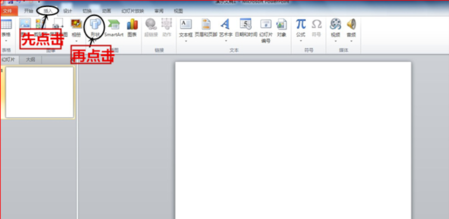
打开Microsoft PowerPoint 2010,点击“插入”在点击“形状”。
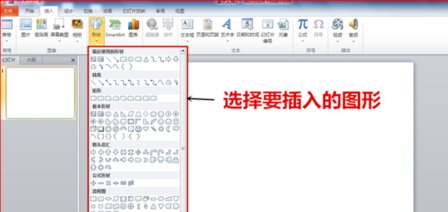
在下拉的图形中,选择自己要编辑的图形。
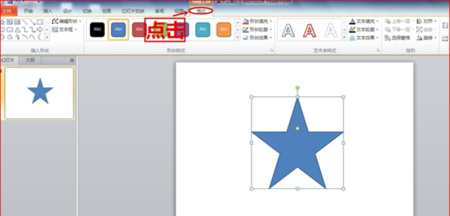
点击“格式”选项卡。
在格式下,先点击“形状效果”再点击“阴影”,在透视中选择要的阴影类型。
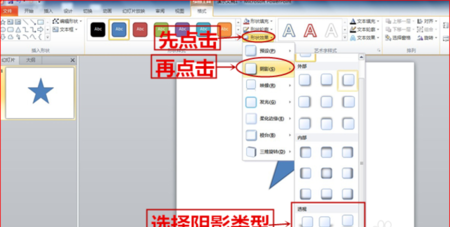
此为“右上对角阴影效果"的效果图。


PPT当中如何给图片加阴影
PPT中给图片加阴影的步骤:
选中图片,点图片工具下的格式菜单——图片效果——阴影——选择除无阴影以外的阴影样式。

PPT中图片的阴影效果是怎么做出来的?
利用PPT的图片效果设置来做出PPT中图片的阴影效果,具体操作请参照以下步骤。
1、在电脑上打开一个PPT文件,新建一个幻灯片。

2、点击上方工具栏中的“插入”选项,然后再点击下面出现的“图片”。

3、在插入图片的选项卡中,按照图片的保存路径,找到图片并选中图片,最后点击右下角的“插入”,图片就会自动出现在ppt的页面中。

4、选中图片后,然后在ppt上方的工具栏中就会出现“图片效果”的工具。

5、点击“图片效果”的下拉按钮,在其展开框中,用鼠标选择“阴影/左上对角透视效果”,页面中的图片随着光标的滑动,就会自动显示出阴影的效果来。

在ppt中怎么加阴影?不仅是图片阴影,还有表格阴影?
1.点击需要加阴影的图片,点击图片工具选项卡并进行设置。


2.点击需要加阴影的表格,点击表格工具选项卡并进行设置。


怎么消除word中图片的阴影
消除word中图片的阴影的步骤如下:
1.打开word,点击插入,选择图片,现在本地上传一张图片插入文档。

2.插入成功后,点击该图片,文档上方会有对该图片的一些功能设置,在图片工具中点击图片效果。

3.在图片效果中有阴影、倒影、发光等各种图片效果,选择阴影这个效果。

4.点击无阴影就行了。这样就解决了消除word中图片的阴影的问题了。

Word2003中怎样为文字设置阴影效果
材料/工具:word2003
1、打开word2003,为了演示我这里随便打上了几个字,并设置好了字号和颜色等。

2、用鼠标选中这几个需要加上阴影的字。

3、点击鼠标右键,在弹出的许多选项中选择“字体”。

4、在弹出的字体设置的窗口中选择下方的“文字效果”。

5、在设置文本效果格式中选择“阴影”,在里面对阴影的颜色和大小等进行调整后点击关闭。

6、阴影的大小还是选大一点,不然看不太出来。

7、最后放上完成后的效果图。

转载请注明出处51数据库 » word2003里ppt里图片怎样加阴影 如何在ppt中给图片加阴影

