
word2010如何插入分页符 word2010怎么插入分页符
- 作者: 轻叹似水流年42852634
- 来源: 51数据库
- 2020-04-21
word2010插入分页符方法:
1、打开Word2010文档,将光标移动到目标位置。

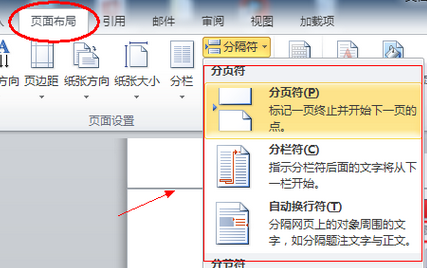
2、 打开“页面布局”选项卡。

3、 在“页面设置”中单击“分隔符”按钮。

4、在“分隔符”列表中选择“分页符”选项。

word2010怎么插入分页符
word2010插入分页符方法:
1、打开Word2010文档,将光标移动到目标位置。
2、 打开“页面布局”选项卡。
3、 在“页面设置”中单击“分隔符”按钮。
4、在“分隔符”列表中选择“分页符”选项。
2010word如何插入分页符
方法一:
1、打开Word2010文档,将光标移动到目标位置。
2、打开“页面布局”选项卡。
3、在“页面设置”中单击“分隔符”按钮。
4、在“分隔符”列表中选择“分页符”选项。

方法二:
1、打开Word2010文档窗口,将光标移动到目标位置。
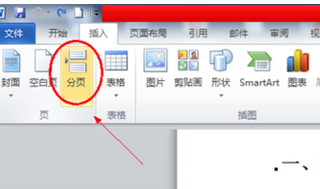
2、单击“插入”选项卡。
3、在“页”中单击“分页”按钮即可在光标位置插入分页符标记即可。

Word2010怎么插入分页符,word2010插入分节符
工具:
word
方法一:插入菜单插入分页符
1、打开word2010文档,找到需要编辑插入分页符的位置。找到 菜单栏---插入。

2、点击“插入”菜单栏中,分页选项。

方法二:页面设置插入分页符
1、打开word文档之后,同样在 菜单栏中找到“页面布局“-- ”页面设置“ 菜单中,有一个”分隔符“。

2、点开分隔符功能,之后就能看到 分页符,插入分页了。

如何在Word中插入分页符
在页面布局分页符选项卡中选择插入分页符,本文以word2010为例进行演示。
1、启动需要插入分页符的word文档,将光标放在在需要插入分页符的位置。

2、点击工具栏的页面布局选项卡。

3、在页面布局选项卡中找到分页符选项卡,点击分页符选项卡右侧的黑色三角形,打开下拉菜单。

4、在下拉菜单汇总选择分页符,点击插入即可。

word2010中的分页符怎么删除??
方法1.自动分页符是删除不了的。你只能删除手动分页符。进入视图菜单—普通,光标停留在手动分页符上,按Del键即可。
方法2.按ctrl+H,打开替换,光标在查找内容框中,点击高级按钮—特殊字符—手动分页符。替换为框中不输入,点击查找下一处,替换即可删除一个分页符。如果点击全部替换,可删除整篇文档的手动分页符。ok
分节符也是分页符的一种,按方法2的方法,在特殊字符中选“分节符”,用同样的方法即可。ok
Word2010怎么插入分页符,word2010插入分节符
一、工具/原料
word2010
二、方法/步骤
打开word2010文档,找到需要编辑插入分页符的位置。点击菜单栏——插入——分页。
打开word2010文档,在菜单栏中找到 页面布局——页面设置——分隔符——分页符。


Word2010怎么插入分页符,word2010插入分节符
Word2010具有插入分页符以及分节符功能,具体操作如下:
一、使用工具:word2010
二、操作步骤:
1、进入word2010并打开文档,然后点击“插入”工具栏中的“分页”图标,如图:

2、这样文档就插入了一个分页,如图:

3、点击“页面布局”中的“分隔符”,然后在分节符中选择一种需要插入的分节符即可,如图:

转载请注明出处51数据库 » word2010如何插入分页符 word2010怎么插入分页符

