
word组织结构图绘制 怎么在word里面画组织架构图
- 作者: 簡單_噺
- 来源: 51数据库
- 2020-04-21
可以选择SmartArt图形类型,这一步就是先把最初的组织结构图创建出来。
1、启动一个新的Word文档。
2、单击“插入”/“SmartArt”,弹出“选择SmartArt图形”对话框,在该对话框左侧列表中选择“层次结构”,在中间区域选择“表层次结构”,右侧可以看他的一些说明,点击确,这样就做好了最初的组织机构图。
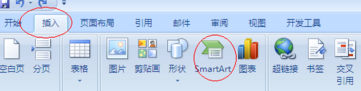
3、设置机构图的布局。可以根据需要改变一些布局;单击“设计”就可以看见基本栏中间区域“更改布局”在这里选择“组织结构图”。

如何用Word绘制显示层次关系的组织结构图
方法/步骤
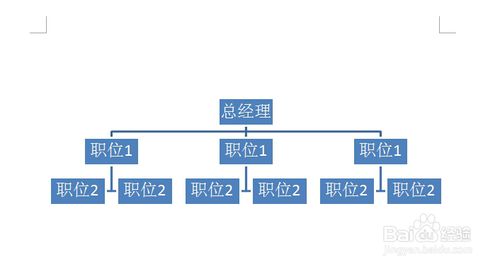
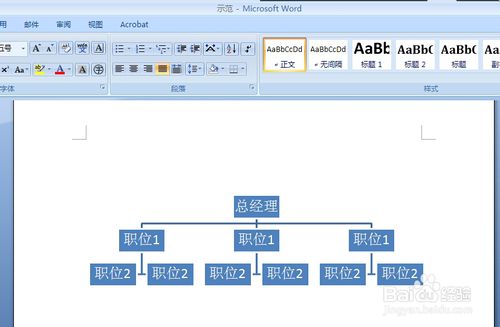
如图的人事关系组织结构图,总经理下面有三个职位,三个职位下面各有助手。
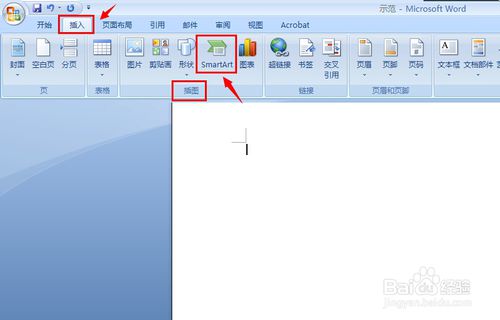
切换到“插入”标签,在“插图”栏下,找到“SmartArt”工具,点击。
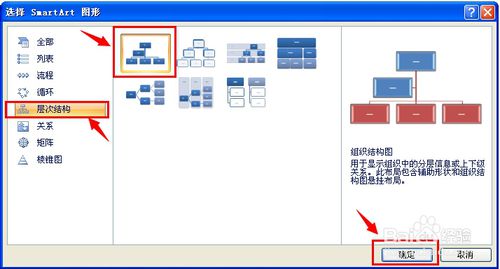
在弹出来的对话框中,点击“层次结构”,选择第一个形式,即是“组织结构图”。
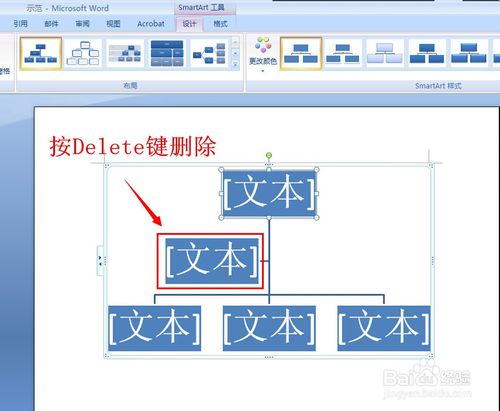
我们不需要的方框,直接按Delete键删除掉。
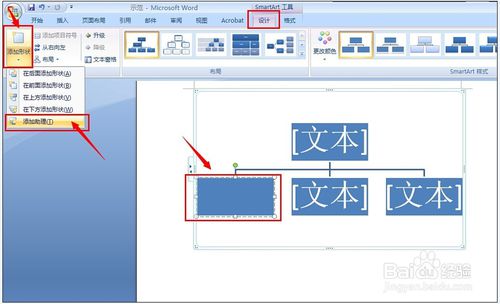
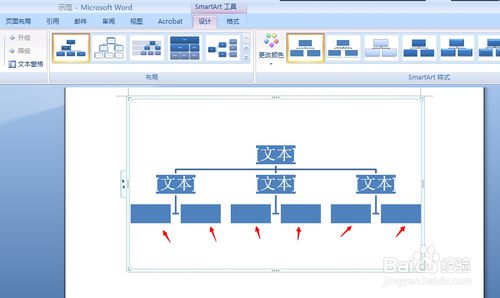
选中要添加下级关系的方框,点击“添加形状”下拉列表,选择“添加助理”,重复此操作,添加所有的助理。
6
单击每个方框,即可输入文字了。人事关系组织结构图绘制完成。


word中怎么绘制组织结构图
制作组织结构图我个人比较喜欢的还是用Visio,但是网上很多人咨询用word如何做企业组织结构图,所以在此跟大家共同学习一下。
1、打开一个新建的word问文档,单击“插入”选项卡中的“SmartArt”按钮,在选择图形中的“层次结构”中选择要应用的图形样式
2、按照层次开始填写内容
3、如果同一层次的图形数量太少,可以如下图所示,选中这一层的一个图形,进行同级别图形的添加
4、添加下级部门,选中这个部门的图形后,如图所示为这个部门添加下级部门
5、如果董事长或者总经理有助理,可以通过如下图所示的步骤选中董事长或总经理侯添加助理,这样基本就完成了一个组织结构图
6、组织结构图内容完成后需要我们对图形界面进行优化,我个人比较喜欢横向显示组织结构,如下图所示,在“页面设置”中设置即可,用户可根据自己的喜好进行设置
7、更改图形,不同的层次最好用不同的图形,单击选中需要更改的图形,在“格式”选项卡下的“更改格式”中选择要更改成的格式单击即可
8、修改布局,点击需要修改布局的图形,在“设计”选项卡下单击“布局”,修改为“两者”
9、布局修改后,如果总裁办公室和其他几个中心不再同一层次,可左键点中不松手进行拖动
10、修改图形颜色,在“设计”选项卡下,单击“更改颜色”,选择想要设置的颜色单击
11、全都设置完成后,一个完善的组织结构图就完成了.
如何在Word2013中绘制组织结构图
工具:
word2013
方法如下:
1、首先在电脑上打开word 2013办公软件,点击上方菜单栏里的【插入】功能菜单,在下方功能里找到形状,点击弹出下拉菜单,可以选择形状列表里的圆角矩形作为组织结构图的框图,如下图所示。

2、点击形状里的圆角矩形,在word输入区域内居中位置绘制一个圆角矩形,然后选定该图形,点击鼠标右键弹出下拉菜单,选择下拉菜单里的【添加文字】,在插入的形状图形里输入文字,如下图所示。

3、依次方法在word输入区域内添加组织结构图里需要的其它组织部门,并在相应的图形内添加文字注释,如下图所示。

4、组织结构图的基本框图绘制完毕之后,接下来就是在该图形里添加连接线了,连接线的添加方法于插入圆角矩形类似,点击上方菜单栏里的【插入】功能选项,在形状列表里选择直线连接,如下图所示。

5、点击形状列表里的直线功能,可以在每个框图之间添加上连接线作为标注,如下图所示。

6、依次方法在组织结构图的基本框图里绘制所有的连接线,连接线绘制完成后,一张组织结构图就绘制完成了,如下图所示。

如何在word中绘制组织结构图
参照下面的方法进行:
第一、我们首先执行“插入”——“SmartArt”——“组织结构图”,然后先在文件中插入一个基本结构图,展开“组织结构图”工具条。
第二、然后我们可以选中下面其中的一个框图,按下Del键,而把多余的一个框图删除。
第三、接下来选中最上面框图,按然后“组织结构图”工具条上的“插入形状”旁的下拉按钮,在随后出现的下拉列表中,添加相应选项。
第四、再选中下面其中一个,右击,选“下属”可以发现增加一个“下属”框图;我们选中这个“下属”框图,右击,在随后弹出的快捷菜单中,选“同事”选项可以增加若干个“同事”框图。
第五、接下来我们输入相应的文字,并设置好字体、字号、字符颜色等。
第六、最后我们选中组织结构图,按“组织结构图”工具条上的“版式”旁的下拉按钮,选中“调整组织结构图以适应内容”选项,而让“画布”与制作完成的结构图相适应。
word2016怎样绘制组织结构图
点击“插入”——“SmartArt”——弹出如下图所示对话图,按下图所示设置后,点击确定,最终效果如第2张图所示。
选中第3行最左边的文本框,然后点击“布局”选择“标准”
点击“添加形状”——“在下方添加形状”,效果如图所示,在该文本框下增加了下属文本框。
用同样的方法,再增加两个下属文本框。
选中第3行中间的文本框,然后删除。
同步骤2、3、4为第三行右边的文本框增加3个下属文本框
下面介绍一下增加“助理文本框”,首先选中并删除第二行的文本框,如图所示
选中第1行的文本框,选择“添加形状”——“添加助理”,如图所示。
最后在各文本框中输入组织名称,如图所示。
如何在word中绘制组织结构图
选中需要变粗的线条,单击右键选择“设置格式”,再进行相应操作。 先把鼠标移到线条上,然后单击两下鼠标左键就弹出设置自选图形格式——颜色与线条中
word2007 这种组织结构图怎么画
这个是用word里边的画图功能画的,组织结构图不具备这种功能,

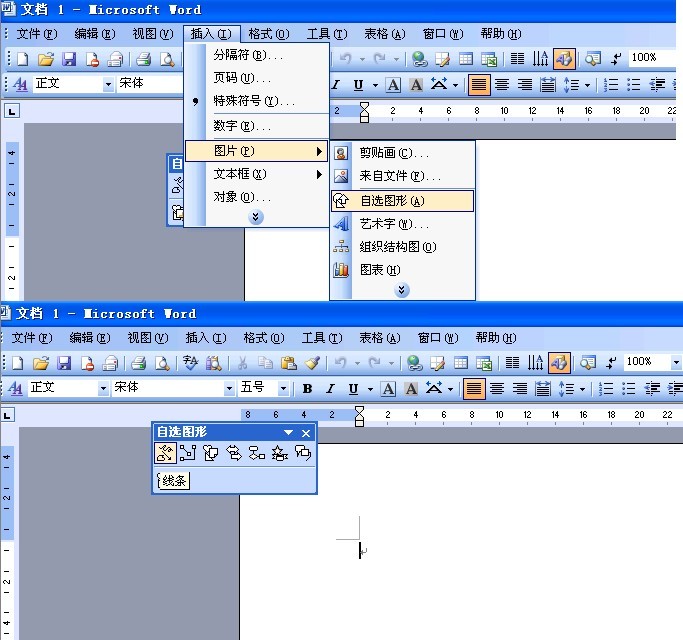
上边是组织结构图,下边是利用自选图形,手工画的。
word下边有个自选图形,画上框,连上线,填充自己修改,
如找不到,可以在上边菜单栏找到 插入-图片-自选图形里边
能制作,就是麻烦点,熟了就好了
您说的功能07里面可以实现吗?我没找到自选图形
03应该也有,记得以前用过
在上边的菜单里

在插入菜单里

点着自选图形,自己练习下吧,很快就熟了

转载请注明出处51数据库 » word组织结构图绘制 怎么在word里面画组织架构图

