
如何去掉word制表符 如何去掉烦人的WORD制表符
- 作者: 找个陈美嘉那样的女人
- 来源: 51数据库
- 2020-04-21
材料/工具:word2010
1、首先打开“视图选项卡”勾选“显示工具组”中的“标尺”工具。把鼠标光标定位于疑似于使用制表符的位置,如果上方标尺显示制表符标识,就是使用了制表符

2、选中所需清除制表符内容,点击鼠标右键,在菜单栏中选择段落。

3、或者选择“开始选项卡”中的段落工具组右下方的小箭头,如图所示。

4、在“段落”对话框中点击左下角的“制表位”按钮,如图所示。

5、在弹出的“制表位”对话框点击全部清除按钮,在点击确定,完成清除。

6、然后可以看到制表符全部消失,文字明显不对齐了,如果需要清除整个文档中的制表符,就按键盘上ctrl+a全选文档,在执行上述操作就可以了。

WORD怎样清除所有 左右对齐式制表符
以word2003为例,在word里清除所有左右对齐式制表符的方法如下:
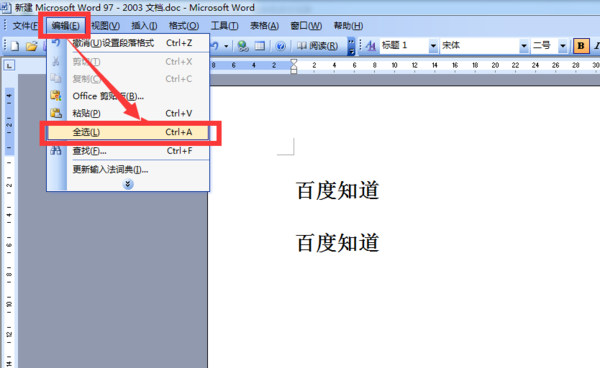
打开word文档,按下键盘上的”Ctrl+A“,或者点击”编辑“,选择”全选“;
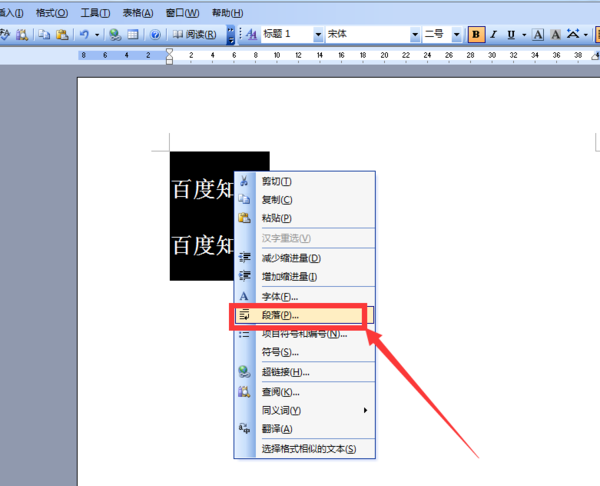
全选文档后,右击鼠标,选择”段落“;
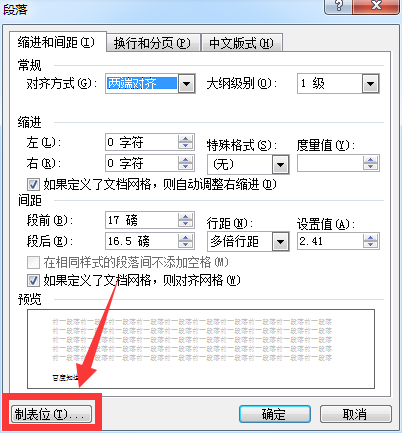
在打开的界面,点击左下角的”制表位“;
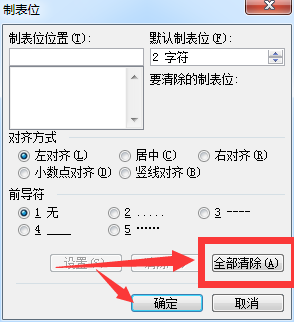
点击右下方的”全部清除“,再点击”确定“即可。


word里怎么去掉自动编号后的制表符?或者将其换成空格?
word2010选中编号;右键——选择“调整列表缩进”——在“编号之后”的下拉选项框中,选择“不特别标注”,自动生成的制表符就删除了,还可以选择“空格”,编号与文字之间就回出现一个空格。word2003的方式是不一样;因此刚开始比较难找。
怎么将word文档中的四个制表符去掉?
1、 去多余空行――在“编辑”菜单中选择“替换”,在弹出对话框的“查找内容”中输入
^p^p,在“替换为”中输入^p(这里^和p都必须在英文状态下输入),然后单击“全部替换”即可(可以多次单击“全部替换”,直到出现“word已完成对文档的搜索并已完成0处替换”)。
2、 去多余空格――在“编辑”菜单中选择“替换”,在弹出对话框的“查找内容”中输入
一个空格,在“替换为”中什么也不输入,然后单击“全部替换”即可(可以多次单击“全部替换”,直到出现“word已完成对文档的搜索并已完成0处替换”)。
3、 去掉换行符——在“编辑”菜单中选择“替换”,在弹出对话框的“查找内容”中输入
一个^p(或^l),在“替换为”中什么也不输入,然后单击“全部替换”即可(可以多次单击“全部替换”,直到出现“word已完成对文档的搜索并已完成0处替换”)。
如何删除word中的制表位符号
材料/工具:word2010
1、首先打开“视图选项卡”勾选“显示工具组”中的“标尺”工具。把鼠标光标定位于疑似于使用制表符的位置,如果上方标尺显示制表符标识,就是使用了制表符

2、选中所需清除制表符内容,点击鼠标右键,在菜单栏中选择段落。

3、或者选择“开始选项卡”中的段落工具组右下方的小箭头

4、在“段落”对话框中点击左下角的“制表位”按钮,如图所示。

5、在弹出的“制表位”对话框点击全部清除按钮,在点击确定,完成清除。

6、然后可以看到制表符全部消失,文字明显不对齐了,如果需要清除整个文档中的制表符,就按键盘上ctrl+a全选文档,在执行上述操作就可以了。

如何去掉word文档中的空格及制表符
ctrl+h调出替换对话框
查找内容输入:[ ^t]
替换为空着
高级或更多选择“使用通配符”,点击全部替换
如何删除word自动编号后的制表符
去掉这个这个制表符的方法是:先选中操作区域
然后在上图所示的菜单中单击定义新的多级列表项,在弹出的对话框中选择【更多】
在弹出的对话框中的【编号之后】中选择不特别标注,然后单击确定就可以了。
在word中如何输入制表符
word中制表符有三种:
左对齐制表符——以制表位为最左端,文本在制表位右侧,且靠左对齐。
居中式制表符——以制表位为中心位置,文本居中对齐。
右对齐制表符——以制表位为最右端,文本在制表位左侧,且靠右对齐。
制表位是用于制作类似表格型式的文本排列格式,但并没有明显的表格线。例如选择题的选项等。
制表符的使用需先定义制表位:
1、根据需要选定制表符类型。
2、选中需定义制表位的行(一般选空行),用鼠标在横标尺上定义制表位。
3、录入文本,跳到下一位置时,不按空格键,而是按Tab键。
转载请注明出处51数据库 » 如何去掉word制表符 如何去掉烦人的WORD制表符

