
word如何设置文本宽度 WORD的文本框大小怎么设置啊
- 作者: 夢De预見
- 来源: 51数据库
- 2020-04-21
材料/工具:word2010
1、打开word2010,插入横向文本框

2、录入文字,设置文字边距

3、选择-文本框,然后设置文字的边距

4、当录入更多的文字时,发现,文字无法显示了,这时候,需要勾选形状随文字改变

5、另一种方式当文字太多时,也可以再次插入一个文本框。然后,选择第一个文本框创建链接

6、然后点击第二个文本框,将多余文字放置在第二个文本框

word怎么调整文档宽度
首先要打开word文档-单击文件-页面设置-你在打开的对话框里设置你想要宽度或者高度,
如何调整Word文档的标尺宽度?
1、打开word文档,此时页面中没有显示标尺。

2、点击工具栏中的“视图”,找到“标尺”选项,将“标尺”前面的勾选框选中。

3、页面中出现标尺,将鼠标的光标移动到下图红色圈注位置,按住鼠标左键不动可以向左侧或者右侧移动。

4、同样,在标尺右侧可以找到“右边距”的拖动条。

5、点击鼠标左键不动即可将标尺右侧位置拖动到合适的宽度,松开鼠标左键即可。

word中的字符宽度如何设置?谢谢!
word中的字符宽度可在“调整字符”中设置。
方法步骤如下:
1、打开需要操作的WORD文档,在开始选项卡中找到并“中文版式”(鼠标停留在选项上会有提示),然后选择“调整宽度”。

2、在新字符宽度中输入调整后的字符宽度,然后点击确定按钮即可。

3、返回主文档,可发现已成功对word中的字符宽度进行设置调整。

word 中怎么调整文本框大小
word 中调整文本框大小,可在选中文本框的状态下,点击文本框的边框进行调整。
方法步骤如下:
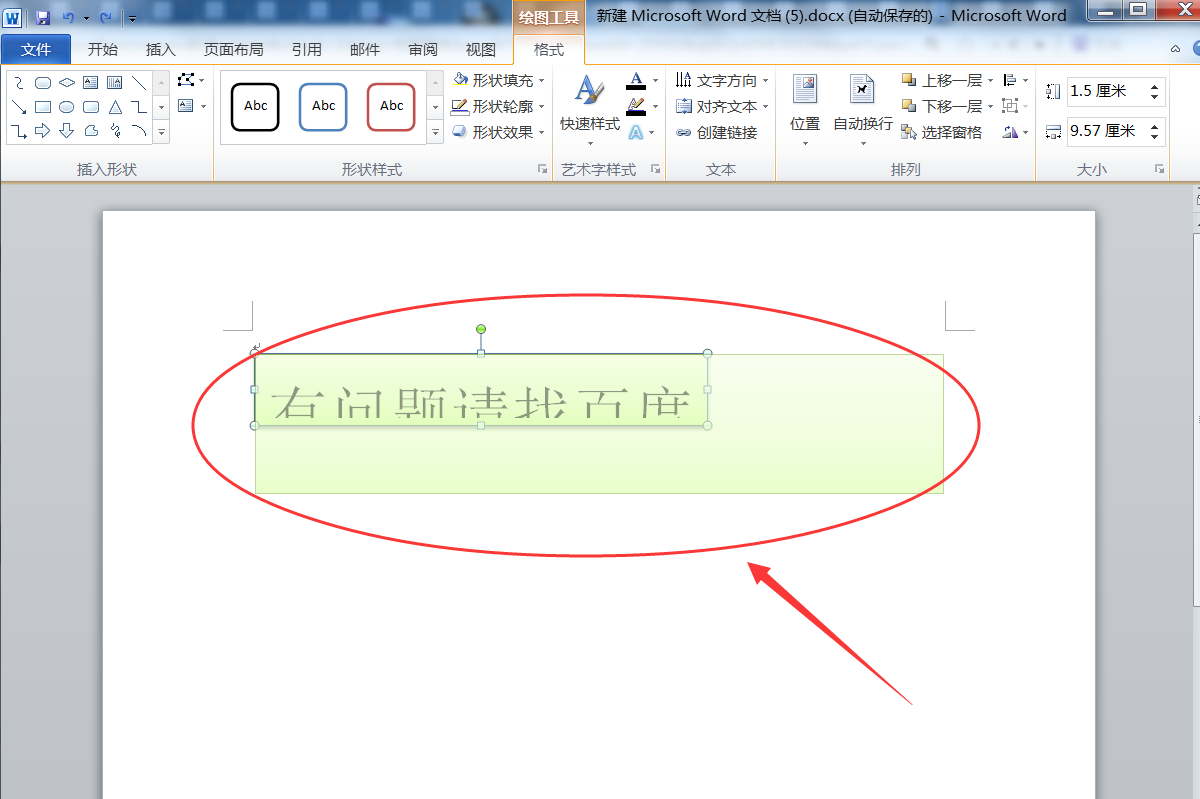
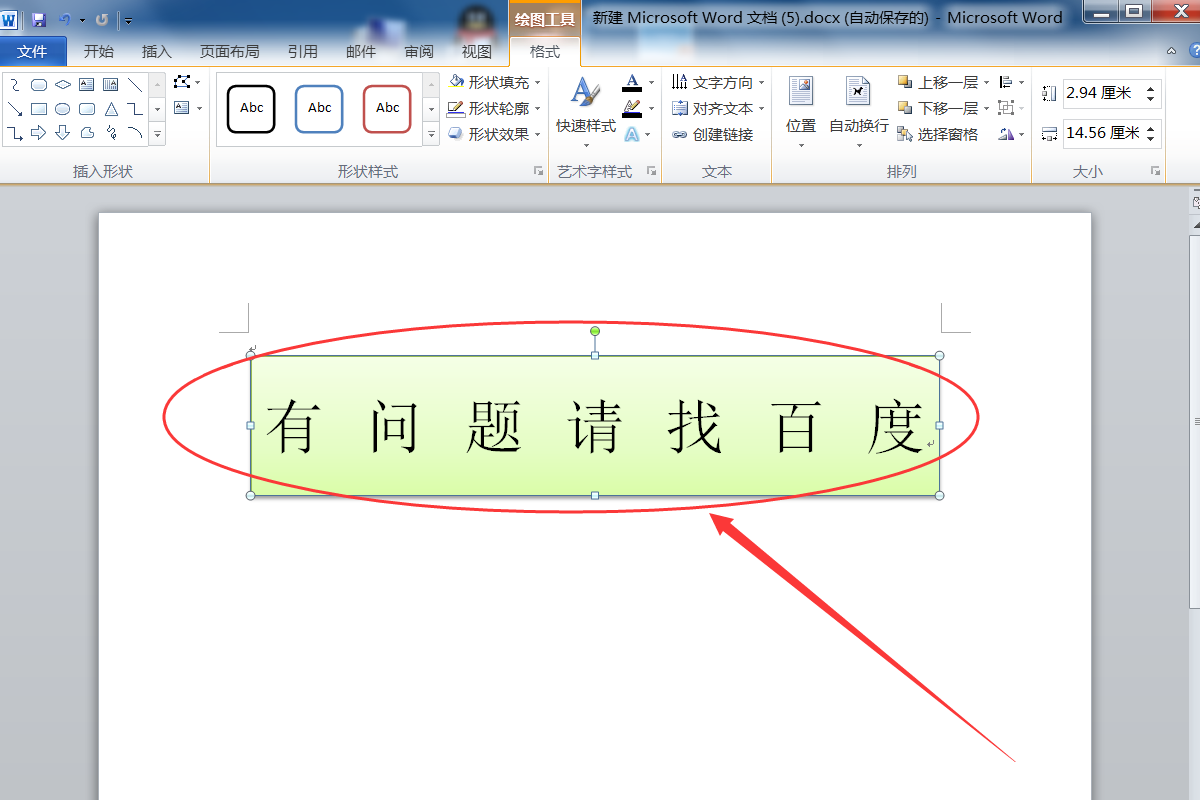
1、打开需要操作的WORD文档,点击需要调整大小的文本框,使之处于编辑状态,边框出现调整按钮。

2、点击文本框边框任意角落的圆圈,鼠标变成“+”随意滑动鼠标即可调整文本框大小。

3、拖动到合适的位置(拖动后的位置会以半透明的形式提示),松开鼠标即可。
4、返回主文档,发现已成功调整文本框大小。
2010word文本框要设置为指定大小的文档怎么设置
用户可以在Word2010文档中设置文本框的大小,使其符合用户的实际需要。用户既可以在“布局”对话框中设置文本框大小,也可以在“绘图工具/格式”功能区中设置文本框大小。
步骤/方法
1.在Word2010文档窗口中插入文本框或绘制文本框后,会自动打开“格式”功能区。在“大小”分组中可以设置文本框的高度和宽度 设置文本框高度和宽度
2.用户也可以在“布局”对话框中设置文本框的大小,操作步骤如下所述:
第1步,在Word2010文档窗口中插入文本框或绘制文本框后,右键单击文本框的边框,在打开的快捷菜单中选择“选择其他布局选项”命令, 选择“设置文本框格式”命令
第2步,打开“布局”对话框,切换到“大小”选项卡。在“高度”和“宽度”绝对值编辑框中分别输入具体数值,以设置文本框的大小,最后单击“确定”按钮,“布局”对话框
关于word字体固定宽度高度如何设置
材料/工具:word2010
1、打开word2010,建立Word文档。

2、点击“插入”—“艺术字”,选择其中一种艺术字样式。

3、在文本框中输入文字。

4、例如需要一个高10cm、宽10cm的“字”直接在“大小”中输入是不行的,因为这样改变的是文本框的大小,而非文字的大小

5、选中这个艺术字,点击“文本效果”—“转换”—“正方形”。

6、再在“大小”中输入高度和宽度分别10cm。

7、可以看到这时“字”就是一个宽度和高度都是10cm的字了。

word如何调整文本框大小
您好,如果粗略调整的话:直接选中文本框,然后用鼠标拖动四周的小方格进行大小的调整。如果想要精确调整的话:可以选中文本框,选择格式菜单中的文本框选项设置,或右键单击选中的文本框,选择设置文本框格式,或者直接双击文本框。在弹出的文本框中,选择“大小”选项卡,就可以精确设置大小了。希望对你有所帮助。
转载请注明出处51数据库 » word如何设置文本宽度 WORD的文本框大小怎么设置啊

