
控制win7安装软件 win7如何禁止安装软件
- 作者: 爆炸的球
- 来源: 51数据库
- 2020-04-21
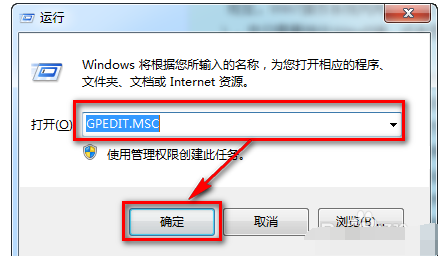
首先,按Windows徽标键+R调出运行对话框,输入“GPEDIT.MSC”并回车。
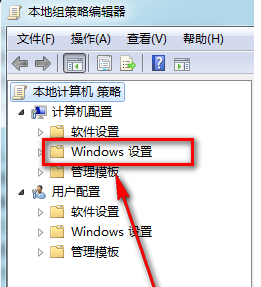
在新出现的【本地组策略编辑器】中选择【Windows设置】。
接下来,选择【安全设置】选项。
在【安全设置】中双击【应用程序控制策略】。
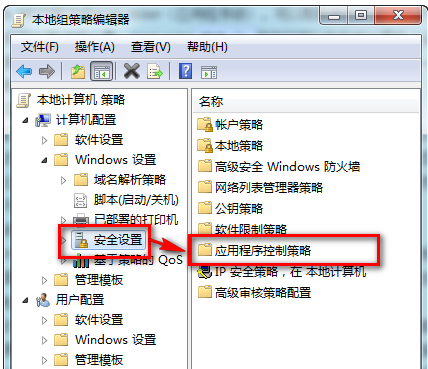
最后,在AppLocker中进行相关设置即可。


Win7如何禁止软件后台自动安装
希望对你有用!
方案一、通过桌面属性来设置
1、右键桌面上的“计算机”,属性。
2、选择左边选项卡的“高级系统设置”
3、切换到左边的“硬件”选项卡,选择第二个“设备安装设置”
4、在弹出来的窗口选择“否”>? 第三项,从不安装即可!
方案二、通过控制面板来设置
1、打开控制面板>“查看设备和打印机”或者开始菜单里直接有“设备和打印机”
2、右键你的PC,就是你PC的图标,选择“设备安装设置”
3、在弹出来的窗口选择“否”>? 第三项,从不安装即可!
方案三、通过策略组来设置
具体操作:
1、点击开始菜单,输入gpedit.msc回车,或开始,运行,输入gpedit.msc
2、依次找到值——计算机配置>管理面板>系统>设备安装>设备安装限制
3、双击右侧的——禁止安装未由其他策略设置描述的设备,选择已启用
4、重启即可更多
这些貌似都只是禁止驱动设备的吧,我问的是,有些有捆绑的软件后台下好后就静默安装了,如何禁止这些流氓软件自动安装啊?
win7-控制面板-系统和安全-更改用户账户控制设置!设置高了,后台有自动运行的安装程序会弹出提醒!
本来不喜欢UAC这东东的,唉。。。还是谢谢你啦
win7_如何禁止某一个账户安装软件
win7可设置禁止标准帐户安装软件,具体操作如下:
1、点开始——在运行里输入secpol.msc,按回车键;
2、展开安全设置-本地策略-安全选项,在右边找到【用户帐户控制:标准用户的提升行为】,双击选择“自动拒绝提升请求”;

双击【用户帐户控制:检测应用程序安装并提示提升】,选中禁用;
3、创建注册表:
Windows Registry Editor Version 5.00
[HKEY_LOCAL_MACHINE\SOFTWARE\Policies\Microsoft\Windows\safer\codeidentifiers\131072\Paths\{97ff3d81-4427-46ab-860e-7abbd441c8f2}]
"LastModified"=hex(b):45,d5,e1,c8,30,6a,cc,01
"Description"=""
"SaferFlags"=dword:00000000
"ItemData"="C:\\Windows\\Installer"
将以上信息粘贴到记事本上,将它保存为.reg;
然后双击该.reg文件即可。
win7如何实现禁止安装软件? 最好是用系统自带的 AppLocker 来实现!
可以设置用户和文件(包括磁盘)权限,你administrators组其他人都是users或者guests组,不知道能不能达到你的要求。具体步骤如下:
双击我的电脑,选择“菜单栏”的“工具”-“文件夹选项”-“查看”-去掉“使用简单文件共享”
点 确定。
此时我们对任意文件夹或者分区 右键,可以看到 共享和安全 选项出来了
这是点击它,选择 ”安全“,可以看到里面的权限分配情况。
这些权限是什么意思.来解释一下:
系统用户组大致分几个级别:
1 system,系统权限,最高权限
2 administrators 管理员,最高权限
3 users 用户权限,受限制
4 guests 来宾用户,受限制
5 everyone任何人,差不多等于guests
注意点:对当前系统所作的权限设置在系统重装后不会被辨认,重装后需要重新更改设置才能取回权限。
原因:windows系统的帐号是有独立标签的,即使重装后用与原先一样的用户名,其系统标识也是不一样的。
权限里的细节:
1 完全控制
2 读取和运行
3 写入
4 列出文件夹目录
5 修改
。。。
大致了解这几个就可以。
完全控制:可以做任意更改,包括修改,删除,复制,粘贴,新建。。。
读取和运行:只运行读文件,也即浏览,运行程序
写入:允许新建
修改:允许修改
列目录:允许列出文件夹的所有文件
在个人配置上通常需要三种控制方式:
1 完全控制
2 读取和运行+读取+列出文件夹目录
3 全部不勾选,不给任何权限
注意点:权限设置不仅可以设置文件夹 磁盘目录,也可以对某个具体程序文件进行设置
举例:
有时候有一些隐私的东西 不希望给别人看到,除了隐藏和加密以为。我们可以用权限设置来做到。
步鄹:
1 建立一个users组或者guests组的用户
2 在管理用户下,对需要设置的文件夹或者程序文件点击右键,属性,安全,在组或用户名称里把除administrators和system以为的全部删除,并赋予administrators和system完全控制权限。确定就可以
这样我们给别人使用的帐号是users或者guests登陆,他们就无法访问设置好的文件夹或者程序了。
当然,你也可以做更细微的设置,比如只给浏览权限,不能删除或者修改
win7如何控制电脑安装软件的权限
管理员用户可以控制标准用户安装软件,但是这只对需要权限提升的安装程序有效 建议你尝试在服务中将Windows Installer服务的登录身份设置为管理员试试 管理员密码需妥善保管
win7如何实现禁止安装软件? 最好是用系统自带的 AppLocker 来实现!
如果别人登入你PC是用别的帐号,应该可以用applocker来解决,你可以按我方法试一下,关键是要更改它的默认规则:找到applocker设置的地方,右击“可执行规则”-创建默认规则-默认会出现三条规则编辑最后条用户是builtadministrators - 确保里面“用户或组”只是你本人当前登入的那个账户然后按以上方法如法炮制“windows安装程序规则"和"脚本规则"当然若要applocker生效不要忘了还要在applocker那里勾选 “强制规则”和确保Application Identity服务是自动
win7系统怎样禁止所有软件安装
希望对你有用!
方案一、通过桌面属性来设置
1、右键桌面上的“计算机”,属性。
2、选择左边选项卡的“高级系统设置”
3、切换到左边的“硬件”选项卡,选择第二个“设备安装设置”
4、在弹出来的窗口选择“否”>? 第三项,从不安装即可!
方案二、通过控制面板来设置
1、打开控制面板>“查看设备和打印机”或者开始菜单里直接有“设备和打印机”
2、右键你的PC,就是你PC的图标,选择“设备安装设置”
3、在弹出来的窗口选择“否”>? 第三项,从不安装即可!
方案三、通过策略组来设置
具体操作:
1、点击开始菜单,输入gpedit.msc回车,或开始,运行,输入gpedit.msc
2、依次找到值——计算机配置>管理面板>系统>设备安装>设备安装限制
3、双击右侧的——禁止安装未由其他策略设置描述的设备,选择已启用
4、重启即可
怎么解除win7系统策略禁止安装软件
点开始,运行“gpedit.msc” 打开组策略 点“用户配置”-管理模板-Windows组件-Windows安装服务 将“禁止从媒体安装”设为“禁用”, 将“永远以高特权进行安装”设置为“启用”启用Windows Installer服务;
转载请注明出处51数据库 » 控制win7安装软件 win7如何禁止安装软件

