
word更新 如何将电脑word升级
- 作者: 每晚一句晚安一句我爱你
- 来源: 51数据库
- 2020-04-21
1.首先浏览器搜索office2013安装包,经测试图中链接是可以正常下载安装的,里面含有x86还有x64,看自己系统是32位还2.是64位,32位安装x86,64位安装x64

2.下载好以后解压出来,点击setup.exe,这里不知道系统的可以两个文件夹里的setup.exe都点下

3.然后开始安装,如果电脑上面有旧版的office了,会看出有升级或自定义

4.单纯升级点击升级,然后就会开始安装,覆盖原来的版本,安装需要耐心等一二十分钟

5.安装好以后可以在开始程序或者鼠标右键--新建看到已经变成最新版的word了。

word怎么更新目录的两种方法
word更新目录方法一:
步骤一:打开word,找到自己已经建好的目录
步骤二:放到目录内容的任意位置,左键单击,选中整个目录,目录区域变色
步骤三:然后单击右键,出现下拉菜单,选中“更新域”
步骤四:单击“更新域”后,弹出“更新目录”窗口,有两种方式。
步骤五:单击“更新域”后,弹出“更新目录”窗口,有两种方式,你可以选择“只更新页码”或“更新整个目录”供你选择,你可以选择需要更新的。即可。。
word更新目录方法二:
步骤一:将各个章节分别另起一页并改变标题之后,目录并未改变,此时,点击“引用”菜单中的“更新目录”
步骤二:弹出“更新目录”对话框
步骤三:此时可根据需要选择“只更新页码”或“更新整个目录”,完成选择后点击“确定”,此处本人选择“更新整个目录”,重新生成的目录如下
步骤四:可以看到目录已经更新
怎么更新最新版本word
要更新最新版本的word,操作如下:
工具:wps文字word
点击打开word的软件
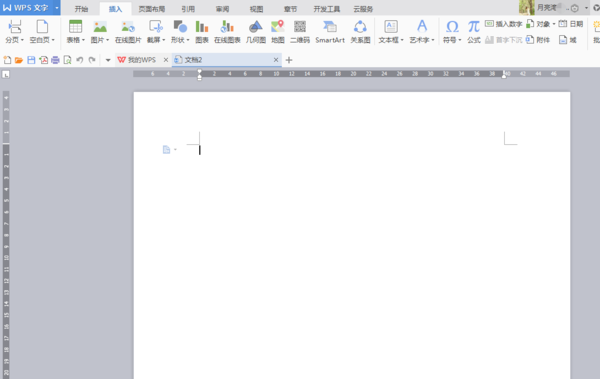
点击帮助
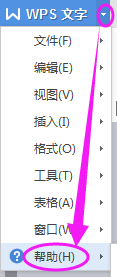
选择”检查更新“


Word更新目录为什么不能完整更新呢?
可能是设置目录的时候没有设置正确,解决方法如下:
所需工具:WORD2017
1、打开需要操作的WORD文档,在正文中选中相关文本段落,然后在开始选项卡点击对应的标题样式。

2、在弹出的提示栏中找到【更新目录】的选项,并点击。

3、然后点击并选择【更新整个目录】,然后点击确定。

4、最后我们返回word文档,就可以发现目录已经完整的生成了。

word更新域是什么
简单点说吧,Word里的域一般是一些指令或开关或引用一类的东西,可以用来设定文字的格式、编制目录、应用公式计算等等。
更新域,举两个例子:
1、比如用域在表格中进行计算,假设是表格中两个单元格内的数字相加,如果改变了其中任何一个单元格内的数字,因为一般情况下域不会自动更新,所以,要在域代码处右键单击,然后更新域。
2、如果使用了自动插入目录功能生成了目录,假设文件内容改变了,那就有可能原来生成的目录的页码就不对了,所以,这时需要更新域。
word如何更新版本
word更新,需要下载高版本的应用程序来更新软件。
随着XP系统的退役,word2003也逐渐退出舞台,取而代之的是word2007、2010、2013、2016版本。word2007是一个过渡版本,建议直接安装word2010或者2013版,word2010的安装环境是最低要求系统版本是XPSSP3的系统,否则不能安装。2013则要求最低是win7系统,否则不能安装。应用程序可以在网上下载,也可以去微软官方网站购买,网上下载的需要激活,建议购买安装正版软件。
如何更新word字库
方法如下:
1、首先在网上下载需要的字库,建议使用Adobe官网字库http://www.adobe.com/products/type/fonts-by-adobe.html;
2、将下载后的字库解压后放到C:\Windows\Fonts 文件夹下即可。

如何自动更新word中的域
更新word中的域只能手动更新,方法如下:
1、右击域代码,从弹出的右击菜单中选择“更新域”项即可;

2、利用“F9”功能键实现更新域操作:在选中域代码块的情况下,按“F9”即可实现更新域操作;
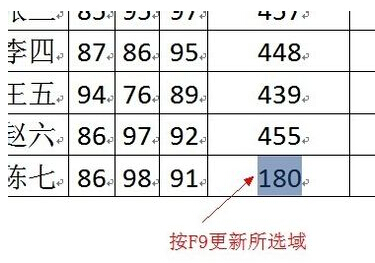
3、如果想更新文档中所有域代码,只需要全选文档,按“F9”即可;

转载请注明出处51数据库 » word更新 如何将电脑word升级

