
word恢复默认值 如何恢复WORD的默认设置?
- 作者: 太子VS汰渍
- 来源: 51数据库
- 2020-04-21
可以通过在程序运行里输入命令进行word默认设置的恢复,具体操作步骤如下:
工具/原材料
win7电脑。
1、打开电脑在桌面内按“windows+R”的快捷键弹出运行的窗口;

2、输入快捷键以后,在弹出的运行窗口栏里输入命令:“%appdata%\microsoft\Templates”并点击确定按钮;

3、输入命令并点击确定以后,在弹出的对话框中找到并删除“normal”的文件即可恢复word的默认设置。

怎样恢复word文档原来的默认值?
word 2003:
随便打开一个word文档,点击“文件”“新建”,点击右边出现的“本地模板”弹出窗口里,右键单击“空白文档”点“删除”。关闭word文档,重新打开,恢复默认设置。
word 2007及以上版本:
1、关闭所有word2007文档。打开任意一个文件夹,在地址栏中输入:
%USERPROFILE%\AppData\Roaming\Microsoft\Templates后回车,会转到word2007起动时标准模板所在目录。将里面的所有文件删除即可。
此后,只要重新打开word2007,会以word2007默认格式重新建立一个标准的模板(不会有任何提示,它自个建,你甚至感觉不到)。
2、如果方法1不行:
打开word 文档,点左上的微软图标“另存为”“Word文档” 在这个界面下,注意看界面的左方有“Templates”字串,点击它,地址自动跑入模板所在目录。将该地址复制出来。
打开任意一个文件夹,把这个地址复制入,并回车,即可看到“Normal.dotm”文件。
将word2007关闭,把刚才打开的文件夹中看到的“Normal.dotm”文件删除即可。
3、最笨的方法:不要打开word2007及其它Office的组件,在电脑上直接全面搜索“Normal.dotm”,找到后删除(有几个删几个)。注意,此操作前请注意备份一下你的重要文件,以免不测!
wps恢复默认设置:
“开始”“程序”“WPS OFFICE”“WPS OFFICE工具”“配置工具”选取默认设置。
如何恢复word默认值
删除下面目录下的normal.dot文件
C:\Documents and Settings\你的用户名\Application Data\Microsoft\Templates
如何恢复Word默认值
开始 运行 里面输入winword /a回车试一下,/a前面有空格。
半角空格
用以上方法你能打开word不?如果能打开就应该没有问题了,因为所有的设置已经变成默认值了.
如何将WORD所有设置恢复成默认设置
工具/原料
电脑
word
方法:
打开word后,依次点击“菜单栏—>文件—>页面设置”,将弹出“页面设置”框,在页面设置框中输入原来数据
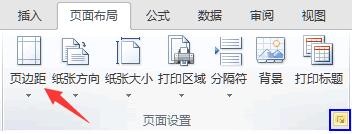
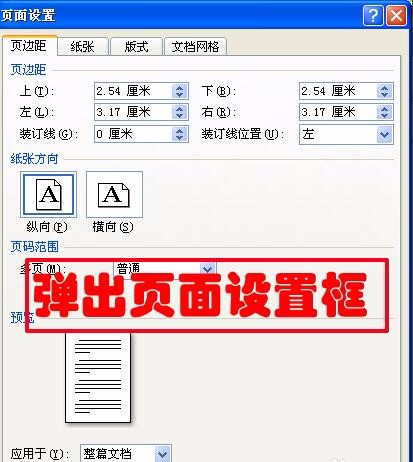
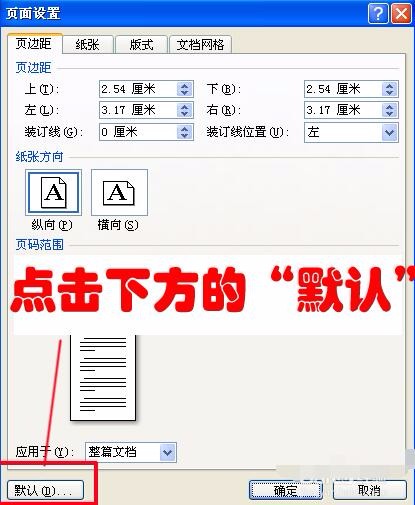
点击“页面设置”框左下角的“默认”,如下图所示:
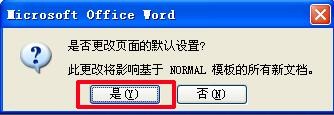
点击“默认”后,将弹出“是否更改页面的默认设置”提示,点击“是”,即可,如下图所示:


word2010怎么恢复默认设置
工具
word2010
步骤
1、打开开始按钮的运行窗口。

2、输入一条路径“%appdata%\Microsoft\Templates”。

3、路径窗口如下,可以找到这么一个文件Normal.dotm,这是一个默认的样式表。

4、删除上面的文件Normal.dotm,删除效果如下。

5、新建一个文件,打开它,然后关闭。刚才的路径下Normal.dotm又自动生成。

6、这个时候新建的word文档的样式就恢复成默认的样式了。

新建word文档如何恢复默认值
在页面设置里面选择默认就可以了

如何让word恢复默认值格式,新建一个word,里面就有固定格式
http://jingyan.baidu.com/article/c35dbcb0ce79218916fcbc8f.html
转载请注明出处51数据库 » word恢复默认值 如何恢复WORD的默认设置?

