
用word做工资条 如何用Word来制作工资条
- 作者: 后会无期520025
- 来源: 51数据库
- 2020-04-21
工具:
word
方法如下:
1、新建一个Word文档,选择“邮件”-“开始邮件合并”-“目录”命令。

2、根据Excel工资表的内容在Word中创建一个如下图所示的基本工资条。

3、选择“邮件”-“开始邮件合并”-“选择收件人”-“使用现有列表”命令。

4、在弹出的“选取数据源”对话框中,选择创建的工资表源文件,单击“打开”按钮。

5、在弹出的“选择表格”对话框中,选择整张工资表,按确定按钮。

6、将光标定位到“姓名”下面的单元格中,单击“邮件”-“编写和插入域”-“插入合并域”的下拉按钮,在弹出的下拉框中选择对应的域,即“姓名”。按照这种方法为其他空白的单元格插入相对应的域。完成后效果如下:

7、选择“邮件”-“完成”-“完成并合并”-“编辑单个文档”命令,在弹出的“合并到新文档”对话框中,点选“全部”选项,然后单击“确定”按钮即可。

Word怎么制作工资条
用word制作工资条是当下很多企业相关负责人的做法,这么做有以下的好处:
用word制作工资条,简单方便,利于打印、裁剪,分发;
用word制作工资条,更利于实现工资不公开制度即每个员工只能看到自己的工资明细;
用word制作工资条,能更好地节省分发工资明细的成本。
用word制作工资条的方法如下:
将表格中的工资明细粘贴复制到word中;

对表格间距以及格式进行调整,保证每个成员工资条之间的间距足够;
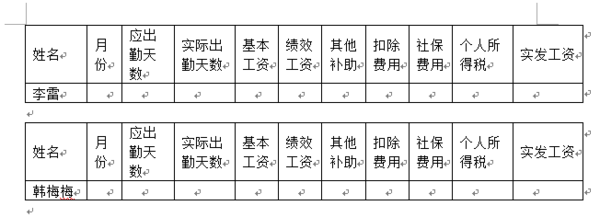
对word进行打印;
将打印好的整张的word工资条进行裁剪,裁剪时注意每个职工的工资条不要出现漏剪或者多剪的情况

按照姓名进行分发工资条


如何用word和Excel做工资表工资条
Excel工资条的做法
1.新建一个工作表(工资条)
2.将“工资”中第1行标题复制到工资条的第1行
3.在“工资条”A2单元格输入公式:=IF(MOD(ROW(),2)=0,工资!A$2,INDEX(工资!$A:$U,INT((ROW()+3)/2),COLUMN())),并拖动复制到所有单元格
4.文件-页面设置-工作表-顶端标题行$1$1,纸张(A4横放)、字号(10)、行距(15)、设置边框线
5.工具-选项-视图中去掉“零值”前的勾
你有EXCEL或者WORD比较深层的教程吗?谢谢!
没有
word如何制作工资条
第一,新建word文档,如图绘制一个二行的工资表,第一行为标题,即工资表的项目名称。
怎样用word制作工资条
第二,点击工具——信函与邮件——邮件合并
怎样用word制作工资条
第三,在右侧出现的邮件合并功能底部点击“下一步:正在启动文档”;继续点击“下一步:选取收件人”;到上部点击“键入新列表”,如图。
怎样用word制作工资条
怎样用word制作工资条
怎样用word制作工资条
第四,继续点击“创建”,在出现的界面点击自定义,把里面的域名内容全部删除,如图。
怎样用word制作工资条
怎样用word制作工资条
怎样用word制作工资条
第五,点击添加,键入域名,即工资项目标题,录入一个后确定,再添加下一个,一直把所有工资项目都录完,确定。
怎样用word制作工资条
怎样用word制作工资条
怎样用word制作工资条
怎样用word制作工资条
第六,如图再录入员工的工资信息,录完一个后点“新建条目”继续录第二个员工……,最后一个录好后点关闭。
怎样用word制作工资条
怎样用word制作工资条
怎样用word制作工资条
第七,点关闭时出现保存,给个文件名称,再点保存。在出现的界面继续点确定。
怎样用word制作工资条
怎样用word制作工资条
第八,调出邮件合并工具栏,点击工具——信函与邮件——显示邮件合并工具栏。光标定位在姓名下方的格子,点击工具栏上第六个按钮“插入域”,选姓名,点“插入”按钮
怎样用word制作工资条
怎样用word制作工资条
怎样用word制作工资条
怎样用word制作工资条
第九,光标再分别定位到其它几个格,继续插入所有项目,再点击倒数第四个按钮“合并到新文档”,再点确定,OK,我们看工资条出来了,一页一个,可以在每个条子下方按“delete“键删除分页符,就可以节省页面数。
怎样用word制作工资条
怎样用word制作工资条
怎样用word制作工资条
用word作工资表怎么做
这里说的word工资表应该指的是word制作工资条,操作方法如下:
1.新建word文档,在里面输入所需要的源文件。如:

2.新建第二个word文档,在里面输入所需要的主文件。如:

3.在主文档中,选择工具-信函与邮件-邮件合并-信函-下一步-选取收件人-导入源文件。

4.插入并合并域。

5.编辑个人信函。为保证表格的连续性,要做设置:文件-页面设置-版式-节的起始位置-接续本页-应用本篇文档-确定。

如何在word里做工资条发邮件
解决办法,试试
一、替换格式法
就是把损坏的Word文档存为另一种格式。
1、打开被损坏的文档单击“文件/另存为”菜单,在“保存类型”列表中,选择“RTF格式”,然后单击“保存”按钮,并关闭Word。
2、打开刚才保存的RTF格式文件,再次使用“另存为”将文件重新保存为“Word文档”,现在打开这个Word文件就可以发现文件已经被恢复过来了。
如果在转换成rtf格式后文件仍然不能被恢复,可以将文件再次转换为纯文本格式(*.txt),再转换回Word格式。当然在转换为txt文件的时候其图片等信息会丢失掉。
二、删除格式信息法
Word文档的最后一个段落符号记录着全篇文档的格式信息,有时删除这些格式信息就可以恢复变成乱码的文件。
1、在打开损坏的文档后,单击“工具/选项”菜单,选择“编辑”标签,取消对“使用智能段落选择范围”复选框的勾选,然后单击按钮。这样就可以修复文件了。
2、选定最后一个段落符之外的全部内容,然后将这些内容粘贴复制到新的Word文件中即可。
如何用word和Excel做工资表工资条?
1、 创建Excel数据表。2、创建Word模板。3、使用共享数据。4.重复上面的操作将所有合并域插入工资条中的对应位置。具体操作的时候会比较麻烦。蚂蚁工资条,一款为“一键群发工资条”而生的强大工具——蚂蚁工资条,帮您轻松搞定工资条发放。支持任意Excel格式工资表上传操作简单,轻松3步即可“一键群发工资条”3重数据加密,员工需要正确验证才能查看已发工资条,支持随时撤回,现在注册可免费试用。
在word文档中怎么制作工资条
http://jingyan.baidu.com/article/c14654139aa9ad0bfcfc4cbc.html
转载请注明出处51数据库 » 用word做工资条 如何用Word来制作工资条

