
word2007分隔符在哪儿 word2007分隔符怎么设置
- 作者: 向進之
- 来源: 51数据库
- 2020-04-21
一、工具/原料
Word2007
电脑一台
二、方法/步骤
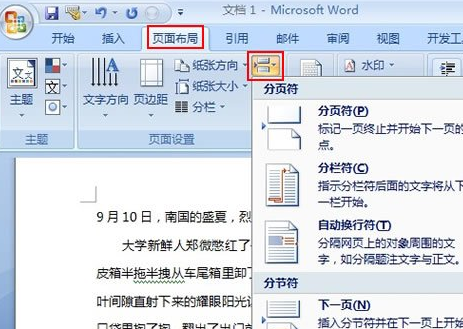
1、首先将光标定位到需要插入的分隔符地方。然后点击分隔符,再选择插入的符号。

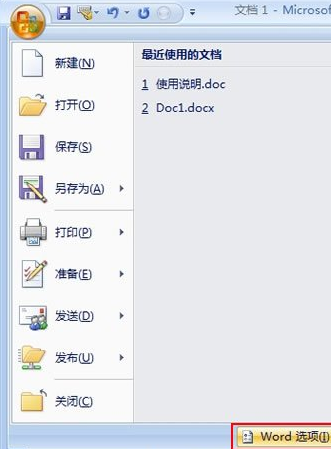
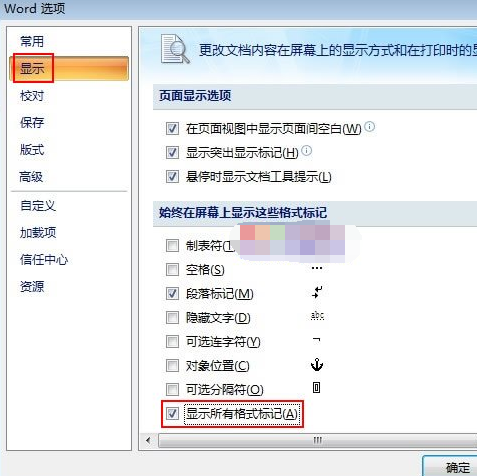
2、点击office按钮——Word选项——显示,将“始终在屏幕上显示这些格式标记”区域下的“显示所有格式标记”打勾,点确定。

3、将光标定位到分隔符前面,按Delete即可删除。

word2007分隔符在哪
在“页面布局”下,“页面设置”里。可以看下图示意。
如果页面设置里没有,可以在“开始”这行点击右键,进入“自定义快速访问工具栏”左侧点击“自定义”,可以看到右侧“从下列位置选择命令”有“常用命令”,按相应下拉菜单,把“常用命令”变成“不在功能区中的命令”,就可以在下面找到“分隔符”了。
如果我的回答没能帮助您,请继续。您也可以向我们团队发出请求,会有更专业的人来为您解答!
word2007分隔符是灰色的,不能点选怎么办?
你是想删掉吗,不用选中,光标放分隔符之前,再按DELETE键便可删除,或者,在前后多插入几个回车键,用鼠标拖选全部,再一起按删除键就可以了.
或者你是想从第四页开始设置页码为第一页是吗,那就要插入分节符,然后设页码时再按正常的设置便可.
Word2007中的分隔符到底怎么用
分隔符应用方法如下,以office 2007 word为例;
1、打开office 2007 Word,点击菜单栏--页面布局,分隔符按钮,然后选择一种。如下图所示:

2、内容如图所示,选中其中一种,这里以分页符为例;如图所示:

分页符的作用是如图所示:
选中种效果如下所示:这样就完成应用了。

3、如果要删除的话,单击office按钮,选择Word选项。,在显示标签里面勾选显示所有格式标记,确定。

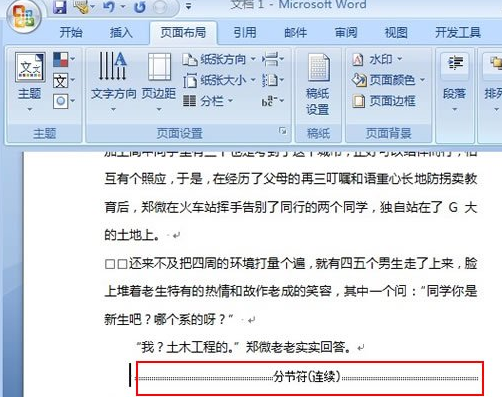
4、OK,这样可以在页面上清清楚楚的看见分隔符了。
word2007怎么插入分隔符
步骤/方法
首先打开word2007
2
在Word2007中插入分隔符很简单,将光标定位到文档中需要插入分隔符的地方,点击菜单栏的“页面布局”-“分隔符”右边的三角小按钮,即可看见各种分隔符选项,点击即可插入。图示:向Word文档中插入分隔符
3
word2007 中怎么插入样式分隔符
不知道你现在还需不需要答案,但是我可以告诉你,这个样式分隔符在2007版中是没有出现在功能区的,想把它显示出来的方法是:点开左上方win图标-->“word选项”-->左栏“自定义”,在"从下列位置中选择命令"下拉框中选择“所有命令”,其按照拼音排列的,所以找到Y开头的部分,可以找到“样式分隔符”,把它加到你的快速访问工具栏就可以了~~~
word文档中插入分隔符在哪
材料/工具:word2010
1、随便打开一个word文档,在里面放上一篇余秋雨先生的文章

2、把光标定位在段前,如图所示,当然,也可以定位在上一段的段尾,但是必须得定位,不然word不知道你要插入分隔符的位置。

3、把word最上面的菜单栏切换到“页面布局”。

4、在工具栏中,单击“分隔符”按钮。

5、如图所示,在“分隔符”下拉子菜单中找到“连续”。

6、单击“连续”,即完成分节符的插入,其他分隔符的插入方法也一样。

word2007怎么显示分隔符
工具:word2007
步骤:
打开word2007,点击页面布局,选择分隔符。选取一种插入到指定位置。
点击office按钮,选择word选项。
点击显示,勾选显示所有格式标记。点击确定后退出。
即可显示出分隔符。


转载请注明出处51数据库 » word2007分隔符在哪儿 word2007分隔符怎么设置

