
word2010页边距设置 word2010如何调整页边距
- 作者: 亖呉?盀
- 来源: 51数据库
- 2020-04-21


word2010页边距怎么设置
word2010 页边距设置为普通页边距定义是指将页边距设置为系统默认的普通页边距。其具体为:上下页边距均为2.45厘米,左右页边距为3.18厘米。
附:文档中常用的页边距及其规格:

此外,页边距也可以根据用户自己所需进行设置。
在Word 2010文本编辑中,页边距由()设置。
在Word 2010文本编辑中,页边距由(C、“页面布局”选项卡下的“页面设置”对话框
)设置
WORD怎么设置页边距
设置步骤如下:
1.首先打开word文档,如图所示;

2.单击菜单上的"页面布局"选项;

3.选择"页边距";

4.在弹出的菜单中可以选择自己需要的页边距;

5.也可以自己设置页边距,就选择最下方的“自定义边距”;

6.然后根据需要设置自己想要的页边距;

7.设置对开页的页边距时,可以选择”镜像“;

8.如果想更改对称页边距的宽度,可以再单击“页边距”库底部的“自定义边距”。在“内部”和“外部”框中输入新值;
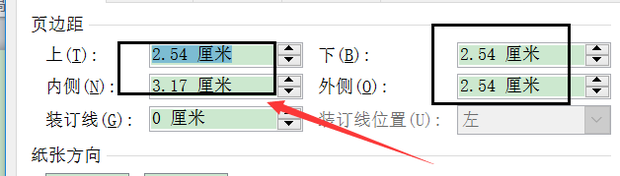
9.如图为将页边距变窄之后的效果。

word2010不能设置页边距
打开Word2010文档,单击“页面布局”选项卡。
在“页面设置”中单击“页边距”按钮。
在页边距列表中选择合适的页边距。
word2010怎么设置页边距
很多的朋友,在Word中编辑文档时,都不会去设置页边距,都是使用默认的。但是在一些文档的编辑当中,页边距的设置是十分重要的,所以小编要来介绍一下,关于word2010页边距设置的技巧。 word2010 方法一 打开Word2010文档,单击“页面布局”选项卡。 在“页面设置”中单击“页边距”按钮。 在页边距列表中选择合适的页边距。 方法二 打开Word2010文档,单击“页面布局”选项卡。 在“页面设置”中单击“页边距”按钮。 在菜单中选择“自定义边距”命令。 在“页面设置”对话框中单击“页边距”选项卡。 在“页边距”区分别设置上、下、左、右数值,单击“确定”按钮即可。 小编以上已经介绍了两种方法,但是都不难,其实设置一下页边距很快的。想要学习好Word的使用技巧的朋友,可要睁大眼睛看清楚来哦。
word 2010 里的页边距的设置
你这个应该是显示模式,和设置页边距没有关系,在:视图菜单下--页面,再打开文件就显示页边距了!

word2010怎么设置页边距
在word的顶端功能栏有“文件”、“开始”、“插入”、“设计”、“页面布局”等,在“页面布局”中有页面设置的相关设置,也可以点击“页面设置“右下角的斜箭头来打开详细设置界面进行参数设置。
转载请注明出处51数据库 » word2010页边距设置 word2010如何调整页边距

