
word绘制表格颜色 如何在word制作彩色表格
- 作者: 怀倾
- 来源: 51数据库
- 2020-04-21
可以通过设置表格背景色制作彩色表格
设置表格背景色,主要利用表格快捷菜单属性对话框完成,步骤如下:
1、打开word文档,点击“表格”菜单,新建一个表格;
2、选择要设置颜色的单元格,如果是统一背景,可以选中整个表格;
3、单击右键,在弹出的菜单中选择“表格属性”;
4、在弹出的对话框中,选择“表格”选项卡,在下边有一个 “边框和底纹”按钮;
5、在“边框和底纹”对话框中, 我们选择底纹选项卡。在填充颜色中找到一种自己需要的颜色;
6、设置好后,点击确定,返回到编辑区,背景的颜色就设置好了。
word中绘制的表格,表格线条颜色怎么改?
在word中绘制的表格,表格线条颜色的设置方法:
1、选中表格;
2、单击页面布局----页面边框按钮;

3、弹出边框和底纹对话框,选择边框选项卡,在颜色处选择一种所需要的颜色,如红色,如图所示。

在Word制作表格中,要使边框变颜色怎么做?
使用单元格格式调整功能可以实现。
1 在需要的单元格上右键
2 选择单元格格式中的边框
3 选择颜色

这样就可以实现换颜色了。
图示怎样用WORD制作的表格设置底纹及字体颜色
1:选中表格,右键选择【表格属性】。

2:点击边框和底纹
3:底纹:填充这里选择颜色
4:字体的话:选中文字,点击A,更改字体颜色。

用word制作完表格怎么弄成一个方格一种颜色
所需要的原料:2016版Word
在Word制作完表格一个方格弄成一种颜色的步骤:
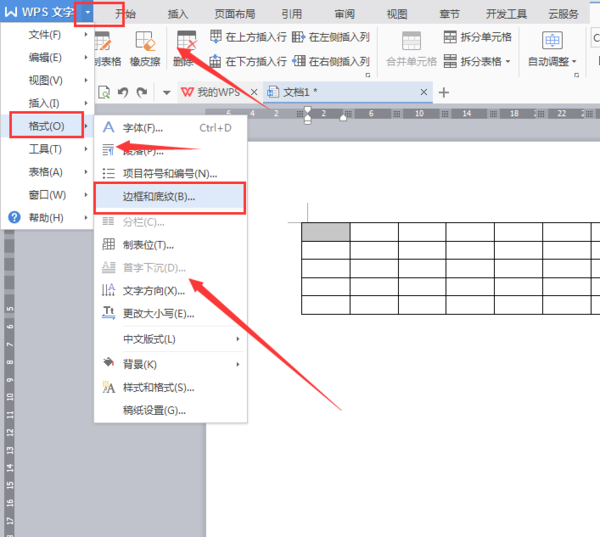
在Word的文档里面去选中所需要填充颜色的方格
点击菜单栏的格式再点击边框和底纹(在底纹里面去选择所需要的颜色进行填充即可)

怎样在WORD的表格设置每行的填充颜色
1.选择你要填充的表格
2.右击选择子菜单"表格属性"
3.出现"表格属性"对话框,选择"表格"选项
4.选择"边框和底纹",出现"边框和底纹"对话框
5.选择"底纹"选项
6.里面有一个其它颜色,选择
7.选择一个颜色,单击确定
8.填充颜色完成
word里制作的表格怎样填充颜色
1.选择你要填充的表格 2.右击选择子菜单"表格属性" 3.出现"表格属性"对话框,选择"表格"选项 4.选择"边框和底纹",出现"边框和底纹"对话框 5.选择"底纹"选项 6.里面有一个其它颜色,选择 7.选择一个颜色,单击确定 8.填充颜色完成
用word制作完表格怎么弄成一个方格一种颜色
鼠标放进去,一个方格选一个颜色,就行了,而不是整个表格去选。
另外,还有“表格套用模式”,可以直接选出你喜欢的风格的表格模式哦!
转载请注明出处51数据库 » word绘制表格颜色 如何在word制作彩色表格

