
word计算平均值公式 word里面的平均值怎么算
- 作者: __-荒
- 来源: 51数据库
- 2020-04-21
word里面的求平均值但具体操作方法如下:
1.首先鼠标选定平均值区域。

2.选择上方“插入”栏。

3.单击下方的“文档部件”。

4.选择第三个选项“域”。

5.点击弹窗右方的“公式”。

6.在等号后面输入“AVERAGE(LEFT)”/“AVERAGE(ABOVE)”。点击“确定”。

7.平均值算出即可。

8.选中第一个平均值,点击鼠标右键,选择“复制”。

9.鼠标换行,按右键“粘贴”,选第一个选项。

10.此时数值与上个数值一样,此时按下键盘“F9”键。

11.如图,将重新算出对应的平均值。.
WORD里面的排序具体操作方法:
1.打开需要排序的文档

2.选中内容

3.找到“表格工具”

4.点击“排序"

5.然后就可以根据个人的不同需求进行排序设置

word 表格公式怎么计算平均值
假设第二学期和第三学期分别在C/D列,那么在E列输入公式:=(C+D)/2
注意行号不要错位
用Word怎么计算平均值?
1、打开word文档,在文档输入人名、各科成绩、平均值等。

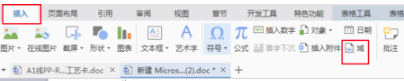
2、把光标定位于王晓峰平均值处,点击插入-域选框。

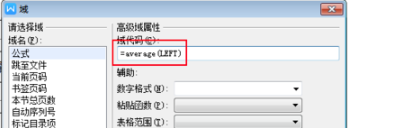
3、在域代码中写入=average(left),平均值是average。

4、发现第一个结果出来了,然后复制粘贴到其他栏中,各个数据按F9进行刷新,最左侧所有结果的都出来了。

5、最下面的结果方法也是同样的,点击插入-域,然后域代码中改成=average(ab0ve).

计算机考试word的平均值怎么计算
求平均值是WORD的基本操作了 ,来看看怎么做吧
以下图为例--打开word文档,在文档输入人名、各科成绩、平均值
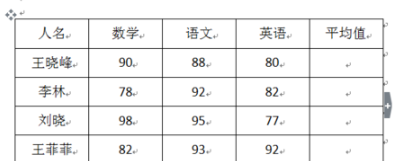
把光标定位于“王晓峰”平均值处,点击插入-域选框
选择公式输入=average(left)然后确定
这就成功了,以此类推复制就可以完成了


怎么利用WORD中提供的公式求平均值
制作好表格,填好数据。
如果横向求平均,光标放在一行的最后一个单元格。如果是纵向求平均,光标放在一列的最后一个单元格里。
如果公式有两种方式。
一、表格-公式
二、插入-域-公式
在粘贴函数的下拉框里选择AVERAGE,这个是求平均函数。
如果是横向在括号内输入LEFT,即公式为=AVERAGE(LEFT)。
如果是纵向在括号内输入ABOVE,即公式为=AVERAGE(ABOVE)
实际上,WORD的表格公式使用的是域代码,所以有兴趣的话,学习一些域代码的知识吧。
2010word怎么算平均值
首先我们看到有这样的一个表格

第一步:点击”布局“选项卡下面的“公式”按钮。

打开如下界面

第三步:在“公式”对话框中先删掉原有的公式,然后选择粘贴函数,选择“AVERAGE”。

第四步:打上参数,回车确定

最后平均分就出来了。

拓展资料
公式中括号内的参数包括四个,分别是左侧(LEFT)、右侧(RIGHT)、上面(ABOVE)和下面(BELOW)。
Word怎么利用公式向上进行平均值计算
表格-公式,或者插入-域-公式,输入=AVERAGE(ABOVE)。
其域代码是{ =AVERAGE(ABOVE) }
Word怎么利用公式进行平均值计算
这样,你在粘贴函数时,先把公式框中的内容删了,在框中先输入一个=号,再选择粘贴函数中的AVERAGE,原后在AVERAGE后面的括号中输入要计算的单元格就可以了,在Word中的单元格位置和EXCEL中是一样的.
转载请注明出处51数据库 » word计算平均值公式 word里面的平均值怎么算

