
word的填写窗体怎么用 word怎么设置填写窗体
- 作者: 红绿灯里的那个黄
- 来源: 51数据库
- 2020-04-21
1、创建窗体
步骤一:对 Word 进行创建窗体的设置
1.单击“Office 按钮” ,然后单击“Word 选项”。
2.单击“常用”。
3.选中“在功能区显示‘开发工具’选项卡”复选框,然后单击“确定”。
步骤二:打开一个模板或文档,以便以此为基础创建窗体
1.单击“Office 按钮” ,然后单击“新建”。
2.在“模板”下,单击“我的模板”。
3.双击“普通”,然后单击“新建”下的“模板”或“文档”。
4.单击“Office 按钮” ,然后单击“另存为”。
5.在“另存为”对话框中,为新模板或新文档起一个文件名,然后单击“保存”。
步骤三:向窗体中添加内容控件
通过先草拟版式来设计窗体或使用现有窗体作为指导。在窗体中,可以添加内容控件、表格以及其他图形元素。
在“开发工具”选项卡上的“控件”组中,单击“设计模式”,然后在要插入控件处单击。
请执行下列任意操作:
插入文本控件,用户可以在该控件中输入文本
1.在“开发工具”选项卡上的“控件”组中,单击“格式文本”控件 或“文本”控件 。
插入下拉列表,将可用选项限制为您指定的选项
1.在“开发工具”选项卡上的“控件”组中,单击“下拉列表”控件 。
2.选择内容控件,然后在“开发工具”选项卡的“控件”组中,单击“属性”。
3.若要创建选项列表,请在“下拉列表属性”下,单击“添加”。
4.在“显示名称”框中键入一个选项,例如:是、否或可能。
重复该步骤,直到将全部选项都添加到下拉列表中为止。
步骤 4:设置或更改内容控件的属性
每个内容控件都拥有可以设置或更改的属性。例如,日期选取器控件提供用于显示日期的格式选项。
1.右键单击要更改的内容控件。
2.单击“属性”并更改所需的属性。
如何为Word文档设置编辑限制?仅允许在文档中填写窗体?谢
在“工具”菜单上,单击“保护文档”。任务窗格即在程序的右侧打开。
在任务窗格中,单击复选框“仅允许在文档中进行此类编辑”时,使用“填写窗体”可以限制对窗体所做的更改,这样用户在填充域时就不会意外地对窗体本身进行更改。
选择了编辑限制后,可以通过单击下选项 的“是,启动强制保护”来强制文档保护。在对话框中,指定一个密码以开始保护。
任何时候如果您要停止保护文档,请在“工具”菜单上,单击“取消文档保护”,然后输入您的密码。
word 只允许填写窗体 是啥意思
文件中插入了窗体控件,并在限制编辑中设置保护,除了窗体控件可以编辑外其他内容不允许修改编辑。
什么是窗体控件
2010版控件位置

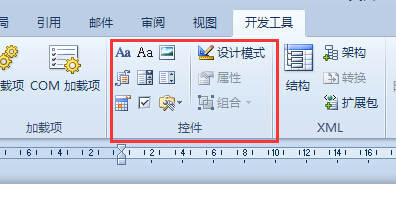
Office 2010 Word 填写窗体在哪儿?
在Word2010文档窗口显示“开发工具”选项卡
“开发工具”功能区中包括VBA代码、宏代码、模板和控件等Word2010开发工具,默认情况下,“开发工具”选项卡并未显示在Word2010窗口中,用户需要手动设置使其显示,操作步骤如下所述:
第1步,打开Word2010文档窗口,依次单击“文件”→“选项”按钮,如图1所示。

图1单击“选项”按钮
第2步,在打开的“Word选项”对话框中切换到“自定义功能区”选项卡,在“自定义功能区”区域的“主选项卡”列表中选中“开发工具”复选框,并单击“确定”按钮,如图2所示。

图2选中“开发工具”复选框
第3步,返回Word2010文档窗口,可以在功能区看到“开发工具”选项卡,如图3所示。

图3“开发工具”选项卡
word中的窗体怎样使用
如果要设置修改各种对象的名称,就需要设置各个对象的属性。 方法是选中该对象,单击【控件工具箱】工具栏中的【属性】按钮, 即可弹出该对象【属性】对话框,每个对象的属性有许多相同的选 项,也有不少不同的选项。
下面以文字框的属性为例,介绍各个属 性的意义,如图12-5 所示。属性框中的属性项目可以按字母顺序排 列,也可以对它们根据功能分类后再排序。
ScrollBars 属性:指定一个控件、窗体或页面是否有垂直或 水平滚动条,或两者都有。
Text 属性:返回或设置文本框的文本。如果是组合框或列表框则改 变组合框或列表框中选定的行。
BackColor 属性:规定对象的背景色。
BackStyle 属性:返回或设置对象的背景方式。其语法为:
object.BackStyle [= fmBackStyle]
BackStyle 属性的语法包含如表12-2 所示的几个成分。
BorderColor 属性:设置对象的边框颜色。
BorderStyle 属性:返回或设置文字框的边框的方式。
ForeColor 属性:设置前景颜色。
PasswordChar 属性:如果当前在后面输入一个符号,如星号 “*”,那么该文字框就类似一个输入密码的文字框,每输入 一个字符,都以星号来显示。
SpecialEffect 属性:指定对象的外观。
fmSpecialEffect 的设置值如表12-4 所示。
对于框架,默认值是 Sunken。
需要注意的是,复选框、数值调节钮和切换按钮只接受 Flat 和 Sunken (0 和 2)。而其他控件可接受所列的全部值。
Value 属性:定义某给定的控件的状态或内容。 AutoSize 属性:规定对象是否自动调整大小以显示其完整的 内容。
属性:用来规定当用户在文本框或组合框的文本框 区域输入最大允许字符数时,是否自动跳格。
AutoWordSelect 属性:指定是采用单词还是采用字符,来作 为扩展选定内容的基本单元。
Enabled 属性:设置控件是否可用,即是否响应用户的操作。
EnterKeyBehavior 属性:定义在文本框中按下 Enter 键的 结果,如果为True,按Enter 键将创建一个新行;如果为 False,按 Enter 键,将焦点移到 Tab 键顺序的下一个对象 (默认)。
HideSelection 属性:指定当控件没有焦点时被选定的文本 是否保持突出显示。
IntegralHeight 属性:指定列表框或文本框是显示列表中全 部文本行还是显示部分行。
Locked 属性:指定一个控件能否被编辑。
MaxLength 属性:规定用户可以在文本框或组合框中输入的 最多字符数。若将 MaxLength 属性设置为 0,表明只要内存 允许则没有限制。
MultiLine 属性:规定控件能否接受和显示多行文本。
SelectionMargin 属性:规定用户能否通过单击文本左边区 域来选中一行。
TabKeyBehavior 属性:决定是否允许制表符出现在编辑区。
TextAlign 属性:定义控件中文本的对齐方式。
WordWrap 属性:指出一个控件的内容在行末是否自动换行。
(名称)属性:用来标识该控件,与显示无关,但在程序代 码中通过该标识来调用该对象。
DragBehavior 属性:指定系统是否允许在文本框或组合框中 执行拖放功能。
EnterFieldBehavior 属性:指定进入文本框或组合框时的选 择行为。
fmEnterFieldBehavior 的设置值如表12-5 所示。
Height 属性:用来表明对象的高度。
IMEMode 属性:指定进入文本框或组合框时的选择行为。为 控件指定输入法编辑器(IME)的默认的运行时间模式。这个 属性只用于为远东地区编写的应用程序,在其他应用程序中 被忽略。
MouseIcon 属性:为对象指定一个自定义的图标。
MousePointer 属性:指定当用户把鼠标放到特定对象上时, 所显示鼠标指针的 类型。
Width 属性:用来表明对象的宽度。
Font 属性:用来设置对象文字(如果有文字要显示的话)的 字体。
关于其他对象的属性,这里就不一一讲述,用户可以参考其他相 应的书籍。需要说明的是,作为控件容器的文档窗体(ThisDocument) 也是一个对象,用户也可以设置它的属性,使其更适合用户的实际 需要
Word2010限制编辑,只能填写窗体,如何让表格固定不改变列高
用旧式窗体控件,右击文本型窗体域,选属性,设置最大长度。
不想设置最大长度,就是希望即使按回车键表格每一栏的高度和宽度都不变,多敲入的内容不会当前显示。
WORD2010窗体填写,如果固定每一行有一个唯一的选项
将每组的属性改到不同的组中。如第一题选项为p1,第二题的所有选项都改为p2,以此类推。

word2010 如何插入 窗体域
第一步,点击“文件”并选择“选项”

第二步,点选“自定义功能区”,并在最右边找到“开发工具”并勾选中,然后确定

第三步,点击菜单栏中的“开发工具”,然后找到点击图片所示的图标右边的小倒三角,则会出现“旧式窗体”,选择第一个“文本域”(如觉得不明显,可以继续点选旧式窗体第一行第五过个“显示域底纹”)

第四步,点击“限制编辑”,在右边栏中勾选“仅允许在文档中进行此类型的编辑”,并在下面的下拉窗口中拉选“填写窗体”

第五步,最后点击下面的“是,启动强制保护”,然后在跳出的窗口设置密码就行了。(如果”是,启动强制保护”为暗色,则检查是否点击了菜单栏中的“设计模式”,如有,再点击以下取消即可设置密码)


转载请注明出处51数据库 » word的填写窗体怎么用 word怎么设置填写窗体

