
word中怎么样插入批注 WORD怎么加批注
- 作者: 河北高学成
- 来源: 51数据库
- 2020-04-21
1、首先在电脑上打开Word软件,接下来在Word中打开需要处理的文档。

2、接下来在文档中选择需要添加批注的文字段落。

3、接下来在上方工具栏中选择“审阅”-“插入批注”。

4、最后在文字框中输入自己需要添加的批注即可。

在word中如何插入批注
加入批注方法如下:
1、选择需要加批注的文字。

2、点击 审阅-》选择 插入批注

3、输入批注内容,完成。
怎样在word中插入批注
word2007插入和修改批注。
1、插入批注。选择要对其进行批注的文本,或单击文本的末尾处。接着点击功能区的“审阅”选项卡,在“批注”组中,单击“新建批注”,然后在批注框中或在“审阅窗格”中键入批注文本。
2、更改批注。如果批注在屏幕上不可见,请单击“审阅”选项卡上“修订”组中的“显示标记”下拉菜单,选择批注,接着就可以单击要编辑的批注框的内部,进行所需的更改。
3、“审阅窗格”修改批注。如果批注框只显示部分批注,你可以在“审阅窗格”中更改批注。要显示审阅窗格,请在“修订”组中,单击“审阅窗格”。这样审阅格窗就会出现在文档的傍边了。这样你就可以对文档的批注进行修改了。
4、响应批注。要响应批注,请单击其批注框,然后单击“批注”组中的“新建批注”。在新批注框中键入响应即可。
Word2010如何插入批注
如下方法:
打开word2010文档;

在需要加批注的地方用鼠标选中,作为焦点事件;

在“审阅”的功能区,找到“创建批注”;

点击创建批注后,出现批注栏;
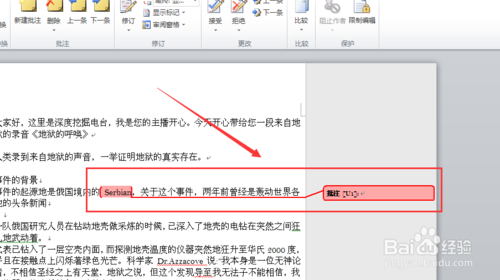
在编辑框内,输入编辑内容即可。
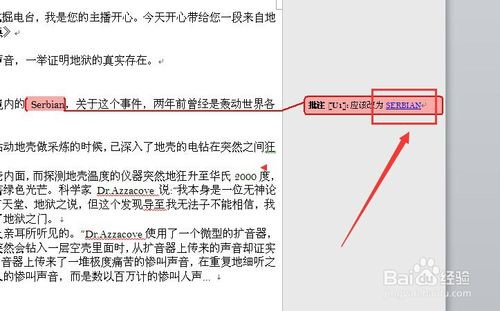


在Word里怎么插入批注
打开word,找到最上面一行中的“审阅”栏,里面就有“新建批注”,见光标移到要建立批注的地方,点击“新建批注”即可;当然,在“引用”也有插入尾注和脚注的功能!你试试!祝你成功!(针对office 2007)
在word文档中怎么插入批注
方法/步骤
1
打开你的word文档,
2
这个时候,选择审阅这一个选项菜单,
3
为时候你会功能菜单中有个新建批注这一选项,但是现在不能用,因为你没有选中要批注的文本。
4
下面我们选择要批注的文本,点击批注就可以了。
5
这样就是批注之后的效果了。
6
怎么样,简单吧
word中插入批注,批注内容为文本中的字符数该怎么操作啊
选定文本,菜单命令“批注”,字符数在“工具”——“字数统计里”
新版word如何插入批注?
选定要添加批注的文字或者单击文字的末尾。
在“审阅”功能区中单击“新建批注”按钮。
在默认状态下,Word会在屏幕的右侧建立一个标记区,并建立一个批注框,中间用引线连接到正文中批注的文字中,而正文中被批注的文字会被中括号括起来。
用户可以在批注框中输入图片或文字。与文档中的文本一样,批注中的文本也可以设定格式。
转载请注明出处51数据库 » word中怎么样插入批注 WORD怎么加批注

