
word怎样做结构图 如何用word做知识结构图
- 作者: 我呵呵你一脸花露水
- 来源: 51数据库
- 2020-04-21
解决如何用word做知识结构图的步骤如下:
1.选择SmartArt图形类型。这一步就是先把最初的组织结构图创建出来,我们启动一个新的文档,字号设置为“一号”。

2.单击“插入”/“SmartArt”。

3.弹出“选择SmartArt图形”对话框,在该对话框左侧列表中选择“层次结构”,在中间区域选择“表层次结构”。

4.右侧我们可以看他的一些说明,点击确。这样就解决了如何用word做知识结构图的问题了。

word中如何做树枝结构图
1、打开一个要制作成树枝结构图的 Word 文档。
2、点击菜单“视图”-“大纲视图”。

3、然后单击“大纲”菜单。

4、首先,确定树形视图的最顶层。在示例中,将鼠标移动到标题“故事的节奏”一行(该行任意一处均可),单击一下。然后在“大纲”菜单中的下拉框内选择 1 级。

5、用同样的方法,把鼠标移到第一行“一、故事开头”处单击一下,然后在下拉框中选择 2 级。

6、以同样的步骤按自己的需要分别设好各个章节的层次。这里,1 级为最项层,2 级则为 1 级的子级,3 级则为 2 级的子级,以此类推。正文文本为最底层。
如果不小心选错了级数,可把光标定位到该行,然后重新选择级数。
当然,如果系统自动生成的字体加粗或字体大小你觉得不合适,可以自己选定该字段,然后撤销加粗,调整字体大小(例如,觉得第 3 级“剧烈的总结”这行字体太大了,调整为五号)。

7、如果觉得级别设置得不够合理,还可以进行调整。比如说,我们觉得“场景架构”级别及其下的子级应该在“主角的选择”级别之下(即是它的子级),可以先选择“场景架构”和它的全部子级,然后单击“降级”按钮(即 ->)。
下面附上按钮图标说明:
<- 升级(即向上升一级);
<<- 升到顶级;
-> 降级(即向下降一级);
->> 降到底级;
▲ 向前(即排序向前一个位置);
▼ 向后(即排序向后一个位置);
+ 展开该级;
- 收起该级。

8、为了更好的定位文档内容,还可以展开导航窗格,方法是点击菜单“视图”,然后勾选“导航窗格”。这样,在文档的左边,会出现一个搜索框和树形目录。

怎样用word做知识结构图?
在“插图”控件组中单击“SmartArt”。
1、单击“插入”选项卡,在“插图”控件组中单击“SmartArt”,在“选择SmartArt图形”对话框中单击左侧的“层次结构”,在中间栏中选择一种样式,最后点“确定”。

2、在左侧“文本窗格”中从组织结构的最高级开始输入组织结构图中每个小方框中的文字。
3、如发现结构图中的小方框不够用,如想添加一个后勤副校长框,可以右键单击副书记框,在弹出的快捷菜单中单击“添加形状”,根据实际情况选择“在后面添加形状”或者是“在前面添加形状”、“在上边添加形状”、“在下边添加形状”。

在文本窗格中或直接单击插入的小方框,把其中输入文字。
右键单击后勤副校长框,在弹出的快捷菜单中单击“添加形状”→在下边添加形状,添加出其下级组织结构框。
4、在组织结构图总框内空白处单击左键后按Ctrl+A(选择所有),然后单击“开始”选项卡,在“字体”控件组中设置字体、字号等。

如何使用word制作组织结构图
方法/步骤
点击“插入”——“SmartArt”——弹出如下图所示对话图,按下图所示设置后,点击确定,最终效果如
选中第3行最左边的文本框,然后点击“布局”选择“标准”
点击“添加形状”——“在下方添加形状”,效果如图所示,在该文本框下增加了下属文本框。
用同样的方法,再增加两个下属文本框。
选中第3行中间的文本框,然后删除。
同步骤2、3、4为第三行右边的文本框增加3个下属文本框
下面介绍一下增加“助理文本框”,首先选中并删除第二行的文本框,
选中第1行的文本框,选择“添加形状”——“添加助理”,
9
最后在各文本框中输入组织名称,
word上如何构建树状结构图
1、在“绘图”工具栏上,单击“插入组织结构图或其它图示”,如图1所示。

2、在接着出现的“图示库”中选择“用于显示层次关系”的第一种后,单击“确定”按钮后会出现一个层次结构图,如图2所示。这时,在方框中可以输入相关的内容。如要在某一个结构下增加分支时,先选中些结构,然后在“组织结构图”工具栏上单击“插入形状”中选择是插入。

3、要做一个名为“计算机系统”的结构图,先在第一个框中输入“计算机系统”,因为计算机系统是由软件和硬件两部分组成的,“计算机”下面只有两个“下属”,所以要删除其中的一个文本框,选中其中任意一个文本框,按“Del”删除,然后再在其下面插入相应数量的文本框并输入内容,Word会根据组织结构图的大小自动调整整体大小。如图3所示。

4、如不满足于默认的效果,可在“组织结构图”工具栏上选择“自动套用格式”,其中给出除“默认”外的16种效果,如图4所示。

5、在“版式”中除了标准样式外,提供两边悬挂、左、右悬挂等可供进行选择。如图5所示。

如何在word里制作结构图
这个其实不难,最重要的是能够分析清楚顺序关系。
插入对象里,可以找到一个word图片的东西,在这个里面画,出来的图也是矢量的。
分析一下,三个大的平行四边形在最低层,虚线的椭圆在倒数第二层,剩下的差不多都在一起,没有叠加,无所谓层级关系,所有的箭头几乎都在顶层,分析完毕。
画图,先画平行四边形,其次是虚线椭圆,最后的其他的方块、椭圆和倒角矩形,在图像里添加文字,最后添加箭头,搞定了!
怎么用Word做组织结构图
用Word做组织结构图的方法:
工具:wps文字
步骤:
第一步:点击插入中的形状(流程图)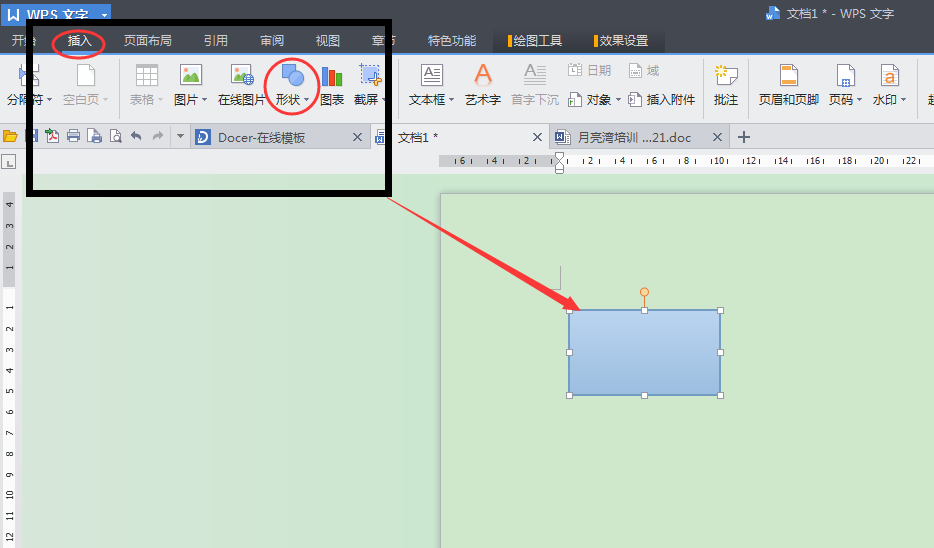
第二步:一边按住Ctrl,一边点击鼠标左键拖动单独流程图(使之复制两个图)
第三步:点击工具栏中的开始—选择—选择对象,然后选中复制的两个图(回到绘图工具页面)选择对齐方式

第三步:点击形状里的箭头总汇,选择大括号进行调整

第四步:按照同样的方式画出需要的组织图
注:1.按住Ctrl键+鼠标左键=复制(流程图或箭头)
2.shift键不改变流程图大小的条件下等比例缩放
3.如想在流程图上添加文字,则在流程图上点击鼠标右键——添加文字即可
word2010怎么制作组织结构图
方法/步骤
点击word菜单的“插入”→“SmartArt”。
在“选择SmartArt图形”中选择“层次结构”,在右边选择所需要的组织结构图,然后点击确定。
点击确定后,回到word页面,可以看到出现了刚才所选的组织结构以及SmartArt工具栏。可以通过SmartArt工具栏对组织结构图进行编辑和美化。
将鼠标光标点击组织结构图中的“文本”,输入需要的组织结构关系。
如果需要添加关系图,如在“计划部”后面添加一个“综合部”,可以通过点击文本对话框,然后右击,选择“添加形状”,在后面添加。
6
然后再添加后得到的框图中输入“综合部”。组织机构图就绘制完毕了。
转载请注明出处51数据库 » word怎样做结构图 如何用word做知识结构图

