
word边距怎么调 WORD怎么设置页边距
- 作者: 丢啊丢啊丢手绢
- 来源: 51数据库
- 2020-04-21
设置步骤如下:
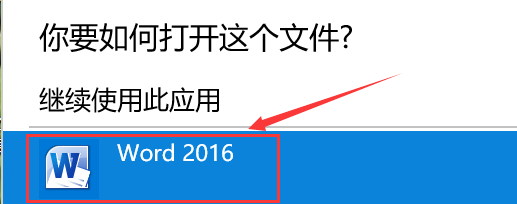
1.首先打开word文档,如图所示;
2.单击菜单上的"页面布局"选项;

3.选择"页边距";

4.在弹出的菜单中可以选择自己需要的页边距;

5.也可以自己设置页边距,就选择最下方的“自定义边距”;

6.然后根据需要设置自己想要的页边距;

7.设置对开页的页边距时,可以选择”镜像“;

8.如果想更改对称页边距的宽度,可以再单击“页边距”库底部的“自定义边距”。在“内部”和“外部”框中输入新值;
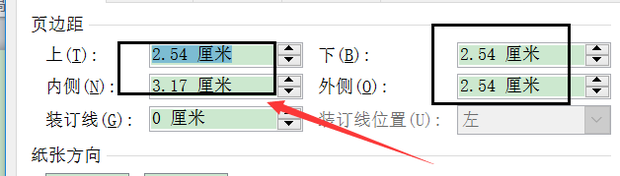
9.如图为将页边距变窄之后的效果。

Word文档里的左边和右边这些边距怎么调整
word调整左右边距的步骤如下:
1、用word打开你需要修改页边距的文档。

2、选择格式—文档,进入修改页边距的弹框。

3、选择页边距,这里可以调整上下左右的页边距。

4、点击确定,你设置的新的页边距就生效了。

word的表格怎么设置边距
是什么样的表格呢,如果是word 文档中,调节文档的左右边距。点击页面布局---页边距选择自己适合的大小或自定义设置

如果是插入的表格就将光标放置在要调节的位置,当光标出现左右移动的箭头时,向左或向右就可以根据需求调节了

word2010 文本框上下左右 内部边距怎么调
1、打开需要调整文本框内部边距的word;

2、用鼠标选中文本框边,找到布局选项;

3、点击布局选项,找到查看更多;

4、点击查看更多,找到文本框;

5、点击文本框,出现下图界面;

6、输入你想要的上下左右边距;

7、点击确定,文本框的内部边距就调整好了。

word怎么调边距
在Word中,可以通过页面设置对话框来设置,其操作步骤:
1、单击页面布局选项卡右下角如图所示的按钮;

2、弹出页面设置对话框,选择页边距选项卡,在页边框处,可以在上、下、左、右输入框中输入所需要的数值即可,如图所示。

word边距怎么调
我们在打印的时候常常出现,把文字打印到了纸张的外面去了,或者纸有一部分没有打印,边留的很宽,这个原因就是页边距没有调整好。如何调整页边距,下面就介绍一下。
方法/步骤
方法一:打开word文档,点击“页面布局”
点击“页边距”,根据自己所需要的尺寸要以随便选择,
方法二:如果这里没有适合你的页边距数据,你可以点击最下面的“自定义边距”
你可以根据你自己的纸张大小可以随便填写数据,上下距离和左右距离。
方法三:也可以把鼠标放在红键头的指的点位置,等键头变成左右方向两个键头时点击左鼠标左键,可以随便向左向右拉动。
方法四:点击按照下面键所示点击“预览”
在预览页面根据自己的实际纸张大小,按照键头所指的地方进行调整,
word中如何对单页纸的页边距进行调节?
是不是想对中间某一页的页边距进行调整?
光标定位在该页的页首,打开页面设置,设置好边距,关键的一步:在下面的应用于中选择“插入点之后”。
然后在后面的一页中也同样设置。
原理也就是在该页的前后插入分节符,将该页与前后隔离,就可以单独设置了。
在WORD中如何修改边距
打开word后,发现设置页边距的单位是厘米,所以先改单位再设置页边距。
步骤如下:
1.打开word后,点击office按钮,点击“word选项”;

2.在word选项对话框里,选择“高级”,找到显示将单位由厘米改成磅,点击确定;

3.之后点击“页面布局”选项下的页边距,点击“自定义边距”;

4.在“页面设置”对话框的页边距选项里,更改数据即可。

转载请注明出处51数据库 » word边距怎么调 WORD怎么设置页边距

