
多个word打印 如何一次性打印多个WORD文档
- 作者: 松土达人
- 来源: 51数据库
- 2020-04-21
有时候需要打印多个word文档,如图。

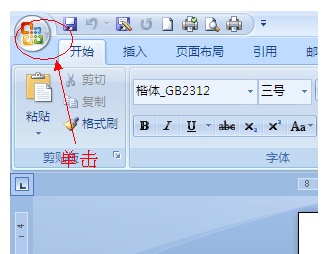
打开word程序,按下图操作。

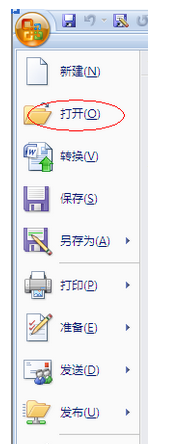
选择 里面的打开。

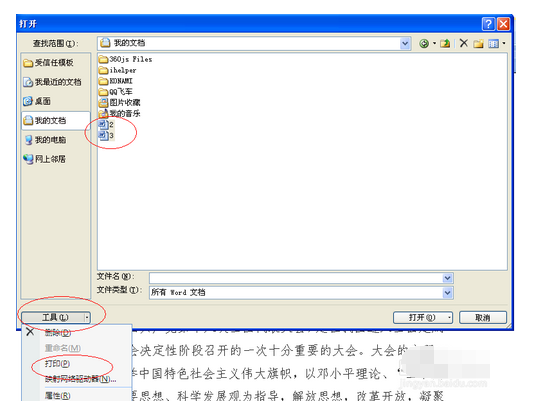
按住ctrl选择多个word文件 在工具里选择打印。

多个word如何批量打印
1、百度“word批量打印助手”,找到一个网站,下载这个文件,这个软件不要安装可以直接使用;

2、打开“word批量打印助手”软件,点击“添加Word文件”;

3、在“添加Word文件”窗口中,可以通过SHIFT和CTRL,或者鼠标拖动进行多文件选择;

4、注意选择打印机,最后点击批量打印按钮即可。

如何实现多个word文档一键打印?
打开word程序,按下图操作。
选择 里面的打开。
按住ctrl选择多个word文件 在工具里选择打印。


如何选中多个word 文件同时打印
如下的方法请参考:
有时候需要打印多个word文档
打开word程序
选择 菜单里面的打开。
按住ctrl选择多个word文件 在工具里选择打印。
怎样批量打印多个word
你好,
1、首先要把你要打的文件设置好(字体、行距等),
2、放入一个文件夹里,
3、打开该文件夹按ctrl+a,按鼠标右键,在弹出的菜单中点打印。
4,不能一次选择太多,太多会出错。
如何同时打印多个word
步骤一:先设置系统突破打印上限(因为系统默认一次最多可选打印文档是15份)
步骤二:点击【开始】在【搜索程序和文件】中输入“regedit”打开注册表,然后展开到“HKEY_CURRENT_USER\Software\Microsoft\Windows\CurrentVersion\Explorer”下,在右键选择新建一个“DWORD32位”,重命名为“MultipleInvokePromptMinimum”,然后双击它,把它的值修改为你想要同时打开的文件数就可以了。(注:修改时,请选择十进制,20就代表同时打开20个,请根据自己电脑和系统的能力来设定,即使修改后,针对较大的文件还是要以较少打开数量同时,因为改的过火造成系统死机等情况,概不负责,我设置的是1000)。
步骤三:此时在系统里就可以一次性选择多个文档一次单击右键选择打印了,
步骤四:设置系统默认打印设备
步骤五:在开始菜单右边点击【设备和打印机】,选择要批量打印文档的默认打印设备并设为默认打印机
步骤六:如需要批量打印双面(A3、A4)则需设置【打印机首选项】,在里面设置你需要打印的纸张大小及双面打印设置,(因为每个打印机的设置都不同,大家自己好好找找),设置完成点击确定。
步骤七:设置完毕后再结合第一步的方法批量打印所有需要的打印的文档。
步骤八:设置将多个文档同时打印多份
步骤九:先将文档排序方式设置成以【名称】排序;
步骤十:然后我们将要打印多份的文档选择后按【Ctrl+C】的方式复制,再以【Ctrl+V】的方式粘贴,如果我们要将文档打印3份的话就连续两次【Ctrl+V】,这样就会在同一文件内有同一个文件的多个副本,这时我们再结合第一步的方法批量打印文档。
如何快速连续打印几个word文档
用Ctrl键的帮助就可以完成,具体操作如下:
1、左手按住Ctrl后,不要忪手
2、打开所要打印的文档所存放的文件夹
3、右手用鼠标点击想要打印的多个Word文档
4、选中后,再点鼠标右键选择“打印”即可连续打印刚刚选中的文档了
转载请注明出处51数据库 » 多个word打印 如何一次性打印多个WORD文档

