dreamweaver 隐藏
- 作者: 穿梭在鱼中的水
- 来源: 51数据库
- 2020-10-01
先加入表格在表格中插入图片或输入文字
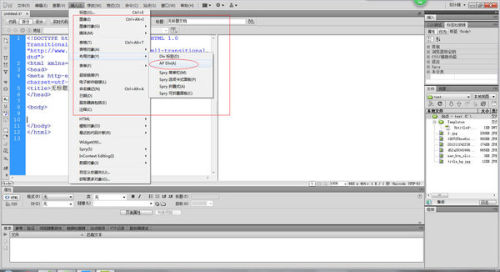
然后点“插入记录”→“布局对象”→“AP DIV”插入2个标签
将标签移动到要显示的图片或文字下
再在标签中插入图片或输入文字
接着再点“窗口”→“行为”和“AP 元素”
在AP元素属性拦中将标签的眼睛合上
选中你在表格中插入的图片或输入的文字然后点击行为属性栏在点“+”→“显示-隐藏元素”显示你要的隐藏你不要的
这样就可以
附带1张图
把
用层《div》 他的display属性;
通过行为面板可以实现。
先插入一个链接或图片,在它的下方插入一个层,在层中插入图像,
然后,将层的属性中的“可见性”设为“hidden”,即隐藏。
选中链接或图片后,打开行为面板,点击“显示隐藏层”,要加两次,第一次选“显示”,第二次选“隐藏",然后,将行为面板前的事件分别改为“onmouseover”和“onmouseout”。
OK了。
在dw中作一层,然后在标签栏-行为- + -显示隐藏元素-设置
做好两个图片,也就是不同的状态,打开dw,在插入记录--图像对象--鼠标经过图片,然后选择两张图片的路径就ok了,这是最简单最容易上手的
第一步,要在图象上制作用来调用javascript的热区,制作热区的方和上一章中切割图象的方法一样,都是使用工具栏最右 下方的切割工具 ( SliceTool)。所以需要定义两个热区,分别是你要把鼠标放上去的图片和出来的字。
第二步,点击工具栏中的“部分选定”工具,然后分别点击两个切片。在“属性”栏中,设置各自的命名为“picture"和"word".注意"word"切片的高宽。
第三步,做一个文字图片,选择“文件”——“新建”命令新建一个和"word"切片大小相同的图片。使用工具栏上的“文本”工具。在新建图片上写要出现的字,写完后选择“文件”——“导出”将图片导出为GIF图片。
第四步。回到你的画面页面选定你的"picture"切片,再选择“窗口”——“行为”选项打开面板,按下添加按钮,选择“交换图像”,在随后弹出的交换图像对话框中的切片列表中选"word",在“图像文件”中选择第三步中制作的那个GIF图像,然后点击“确定”。
上面完成这步后,行为面板中将出现一个"onmouseover"的事件处理器,这说明刚才做的切片已经成功调用了javascript。按下键盘F12,即可预览效果。
如果满意就可以导出成品了,点击“文件”——“导出”即可
然后点“插入记录”→“布局对象”→“AP DIV”插入2个标签
将标签移动到要显示的图片或文字下
再在标签中插入图片或输入文字
接着再点“窗口”→“行为”和“AP 元素”
在AP元素属性拦中将标签的眼睛合上
选中你在表格中插入的图片或输入的文字然后点击行为属性栏在点“+”→“显示-隐藏元素”显示你要的隐藏你不要的
这样就可以
附带1张图
把
用层《div》 他的display属性;
通过行为面板可以实现。
先插入一个链接或图片,在它的下方插入一个层,在层中插入图像,
然后,将层的属性中的“可见性”设为“hidden”,即隐藏。
选中链接或图片后,打开行为面板,点击“显示隐藏层”,要加两次,第一次选“显示”,第二次选“隐藏",然后,将行为面板前的事件分别改为“onmouseover”和“onmouseout”。
OK了。
在dw中作一层,然后在标签栏-行为- + -显示隐藏元素-设置
做好两个图片,也就是不同的状态,打开dw,在插入记录--图像对象--鼠标经过图片,然后选择两张图片的路径就ok了,这是最简单最容易上手的
第一步,要在图象上制作用来调用javascript的热区,制作热区的方和上一章中切割图象的方法一样,都是使用工具栏最右 下方的切割工具 ( SliceTool)。所以需要定义两个热区,分别是你要把鼠标放上去的图片和出来的字。
第二步,点击工具栏中的“部分选定”工具,然后分别点击两个切片。在“属性”栏中,设置各自的命名为“picture"和"word".注意"word"切片的高宽。
第三步,做一个文字图片,选择“文件”——“新建”命令新建一个和"word"切片大小相同的图片。使用工具栏上的“文本”工具。在新建图片上写要出现的字,写完后选择“文件”——“导出”将图片导出为GIF图片。
第四步。回到你的画面页面选定你的"picture"切片,再选择“窗口”——“行为”选项打开面板,按下添加按钮,选择“交换图像”,在随后弹出的交换图像对话框中的切片列表中选"word",在“图像文件”中选择第三步中制作的那个GIF图像,然后点击“确定”。
上面完成这步后,行为面板中将出现一个"onmouseover"的事件处理器,这说明刚才做的切片已经成功调用了javascript。按下键盘F12,即可预览效果。
如果满意就可以导出成品了,点击“文件”——“导出”即可
推荐阅读