dreamweaver 上传
- 作者: 王权利
- 来源: 51数据库
- 2020-10-01
利用Dreamweaver上传网页的操作方法如下:
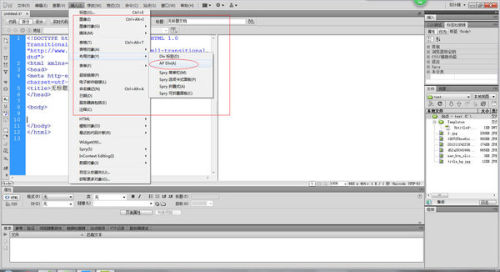
制作网站首页:打开Dreamweaver软件,制作一个简单的网页,把它命名为【index.html】并保存在电脑中。
新建站点:点击菜单栏中的【站点】,选择【新建站点】。对弹出框中的【站点】选项进行如下设置。对【服务器】选项进行设置
点击加号添加新服务器:然后,进入申请的网站空间的操作后台,点击【设置FTP密码】,就可以看到的FTP信息,将其填写在下图对应的地方。填完之后点击【测试】,看是否测试成功。测试成功之后设置高级选项,将前两项打钩,点击【保存】完成对服务器的设置。
上传网页:上传网页有两种方法。
方法一:打开要上传的网页,点击菜单栏中的【站点】,选择【上传】即可上传。
方法二:网页编辑完成之后,点击菜单栏中的【文件】,选择【保存】即可上传。
浏览网站:打开网站即可看到刚刚上传的网页。
步骤1:制作网站首页
打开dreamweaver软件,制作一个简单的网页,把它命名为【index.html】并保存在电脑中。
步骤2:新建站点
点击菜单栏中的【站点】,选择【新建站点】。
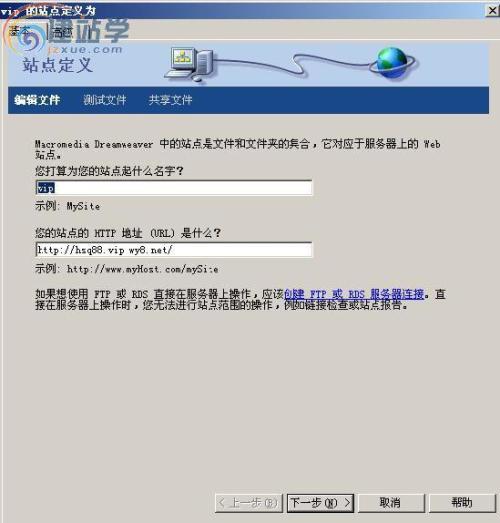
对弹出框中的【站点】选项进行如下设置。
步骤3:对【服务器】选项进行设置
点击加号添加新服务器。
然后,进入你申请的网站空间的操作后台,点击【设置ftp密码】,就可以看到你的ftp信息,将其填写在下图对应的地方。
填完之后点击【测试】,看是否测试成功。
测试成功之后设置高级选项,将前两项打钩,点击【保存】完成对服务器的设置。
步骤4::上传网页
上传网页有两种方法。
方法一:
打开你要上传的网页,点击菜单栏中的【站点】,选择【上传】即可上传。
方法二:
网页编辑完成之后,点击菜单栏中的【文件】,选择【保存】即可上传。
步骤5:浏览网站
打开网站即可看到刚刚上传的网页。
打开Dreamweaver软件,制作一个简单的网页,把它命名为【index.html】并保存在电脑中。
END
步骤2:新建站点
1
点击菜单栏中的【站点】,选择【新建站点】。
2
对弹出框中的【站点】选项进行如下设置。
END
步骤3:对【服务器】选项进行设置
1
点击加号添加新服务器。
2
然后,进入你申请的网站空间的操作后台,点击【设置FTP密码】,就可以看到你的FTP信息,将其填写在下图对应的地方。
3
填完之后点击【测试】,看是否测试成功。
4
测试成功之后设置高级选项,将前两项打钩,点击【保存】完成对服务器的设置。
END
步骤4::上传网页
1
上传网页有两种方法。
2
方法一:
打开你要上传的网页,点击菜单栏中的【站点】,选择【上传】即可上传。
3
方法二:
网页编辑完成之后,点击菜单栏中的【文件】,选择【保存】即可上传。
END
步骤5:浏览网站
打开网站即可看到刚刚上传的网页。
制作网站首页:打开Dreamweaver软件,制作一个简单的网页,把它命名为【index.html】并保存在电脑中。
新建站点:点击菜单栏中的【站点】,选择【新建站点】。对弹出框中的【站点】选项进行如下设置。对【服务器】选项进行设置
点击加号添加新服务器:然后,进入申请的网站空间的操作后台,点击【设置FTP密码】,就可以看到的FTP信息,将其填写在下图对应的地方。填完之后点击【测试】,看是否测试成功。测试成功之后设置高级选项,将前两项打钩,点击【保存】完成对服务器的设置。
上传网页:上传网页有两种方法。
方法一:打开要上传的网页,点击菜单栏中的【站点】,选择【上传】即可上传。
方法二:网页编辑完成之后,点击菜单栏中的【文件】,选择【保存】即可上传。
浏览网站:打开网站即可看到刚刚上传的网页。
步骤1:制作网站首页
打开dreamweaver软件,制作一个简单的网页,把它命名为【index.html】并保存在电脑中。
步骤2:新建站点
点击菜单栏中的【站点】,选择【新建站点】。
对弹出框中的【站点】选项进行如下设置。
步骤3:对【服务器】选项进行设置
点击加号添加新服务器。
然后,进入你申请的网站空间的操作后台,点击【设置ftp密码】,就可以看到你的ftp信息,将其填写在下图对应的地方。
填完之后点击【测试】,看是否测试成功。
测试成功之后设置高级选项,将前两项打钩,点击【保存】完成对服务器的设置。
步骤4::上传网页
上传网页有两种方法。
方法一:
打开你要上传的网页,点击菜单栏中的【站点】,选择【上传】即可上传。
方法二:
网页编辑完成之后,点击菜单栏中的【文件】,选择【保存】即可上传。
步骤5:浏览网站
打开网站即可看到刚刚上传的网页。
打开Dreamweaver软件,制作一个简单的网页,把它命名为【index.html】并保存在电脑中。
END
步骤2:新建站点
1
点击菜单栏中的【站点】,选择【新建站点】。
2
对弹出框中的【站点】选项进行如下设置。
END
步骤3:对【服务器】选项进行设置
1
点击加号添加新服务器。
2
然后,进入你申请的网站空间的操作后台,点击【设置FTP密码】,就可以看到你的FTP信息,将其填写在下图对应的地方。
3
填完之后点击【测试】,看是否测试成功。
4
测试成功之后设置高级选项,将前两项打钩,点击【保存】完成对服务器的设置。
END
步骤4::上传网页
1
上传网页有两种方法。
2
方法一:
打开你要上传的网页,点击菜单栏中的【站点】,选择【上传】即可上传。
3
方法二:
网页编辑完成之后,点击菜单栏中的【文件】,选择【保存】即可上传。
END
步骤5:浏览网站
打开网站即可看到刚刚上传的网页。
推荐阅读