dreamweaver 本地
- 作者: 我是梅毒
- 来源: 51数据库
- 2020-09-30
步骤/方法
1
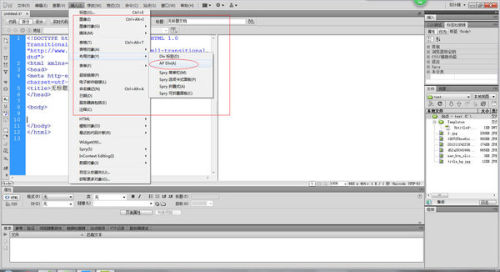
新建一个dreamweaver文档。
步骤阅读
2
在菜单栏中单击“站点”,选择“管理站点”
步骤阅读
3
单击“ 新建” 以设置新站点,或选择现有的 Dreamweaver 站点并单击“ 编辑”。
步骤阅读
4
在“ 站点设置” 对话框中,选择“服务器” 类别,单击“ 添加新服务器” 按钮,添加一个新服务器,或选择一个现有的服务器,然后单击“编辑现有服务器” 按钮。在这里我们来演示“编辑现有服务器”。
步骤阅读
5
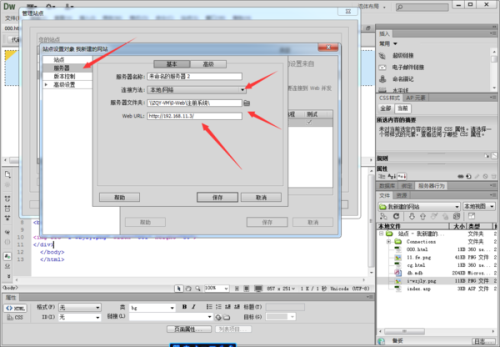
在“服务器名称” 文本框中,指定服务器的名称。该名称可以是所选择的任何名称。从“ 连接方法” 弹出菜单中,选择“ 本地/ 网络”。
步骤阅读
6
单击“ 服务器文件夹” 文本框旁边的文件夹图标,浏览并选择存储站点文件的文件夹。
步骤阅读
7
接着点“选择”按钮。
步骤阅读
8
在“Web URL” 文本框中,输入 Web 站点的 URL。完成后,点“保存”。
步骤阅读
9
单击“保存”关闭“基本”屏幕。然后在“服务器”类别中,指定刚添加或编辑的服务器为远程服务器、测试服务器,还是同时为这两种服务器。完成后,点“保存”。
步骤阅读
10
编辑完后,在管理站点单击“完成”按钮。
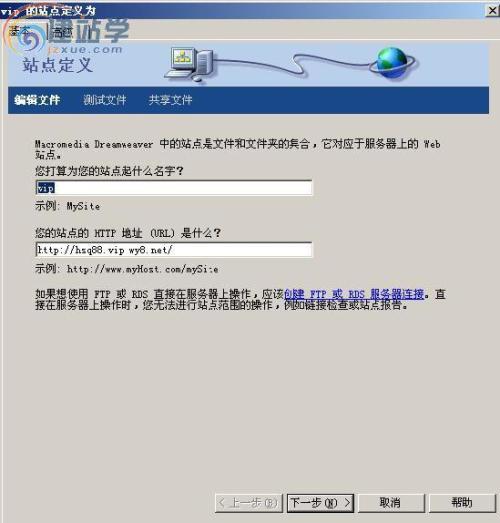
在dreamweaver中设置本地或网络连接,必须要选建立好站点。
一、在dreamweaver中设置本地连接:
1、建立好站点。
2、点击站点管理,点击“服务器”。
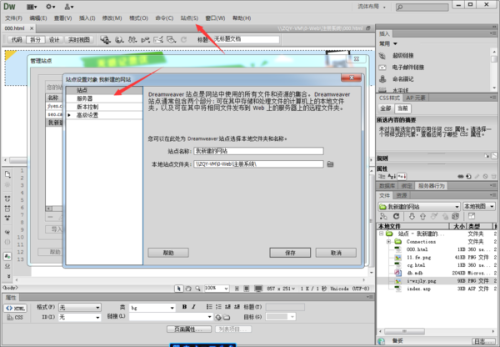
3、在连接方法中选择“本地/网络”,
4、在下面分别填写好“文件夹”和“web url”。
5、完成。
二,在dreamweaver中设置网络连接(以fpt连接为例):
步骤1、2同“一、本地连接”
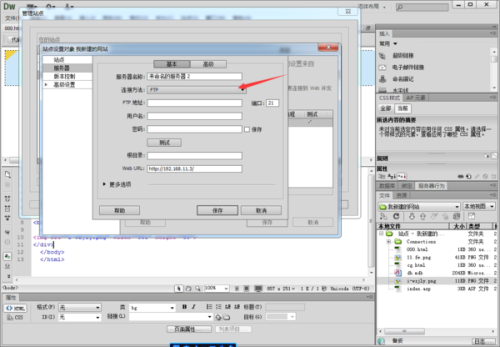
3、连接方法选择“ftp”。
4、分别填写好远程的“ftp地址”、用户名、密码等。
5、保存。
1
新建一个dreamweaver文档。
步骤阅读
2
在菜单栏中单击“站点”,选择“管理站点”
步骤阅读
3
单击“ 新建” 以设置新站点,或选择现有的 Dreamweaver 站点并单击“ 编辑”。
步骤阅读
4
在“ 站点设置” 对话框中,选择“服务器” 类别,单击“ 添加新服务器” 按钮,添加一个新服务器,或选择一个现有的服务器,然后单击“编辑现有服务器” 按钮。在这里我们来演示“编辑现有服务器”。
步骤阅读
5
在“服务器名称” 文本框中,指定服务器的名称。该名称可以是所选择的任何名称。从“ 连接方法” 弹出菜单中,选择“ 本地/ 网络”。
步骤阅读
6
单击“ 服务器文件夹” 文本框旁边的文件夹图标,浏览并选择存储站点文件的文件夹。
步骤阅读
7
接着点“选择”按钮。
步骤阅读
8
在“Web URL” 文本框中,输入 Web 站点的 URL。完成后,点“保存”。
步骤阅读
9
单击“保存”关闭“基本”屏幕。然后在“服务器”类别中,指定刚添加或编辑的服务器为远程服务器、测试服务器,还是同时为这两种服务器。完成后,点“保存”。
步骤阅读
10
编辑完后,在管理站点单击“完成”按钮。
在dreamweaver中设置本地或网络连接,必须要选建立好站点。
一、在dreamweaver中设置本地连接:
1、建立好站点。
2、点击站点管理,点击“服务器”。
3、在连接方法中选择“本地/网络”,
4、在下面分别填写好“文件夹”和“web url”。
5、完成。
二,在dreamweaver中设置网络连接(以fpt连接为例):
步骤1、2同“一、本地连接”
3、连接方法选择“ftp”。
4、分别填写好远程的“ftp地址”、用户名、密码等。
5、保存。
推荐阅读