
visual studio 2010程序
- 作者: 夏丶biubiu
- 来源: 51数据库
- 2020-09-27
1,先安装visual studio 2010。
2,等待安装完成。
3,安装后,点击开始,所有程序,即可在Microsoft Visual Studio 2010目录中找到打开的快捷方式。
4,也可以打开安装目录的可执行文件打开:
32位系统:C:\Program Files (x86)\Microsoft Visual Studio 10.0\Common7\IDE\devenv.exe
64位系统:C:\Program Files (x64)\Microsoft Visual Studio 10.0\Common7\IDE\devenv.exe
工具:
visual studio2010
使用visual studio2010运行c语言步骤:
第一步:新建项目。在起始页找到【新建项目…】如上图所示,或在菜单栏找到【文件】→【新建】→【项目】如下图所示。会弹出第二步截图所示的对话框。
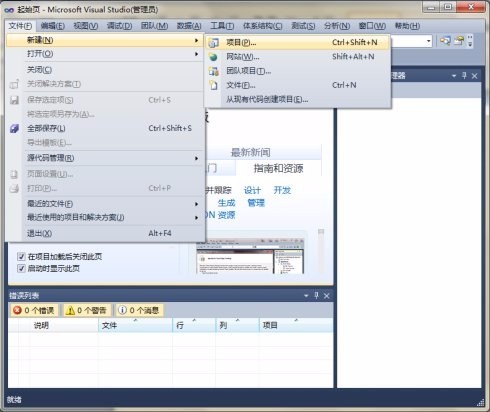
第二步:在左栏中选择【visual c++】,在中间栏选择【win32控制台应用程序】,在下面的名称栏输入项目的名称(名称可以随自己的喜好任意命名),在位置栏选择项目存储在电脑里的位置(位置也可放在自己熟悉的位置)。然后单击【确定】进入第三步,如图所示。
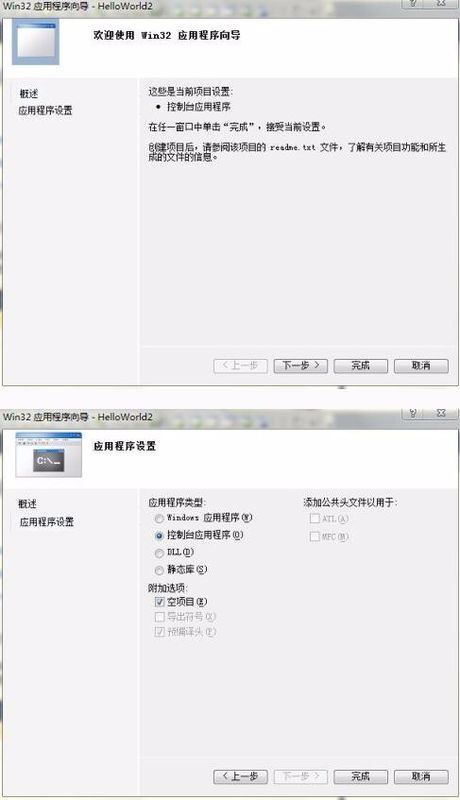
第三步:如下图所示,单击【下一步】,在附加选项中选择【空项目】,其他保持默认,点击【完成】,进入第四步,如图所示。
第四步:如下图所示,自动加载新建的项目(由于之前有存在helloworld的项目,所以就改名为helloworld2),右击项目选择【添加】→【新建项】,进入第五步,如图所示。
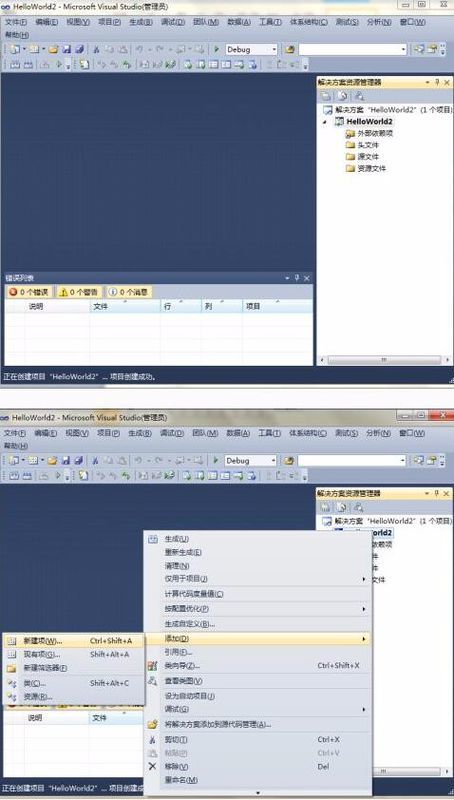
第五步:如下图所示,在左栏中单击【visual c++】,在中间栏选择【c++文件】,在下面的名称栏里填写c语言程序的名称(注意:不要忘记加上文件的后缀名.c),位置保持默认不变,单击【完成】进入第六步,如图所示。
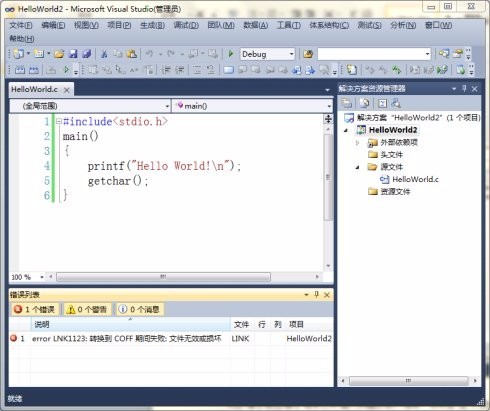
第六步:如下图所示,自动加载.c文件(初始是空白的),然后写入一个简单的c语言程序helloworld(代码如下文所示),然后点击启动调试f5(工具栏上debug左边的绿色横三角图标或菜单栏上的【调试】下拉菜单里的【启动调试】),进入第七步,如图所示。
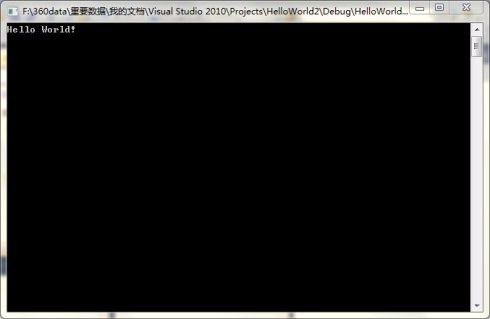
第七步:如下图所示,c语言程序的运行结果。
2,等待安装完成。
3,安装后,点击开始,所有程序,即可在Microsoft Visual Studio 2010目录中找到打开的快捷方式。
4,也可以打开安装目录的可执行文件打开:
32位系统:C:\Program Files (x86)\Microsoft Visual Studio 10.0\Common7\IDE\devenv.exe
64位系统:C:\Program Files (x64)\Microsoft Visual Studio 10.0\Common7\IDE\devenv.exe
工具:
visual studio2010
使用visual studio2010运行c语言步骤:
第一步:新建项目。在起始页找到【新建项目…】如上图所示,或在菜单栏找到【文件】→【新建】→【项目】如下图所示。会弹出第二步截图所示的对话框。
第二步:在左栏中选择【visual c++】,在中间栏选择【win32控制台应用程序】,在下面的名称栏输入项目的名称(名称可以随自己的喜好任意命名),在位置栏选择项目存储在电脑里的位置(位置也可放在自己熟悉的位置)。然后单击【确定】进入第三步,如图所示。
第三步:如下图所示,单击【下一步】,在附加选项中选择【空项目】,其他保持默认,点击【完成】,进入第四步,如图所示。
第四步:如下图所示,自动加载新建的项目(由于之前有存在helloworld的项目,所以就改名为helloworld2),右击项目选择【添加】→【新建项】,进入第五步,如图所示。
第五步:如下图所示,在左栏中单击【visual c++】,在中间栏选择【c++文件】,在下面的名称栏里填写c语言程序的名称(注意:不要忘记加上文件的后缀名.c),位置保持默认不变,单击【完成】进入第六步,如图所示。
第六步:如下图所示,自动加载.c文件(初始是空白的),然后写入一个简单的c语言程序helloworld(代码如下文所示),然后点击启动调试f5(工具栏上debug左边的绿色横三角图标或菜单栏上的【调试】下拉菜单里的【启动调试】),进入第七步,如图所示。
第七步:如下图所示,c语言程序的运行结果。
推荐阅读

