
visual studio cpp
- 作者: 多愁善感而初次等待的青春
- 来源: 51数据库
- 2020-09-28
看你用的什么版本了 6.0 还是2005 或者2008 等等 不过大同小异
创建新项目:
在“文件”菜单上,指向“新建”,然后单击“项目…”。
在“Visual C++”项目类型中,单击“Win32”,然后单击“Win32 控制台应用程序”。
输入项目名称。
默认情况下,包含项目的解决方案与新项目同名,当然,您也可以键入其他名称。如果愿意,您可以为项目输入一个不同的位置。
单击“确定”创建新项目。
在“Win32 应用程序向导”中,选择“空项目”并单击“完成”。
如果“解决方案资源管理器”不可见,请单击“视图”菜单上的“解决方案资源管理器”。
向该项目添加新的源文件:
在“解决方案资源管理器”中,右击“源文件”文件夹,指向“添加”并单击“新建项”。
单击“代码”节点中的“C++ 文件(.cpp)”,输入一个文件名,然后单击“添加”。
该 .cpp 文件即显示在“解决方案资源管理器”中的“源文件”文件夹中,并且在键入代码的位置,出现一个选项卡式窗口。
在 Visual Studio 中,在新创建的选项卡中单击,并键入使用标准 C++ 库的有效 C++ 程序,或者复制并粘贴示例程序之一。
例如,您可以使用 set::find (STL Samples) 示例程序,该程序位于帮助中的“标准模板库示例”主题中。有关将示例程序复制到剪贴板的信息,请参见如何:编译帮助主题中的代码示例。
如果要为此过程使用示例程序,请注意 using namespace std; 指令。这将允许程序使用 cout 和 endl,而无需要求完全限定名称(std::cout 和 std::endl)。
在“生成”菜单上,单击“生成解决方案”。
“输出”窗口显示有关编译过程的信息,如生成日志的位置,以及指示生成已成功的消息。
在“调试”菜单上,单击“开始执行(不调试)”。
如果使用了示例程序,将显示一个命令窗口,其中显示是否在集合中找到了特定的整数。
vs功能太多了,反而不好下手。
如果单纯想学习的话,可以尝试装下vc6,只不过这个有点旧了,对win8和win7 64位支持不好,32位win7下我装过,要额外装个插件。
如果因为系统原因不好安装的话,也可以继续用vs2012,反正后面做开发肯定是用新版本的vs的,vs2012本身挺不错,除了占用资源有点大。
在菜单中 文件->新建项目
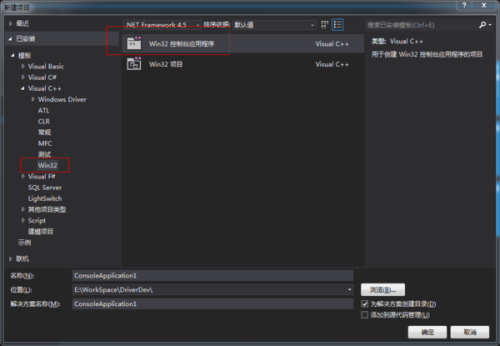
新建这个,win32控制台,然后带点下一步
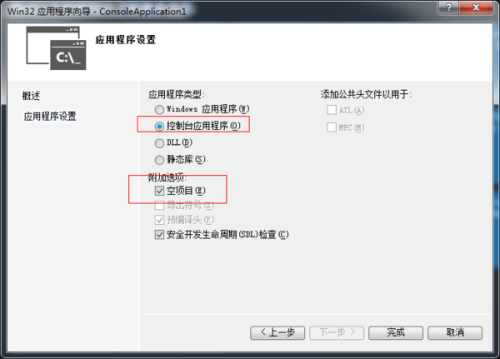
这里选控制台,然后勾上空项目,点完成。
这样就能新建一个控制台的空项目,自己在里面添加cpp和h文件开始写就行了。
刚开始学c++,写的那个是控制台程序,那个就可以练习c++的基本语法。
创建新项目:
在“文件”菜单上,指向“新建”,然后单击“项目…”。
在“Visual C++”项目类型中,单击“Win32”,然后单击“Win32 控制台应用程序”。
输入项目名称。
默认情况下,包含项目的解决方案与新项目同名,当然,您也可以键入其他名称。如果愿意,您可以为项目输入一个不同的位置。
单击“确定”创建新项目。
在“Win32 应用程序向导”中,选择“空项目”并单击“完成”。
如果“解决方案资源管理器”不可见,请单击“视图”菜单上的“解决方案资源管理器”。
向该项目添加新的源文件:
在“解决方案资源管理器”中,右击“源文件”文件夹,指向“添加”并单击“新建项”。
单击“代码”节点中的“C++ 文件(.cpp)”,输入一个文件名,然后单击“添加”。
该 .cpp 文件即显示在“解决方案资源管理器”中的“源文件”文件夹中,并且在键入代码的位置,出现一个选项卡式窗口。
在 Visual Studio 中,在新创建的选项卡中单击,并键入使用标准 C++ 库的有效 C++ 程序,或者复制并粘贴示例程序之一。
例如,您可以使用 set::find (STL Samples) 示例程序,该程序位于帮助中的“标准模板库示例”主题中。有关将示例程序复制到剪贴板的信息,请参见如何:编译帮助主题中的代码示例。
如果要为此过程使用示例程序,请注意 using namespace std; 指令。这将允许程序使用 cout 和 endl,而无需要求完全限定名称(std::cout 和 std::endl)。
在“生成”菜单上,单击“生成解决方案”。
“输出”窗口显示有关编译过程的信息,如生成日志的位置,以及指示生成已成功的消息。
在“调试”菜单上,单击“开始执行(不调试)”。
如果使用了示例程序,将显示一个命令窗口,其中显示是否在集合中找到了特定的整数。
vs功能太多了,反而不好下手。
如果单纯想学习的话,可以尝试装下vc6,只不过这个有点旧了,对win8和win7 64位支持不好,32位win7下我装过,要额外装个插件。
如果因为系统原因不好安装的话,也可以继续用vs2012,反正后面做开发肯定是用新版本的vs的,vs2012本身挺不错,除了占用资源有点大。
在菜单中 文件->新建项目
新建这个,win32控制台,然后带点下一步
这里选控制台,然后勾上空项目,点完成。
这样就能新建一个控制台的空项目,自己在里面添加cpp和h文件开始写就行了。
刚开始学c++,写的那个是控制台程序,那个就可以练习c++的基本语法。
推荐阅读

