
photoshop 实例
- 作者: 达?矢抾哆拉?
- 来源: 51数据库
- 2020-09-28
最终效果
1、下面我们开始制作,首先建立一个新文档大小为800*800,首先是星星的背景的制作, 建立一个新图层,填充背景色为黑色,执行滤镜-杂色-添加杂色命令。设置数值200,高模糊,和单色复选框。

1、下面我们开始制作,首先建立一个新文档大小为800*800,首先是星星的背景的制作, 建立一个新图层,填充背景色为黑色,执行滤镜-杂色-添加杂色命令。设置数值200,高模糊,和单色复选框。
现在将改层按CTRL+j复制一层,设置图层混合模式为叠加。背景就算是完成了 。
2、我们在接着来制作太阳, 现在用椭圆选框工具按住SHIFT键建立一个正圆选区,如下所示:。
3、在选择区中填充黑色。执行滤镜-渲染-分层云彩,按CTRL+F重复将此滤镜重复执行2次以上 。
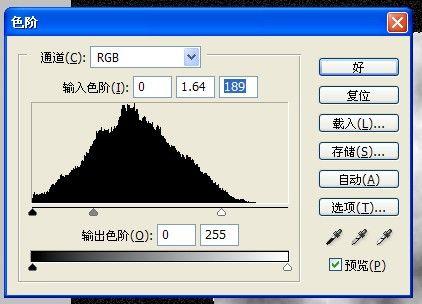
4、然后按CTRL+L打开色阶命令设置如下。
5、在执行滤镜-锐化-USM锐化,设置数值为500%,半径3.0, 阀值15.
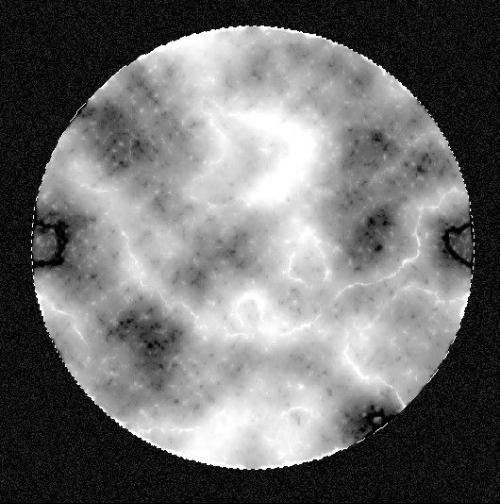
6、执行滤镜-扭曲-球面化,数值设置为100%,然后在执行一次这次数值设置为50%。
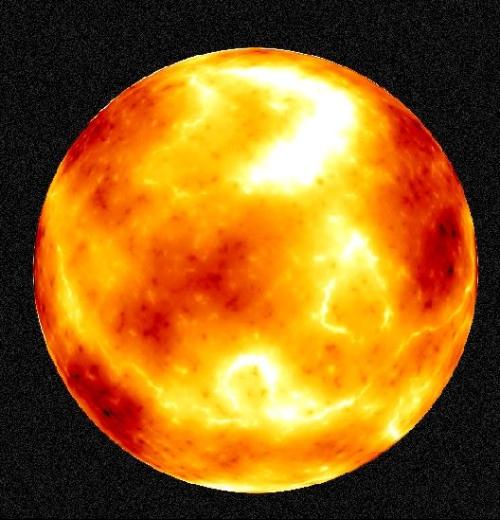
7、现在太阳已经基本完成了,我们在用色彩平衡命令来为它上色。图像-调整-色彩平衡。设置如下:暗调: +100/ 0/ -100;中间调: +100/0/-100;高光: +70/ 0/-15;当然这里你也可以用色相/饱和度命令来上色。
8、现在在用将图像变得清晰一些。执行滤镜-锐化-USM锐化。数值300%,半径3,阀值15。最后取消选择,结果如下所示:
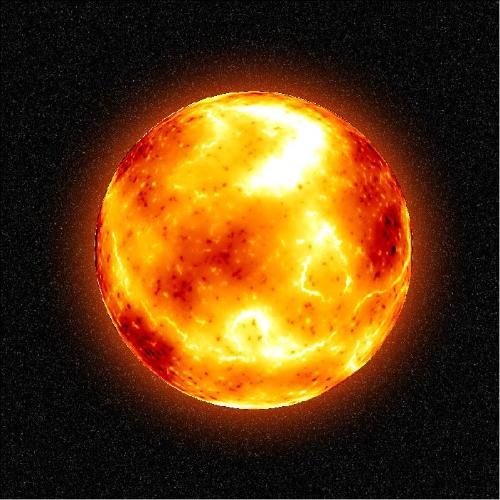
我做出来的是这样的。
我看的那个教程的最终效果是下面这个
这个主要是在用“分层云彩”的时候,调得次数了!
教程一:
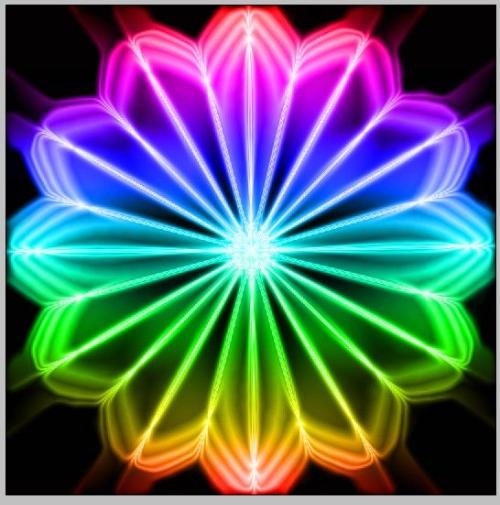
最终效果:

1、首先在Photoshop里面新建一个白色背景的文件,然后用渐变填充方式填充画面如下:
2、填充后,请在“虑镜”-“扭曲”-“波浪”里面设置如下图: 这一步的数值并不一定要按照这个上面的调,不一样的数值,将会有不一样的效果。
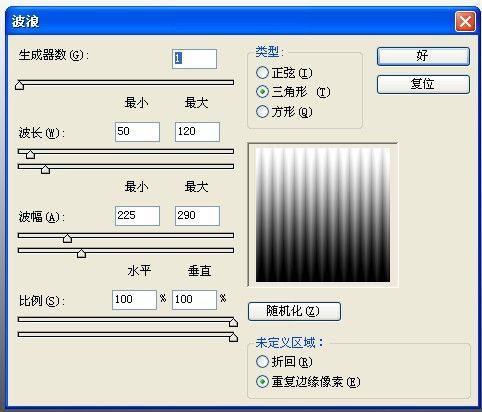
3、设置好后,继续“虑镜”-“扭曲”-“极座标”设置如下图:
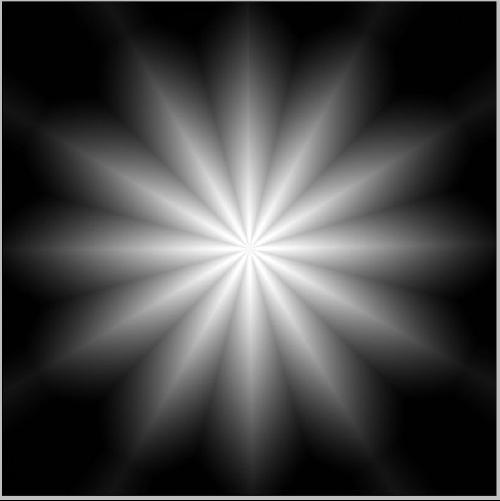
4、到了这一部感觉有点神奇了吧!我们继续制作,在“虑镜”-“素描”-“烙黄”里面设置如
5、好了,我们要做的效果差不多出来了,来开始染色吧!
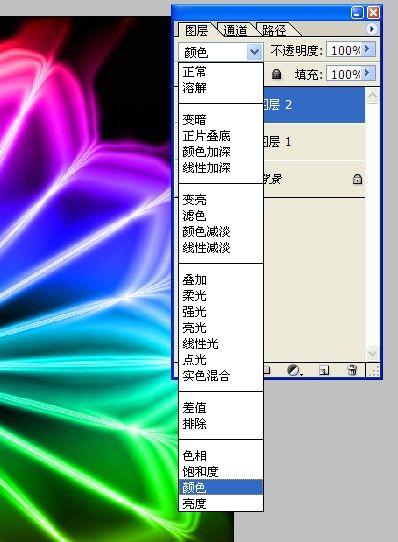
新建一个图层,在新图层上面用渐变工具拖出一道彩色的画面出来,嘿嘿,是不是傻了,刚才画的东西什么都没有咯!不要着急,在图层模式里面选择一下“颜色”(有的版本是“着色”)嘿嘿,美丽的色彩效果出来了吧!
http://www.psclass.com/ http://www.pconline.com.cn/pcedu/sj/famous/fif/0403/337045.html等等这样的网站太多了,你还是自己在百度里搜吧,也不知道什么适合你。
搜搜更懂你










