
photoshop人像处理
- 作者: 怪蜀黍v
- 来源: 51数据库
- 2020-10-02
一般PS人像后期就是修图,包括磨皮和美白,时间有限,这里举一个简单例子,使用Photoshop进行人像后期处理步骤如下:
1、打开PS软件,置入要磨皮的人物图像并Ctrl+J复制一层;
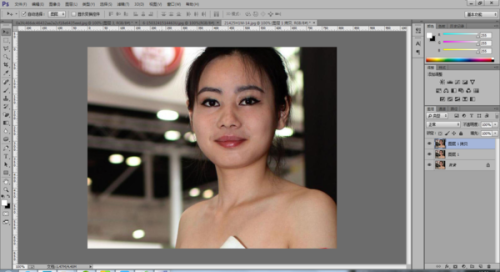
2、执行菜单栏“滤镜>杂色>减少杂色>高级>每通道”设置参数如下:? ?? ???红--强度10--保留细节100%绿--强度10--保留细节 6 %兰--强度10--保留细节 6 %
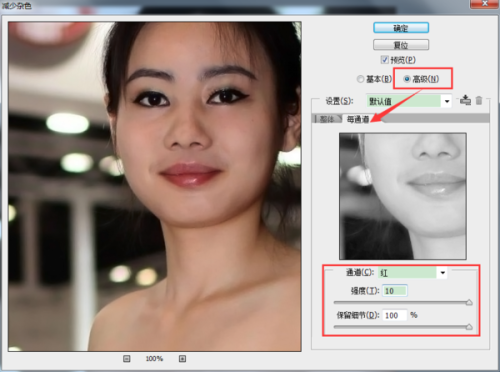
3、执行菜单栏“滤镜>锐化>USM锐化”命令参数设置数量:80、半径:1.5、阈值:4 ;
4、对图像进行美白处理,Ctrl+Shift+Alt+N建一空白层;
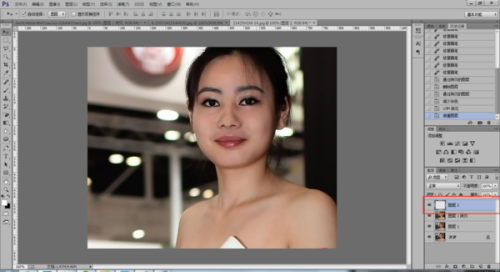
5、进入通道,按住Ctrl键点RGB通道,出现高光选区;
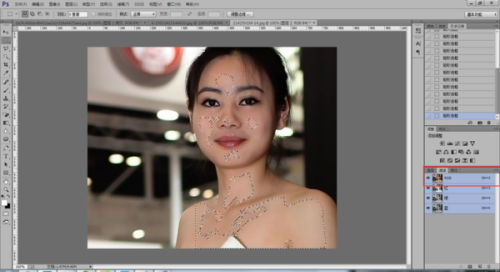
6、回到空白层,在选区里填充白色;
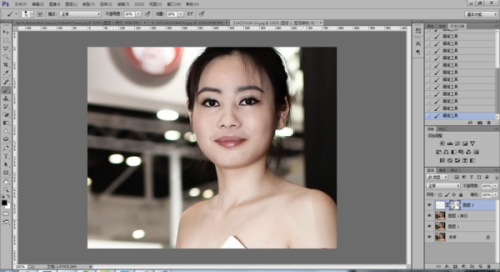
7、加蒙版用黑画笔涂掉不需增白的部分;
8、如果嫌太白了,可适当降低透明度。
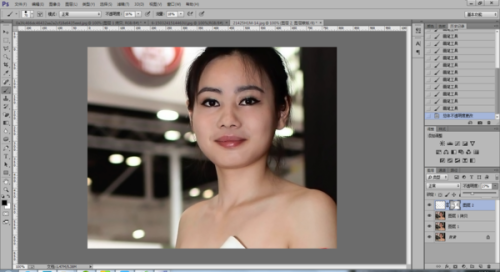
1、打开PS软件,置入要磨皮的人物图像并Ctrl+J复制一层;
2、执行菜单栏“滤镜>杂色>减少杂色>高级>每通道”设置参数如下:? ?? ???红--强度10--保留细节100%绿--强度10--保留细节 6 %兰--强度10--保留细节 6 %
3、执行菜单栏“滤镜>锐化>USM锐化”命令参数设置数量:80、半径:1.5、阈值:4 ;
4、对图像进行美白处理,Ctrl+Shift+Alt+N建一空白层;
5、进入通道,按住Ctrl键点RGB通道,出现高光选区;
6、回到空白层,在选区里填充白色;
7、加蒙版用黑画笔涂掉不需增白的部分;
8、如果嫌太白了,可适当降低透明度。
推荐阅读










