
photoshop字体太小
- 作者: 潴潴16827314
- 来源: 51数据库
- 2020-10-01
一、图像分辨率过大,解决的方法如下:
1、在电脑上打开PS软件,点击上方菜单栏中的图像,并在下拉子菜单栏中点击图像大小选项。
2、在图像大小的小窗口中把分辨率调到72像素/英寸即可。
二、图像像素比较大,解决的方法如下:
1、在PS左侧工具栏中选择“T”图标的文字工具,选中输入的文字。
2、在上方调节字体大小的选框中,调到可选择的最大值72,即可看到文字变大了。
3、如果想要更大的文字,直接在选择框里输入数字即可。
字体变小原因:
原因1:图像像素大小变大了。
原因2:图像分辨率单位由原来的【像素/英寸】变成了【像素/厘米】。
解决方法:将字体的点数增加,或者直接拉大字体。
选择图像——图像大小,
先把文档大小中的宽度和高度都调成“百分比”,再把分辨率改成72就可以了。
我说的这个是特殊情况的解决方式,简单情况下的调节方式大家都回答过了,这里就不多说了。
载图后 可能是因为新的图纸张或者像素设置的比较大,所以你一样用72号字显示也会比较小
1,是因为在新建文档的时候把像素的位置,调成厘米了,所以影响了字体的大小
2,很有可能你把字体拉伸了,不管是水平的还是上下的,以后用他也是这么记录的,不过你知道了调回去就是了,看下面的图,你说的默认值基本也就那样,除了字体点数自己调之外,其他的恢复就行了
你看看是不是下面的图片里某一项你设置了没改回来?
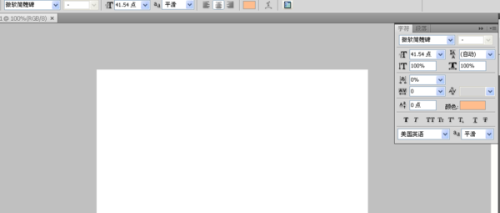
字体并没有变小 而是你的截图缩小了 双击图片它就会还原成你原来的大小
如果在ps你选择的是72实际比它大或者小你可以选择该文字再进行调试
1、在电脑上打开PS软件,点击上方菜单栏中的图像,并在下拉子菜单栏中点击图像大小选项。
2、在图像大小的小窗口中把分辨率调到72像素/英寸即可。
二、图像像素比较大,解决的方法如下:
1、在PS左侧工具栏中选择“T”图标的文字工具,选中输入的文字。
2、在上方调节字体大小的选框中,调到可选择的最大值72,即可看到文字变大了。
3、如果想要更大的文字,直接在选择框里输入数字即可。
字体变小原因:
原因1:图像像素大小变大了。
原因2:图像分辨率单位由原来的【像素/英寸】变成了【像素/厘米】。
解决方法:将字体的点数增加,或者直接拉大字体。
选择图像——图像大小,
先把文档大小中的宽度和高度都调成“百分比”,再把分辨率改成72就可以了。
我说的这个是特殊情况的解决方式,简单情况下的调节方式大家都回答过了,这里就不多说了。
载图后 可能是因为新的图纸张或者像素设置的比较大,所以你一样用72号字显示也会比较小
1,是因为在新建文档的时候把像素的位置,调成厘米了,所以影响了字体的大小
2,很有可能你把字体拉伸了,不管是水平的还是上下的,以后用他也是这么记录的,不过你知道了调回去就是了,看下面的图,你说的默认值基本也就那样,除了字体点数自己调之外,其他的恢复就行了
你看看是不是下面的图片里某一项你设置了没改回来?
字体并没有变小 而是你的截图缩小了 双击图片它就会还原成你原来的大小
如果在ps你选择的是72实际比它大或者小你可以选择该文字再进行调试
推荐阅读










