如何用bash shell 脚本监控 Linux内存、磁盘和 CPU?
- 作者: 领衔主演丨疯子
- 来源: 51数据库
- 2022-09-20
| 导读 | 监控我们的环境对于服务器运维来说至关重要,尤其是在部署新的应用程序时。如今,公司每天都使用开源解决方案来监控系统资源。但是,当出于测试的目的来监控一定时间时,bash 脚本会派上用场。 |
在本教程中,我们将编写一个 bash shell 脚本,它将输出一个三列表,来显示我们机器上的内存、磁盘和 CPU 的百分比。

让我们开始吧!
该脚本基本上由三个主要部分组成:
free?-m?|?awk?'NR==2{printf?"%.2f%%\t\t",?$3*100/$2?}'
9.24%
??free -m?? 是用于显示已使用和空闲内存的命令,输出如下:
[root@localhost?tmp]#?free?-m
?????????????total???????used???????free?????shared????buffers?????cached
Mem:???????????996?????????92????????904??????????0?????????11?????????31
-/+?buffers/cache:?????????49????????947
Swap:?????????1583??????????0???????1583
但是,我们需要从上面的输出中获取第二行的总内存和已用内存。我们可以使用 AWK 来从给定输出中提取数据。
AWK?是一种用于文本处理和数据提取的编程语言。它是大多数 UNIX 系统的标准功能。??awk ‘NR==2’?? 从第二行提取数据。??$3?? 和 ??$2?? 分别充当已用量和总量。
df?-h?|?awk?'$NF=="/"{printf?"%s\t\t",?$5}'
7%
第二个命令输出使用的磁盘百分比。??df -h?? 输出与磁盘使用情况和分区相关的数据。
[root@localhost?tmp]#?df?-h
Filesystem????????????????????Size??Used?Avail?Use%?Mounted?on
/dev/mapper/VolGroup-lv_root???14G??814M???12G???7%?/
tmpfs?????????????????????????499M?????0??499M???0%?/dev/shm
/dev/sda1?????????????????????485M???32M??428M???7%?/boot
??awk $NF?? 输出字段数。但是,??df -h | awk '$NF=="/"?? 将转到包含字符 ??/?? 的那一行。??$5?? 将从该行中选择第 5 个字段。这可确保该命令能够提取正确的磁盘使用百分比(在我们的示例中为 %7)。
top?-bn1?|?grep?load?|?awk?'{printf?"%.2f%%\t\t\n",?$(NF-2)}'
??top -bn1?? 命令将只执行一次 ??top?? 命令(??n1?? = 一次迭代),当我们想在 bash 脚本中使用 ??top?? 或将其数据输出到文件时使用可以使用 ??-b?? 选项。
??grep load?? 将输出包含字符串 ??load?? 的行。??$(NF-2)?? 将计算该行上的字段数并减 2。
[root@localhost?tmp]#?top?-bn1?|?grep?load
top?-?19:31:25?up??1:47,??1?user,??load?average:?0.00,?0.00,?0.00
在浏览完 bash 脚本的基本部分之后,我们需要将这些命令保存到变量 ??MEMORY??、??DISK?? 和 ??CPU?? 中:
MEMORY=$(free?-m?|?awk?'NR==2{printf?"%.2f%%\t\t",?$3*100/$2?}')
DISK=$(df?-h?|?awk?'$NF=="/"{printf?"%s\t\t",?$5}')
CPU=$(top?-bn1?|?grep?load?|?awk?'{printf?"%.2f%%\t\t\n",?$(NF-2)}')
我们需要脚本运行一段时间(比如,一个小时)。为了做到这一点,我们需要使用 ??while do?? 循环,每次循环后延迟 x 秒(取决于您的测试):
end=$((SECONDS+3600))
while?[?$SECONDS?-lt?$end?];?do
echo?"$MEMORY$DISK$CPU"
sleep?5
done
为了在一定时间内运行一次循环,我们可以定义一个变量 ??$end??,它从 bash 脚本开始的时间开始计算当前的秒数,因此是 ??SECONDS??,并在当前秒数上加上一个数字。所以一个小时就是 3600 秒。
上述代码片段的第二行指出,只要??$SECONDS??(当前秒数)小于 ??$SECONDS+3600??,??while?? 循环就会继续执行。因此,我们定义了循环的开始时间和结束时间,以及将每个循环暂停 5 秒的睡眠时间。循环内部是每 5 秒将那三个变量分配一次新值,以及将输出三个资源使用情况的 ??echo "$MEMORY$DISK$CPU"??。
完整代码如下:
#!?/bin/bash
printf?"Memory\t\tDisk\t\tCPU\n"
end=$((SECONDS+3600))
while?[?$SECONDS?-lt?$end?];?do
MEMORY=$(free?-m?|?awk?'NR==2{printf?"%.2f%%\t\t",?$3*100/$2?}')
DISK=$(df?-h?|?awk?'$NF=="/"{printf?"%s\t\t",?$5}')
CPU=$(top?-bn1?|?grep?load?|?awk?'{printf?"%.2f%%\t\t\n",?$(NF-2)}')
echo?"$MEMORY$DISK$CPU"
sleep?5
done
上面的代码将输出以下内容:
[root@localhost?tmp]#?./stats.sh
Memory?Disk?CPU
9.34%?7%?0.00%
9.34%?7%?0.00%
9.34%?7%?0.00%
9.34%?7%?0.00%
^C[root@localhost?tmp]#
您始终可以将数据输出到日志文件:
[root@localhost?tmp]#?./stats.sh?>>?log.txt
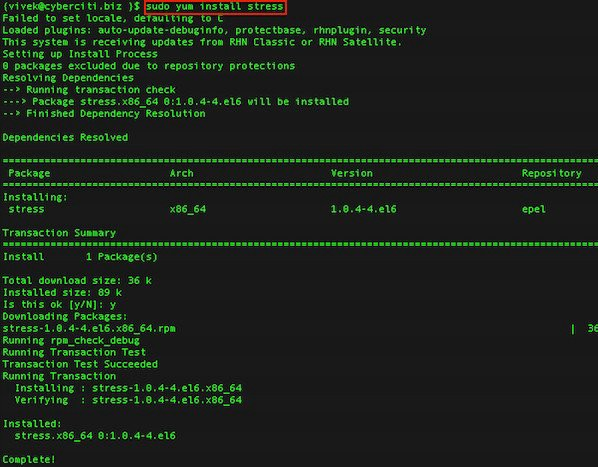
由于机器上几乎没有任何负载,我们可以使用 ??stress?? 来使 CPU 和内存负载一段时间。
使用以下命令安装(在 CentOS 上):
[root@localhost?tmp]#?yum?install?stress
Failed?to?set?locale,?defaulting?to?C
Loaded?plugins:?fastestmirror
Determining?fastest?mirrors
epel/metalink???????????????????????????????????????????????????????????????|?4.2?kB?????00:00?????
?*?base:?ba.mirror.garr.it
?*?epel:?ftp.riken.jp
?*?extras:?centos.fastbull.org
?*?updates:?centos.fastbull.org
base????????????????????????????????????????????????????????????????????????|?3.7?kB?????00:00?????
epel????????????????????????????????????????????????????????????????????????|?4.3?kB?????00:00?????
epel/primary_db?????????????????????????????????????????????????????????????|?5.9?MB?????00:37?????
extras??????????????????????????????????????????????????????????????????????|?3.4?kB?????00:00?????
extras/primary_db???????????????????????????????????????????????????????????|??37?kB?????00:00?????
updates?????????????????????????????????????????????????????????????????????|?3.4?kB?????00:00?????
updates/primary_db??????????????????????????????????????????????????????????|?5.2?MB?????00:30?????
Setting?up?Install?Process
Resolving?Dependencies
-->?Running?transaction?check
--->?Package?stress.x86_64?0:1.0.4-4.el6?will?be?installed
-->?Finished?Dependency?Resolution
Dependencies?Resolved
===================================================================================================
?Package???????????????Arch??????????????????Version?????????????????????Repository???????????Size
===================================================================================================
Installing:
?stress????????????????x86_64????????????????1.0.4-4.el6?????????????????epel?????????????????36?k
Transaction?Summary
===================================================================================================
Install???????1?Package(s)
Total?download?size:?36?k
Installed?size:?89?k
Is?this?ok?[y/N]:?y
Downloading?Packages:
stress-1.0.4-4.el6.x86_64.rpm???????????????????????????????????????????????|??36?kB?????00:01?????
Running?rpm_check_debug
Running?Transaction?Test
Transaction?Test?Succeeded
Running?Transaction
??Installing?:?stress-1.0.4-4.el6.x86_64???????????????????????????????????????????????????????1/1?
??Verifying??:?stress-1.0.4-4.el6.x86_64???????????????????????????????????????????????????????1/1?
Installed:
??stress.x86_64?0:1.0.4-4.el6??????????????????????????????????????????????????????????????????????
Complete!
现在我们可以使用命令 ??stress?? 来负载我们的机器。例如,通过指定两个 CPU 密集型进程、一个 I/O 密集型进程和一个内存分配器进程,对系统施加 4 个平均负载,如下所示。以下压力测试将运行 1 小时。
[root@localhost?tmp]#?stress?-c?2?-i?1?-m?1?--vm-bytes?128M?-t?3600s
stress:?info:?[1574]?dispatching?hogs:?2?cpu,?1?io,?1?vm,?0?hdd
stress:?info:?[1574]?successful?run?completed?in?3600s
[root@localhost?tmp]#?./stats.sh?
Memory??Disk??CPU
20.48%??7%??1.21%??
20.48%??7%??1.02%??
20.48%??7%??0.94%??
21.89%??7%??1.18%??
20.68%??7%??1.41%??
22.09%??7%??1.62%??
24.10%??7%??1.81%??
24.90%??7%??1.98%??
32.93%??7%??2.14%??
30.32%??7%??2.29%??
20.58%??7%??2.63%??
27.91%??7%??2.82%??
20.48%??7%??2.59%??
20.48%??7%??2.38%??
20.48%??7%??2.19%??
20.48%??7%??2.02%??
20.48%??7%??1.86%
关于如何为所有系统管理员创建一个非常容易且有用的 bash 脚本的教程到此结束。