Linux磁盘挂载和docker安装
- 作者: 圈圈点点5885198
- 来源: 51数据库
- 2022-09-20
| 导读 | 本篇给大家介绍Linux磁盘挂载和docker安装的相关内容,Linux服务器的操作是一个手熟的过程,一些不常用的命令隔断时间就忘记了,熟话说好记性不如烂笔头,还需在平时的工作中多练习记录。 |
最近新申请了一台服务器,使用的时候发现磁盘空间不够了,查看磁盘空间只有50G。而申请磁盘大小是500G,咨询了一下发现需要自己挂载磁盘。于是小菜鸟的我就尝试自己挂载了,第一次操作,应该记录下来以备不时之需。
挂载磁盘
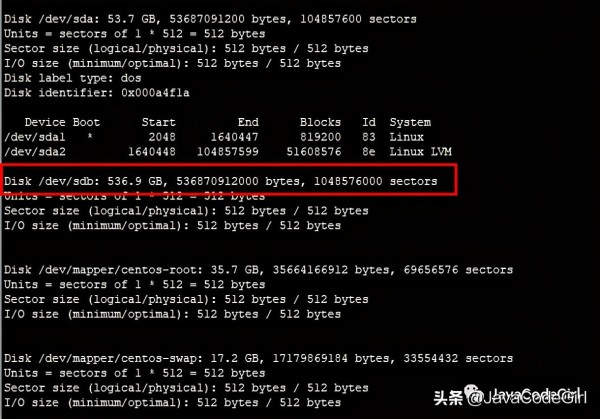
查看系统分区,获取新添加的磁盘。
fdisk?-l
如果没有新的磁盘信息,可以reboot重启服务器。
勾勾的磁盘分区情况如下图所示,图中标红的磁盘是新添加的磁盘信息。
对新加的磁盘进行分区
fdisk?/dev/sdb
/dev/sdb是勾勾的磁盘分区,大家需以自己的服务器为准。
在这个过程中涉及到了几个步骤,如下图所示:
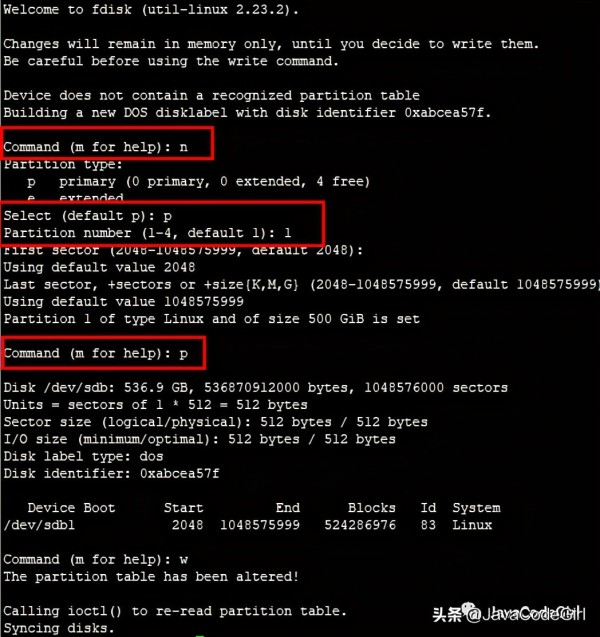
- n:创建分区
- p:创建主分区,可以选择p或者e
- 1:设置分区号,可以选择1-4的数字
- 分区的大小如果不想设置,可以直接enter进入下一步,会按照默认的大小设置。
- p:打印当前分区表,我们可以看到分区之后的信息
- w:保存更新
格式化分区
mkfs.ext4?/dev/sdb1
将上一个步骤创建的分区sdb1进行格式化。
创建挂载点
mkdir?/disk01
将挂载点添加到开机启动挂载
echo?“/dev/sdb1?/disk01?ext4?defaults?0?0”?>>?/etc/fstab
挂载所有分区
mount?-a
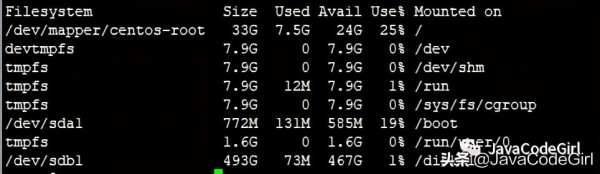
然后执行命令df -h查看磁盘的挂载情况,dev/sdb1已经挂载成功。
docker安装
上传安装包和依赖包
勾勾已经提前下载好放到了一起,上传到了目录/home/docker下,大家可以根据自己的选择放到不同的目录中。

rpm安装docker
rpm命令复习:
- -U<套件档>或--upgrade<套件档> 升级指定的套件档。
- -v 显示指令执行过程。
- -h或--hash 套件安装时列出标记
- --force 强行置换套件或文件。
- --nodeps 不验证套件档的相互关联性。
1)批量安装依赖包
cd?/home/docker/package/

rpm?-Uvh?*.rpm?--nodeps?--force
2)安装container-selinux-2.9-4.el7.noarch.rpm
cd?/home/docker

rpm?-Uvh?container-selinux-2.9-4.el7.noarch.rpm
3)安装docker,在安装的时候注意文件存放的目录
cd?/home/docker

rpm?-Uvh?docker-ce-17.12.1.ce-1.el7.centos.x86_64.rpm
4)启动docker
systemctl?start?docker
5)检测docker安装,如果docker命令能够执行成功,表示docker已经安装成功
docker?ps
6)修改配置文件,添加镜像设置,可以在这个文件中添加镜像资源库。添加之后需重新启动docker。
vim?/usr/lib/systemd/system/docker.service
Linux服务器的操作是一个手熟的过程,一些不常用的命令隔断时间就忘记了,熟话说好记性不如烂笔头,还需在平时的工作中多练习记录。
推荐阅读