有效利用Vim分屏功能提高工作效率
- 作者: 祤鈊獨襡吾
- 来源: 51数据库
- 2022-09-20
| 导读 | Vim分屏功能是通过分割窗口来实现的,这是提高工作效率的一大利器。无论我们想同时显示两个文件,或者同时显示一个文件的两个不同的位置,又或者并排比较两个文件,等等,这些都能通过分屏来实现,这样子很方便代码的比对和复制粘贴 |
水平方向分屏打开新文件
:sp linuxmi.py
或者
:split linuxmi.py
这个命令把窗口横向切分为两个窗口,并把光标置于上面的窗口中。
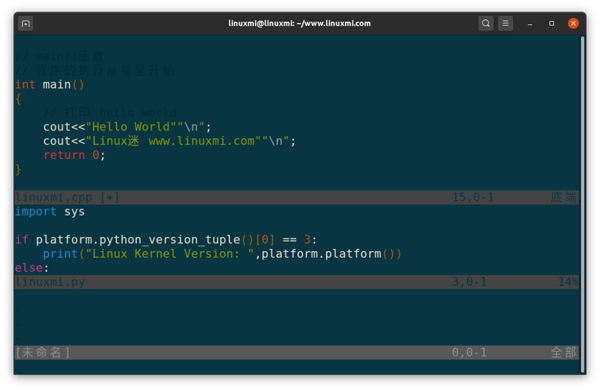
垂直方向分屏打开新文件
:vsp?linux.py
:vsplit?linux.py
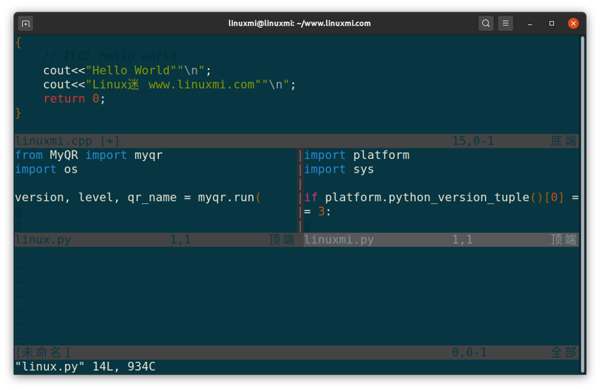
:sview?linux.py?->只读分屏打开文件
另外,要打开窗口编辑一个新的文件时,可以用以下命令:
:new
从命令行直接打开多个文件且是分屏
vim?-On?file1,?file2?...?->垂直分屏
vim?-on?file1,?file2?...?->水平分屏
linuxmi@linuxmi:~/www.linuxmi.com$?vim?-O3?linux.py?linuxmi.py?linuxmi.cpp

注:-O垂直分屏,-o水平分屏,n表示分几个屏
实时调整当前窗口的宽度
- ctrl-w?>?//向右加宽,默认值为1
- ctrl-w N > //向右加宽宽度N
- ctrl-w < // 同理
横屏/竖屏分屏打开当前文件
- ctrl+w s
- ctrl+w v
切换分屏
- ctrl+w h,j,k,l
- ctrl+w 上下左右键
- crtl+w进行分屏窗口的切换 按完以后再按一个w
- crtl+w进行分屏窗口的切换 按完以后再按一个r 互换窗口
- crtl+w进行分屏窗口的切换 按完以后再按一个c 关闭窗口
关闭分屏
关闭窗口有以下几个个命令:
- ctrl+W c 关闭当前窗口
- ctrl+w q 关闭当前窗口,若只有一个分屏且退出vim
- :only?仅保留当前分屏
- :hide 关闭当前分屏
调整分屏的大小(宽度与高度)
- ctrl+w?=?所有分屏都统一高度
- ctrl+w?+?增加高度,默认值为1
- ctrl+w?-?减少高度
- 10?ctrl+w?+?增加10行高度
- ctrl-w?N?+?//当前屏高度加N
使用指定当前屏的调整高度
:?res[ize]?N
:resize?30
移动分屏
ctrl+W?H,J,K,L
将屏幕移动到最顶端
ctrl-w?+?K
将屏幕移动到最低端
ctrl-w?+?J
将屏幕移动到最左边
ctrl-w?+?H
将屏幕移动到最右边
ctrl-w?+?L
总结
由于平时使用Vim比较多,每次都要同时打开多个文件进行操作,打开多个会话有比较麻烦,所以专门学习了一下有关Vim的一些分屏技巧并记录此文章。
推荐阅读