如何安装 Dockly 以及如何从命令行管理 Docker 容器
- 作者: 纵横田地间
- 来源: 51数据库
- 2022-09-21
Dockly 是一个 TUI(文本界面)程序,用于在类 Unix 系统中从终端管理 Docker 容器和服务。它是使用 NodeJS 编写的自由开源工具。在本简要指南中,我们将了解如何安装 Dockly 以及如何从命令行管理 Docker 容器。
确保已在 Linux 上安装了 NodeJS。
安装 NodeJS 后,运行以下命令安装 Dockly:
# npm install -g dockly
使用 Dockly 管理 Docker 容器非常简单!你所要做的就是打开终端并运行以下命令:
# dockly
Dockly 将通过 unix 套接字自动连接到你的本机 docker 守护进程,并在终端中显示正在运行的容器列表,如下所示。
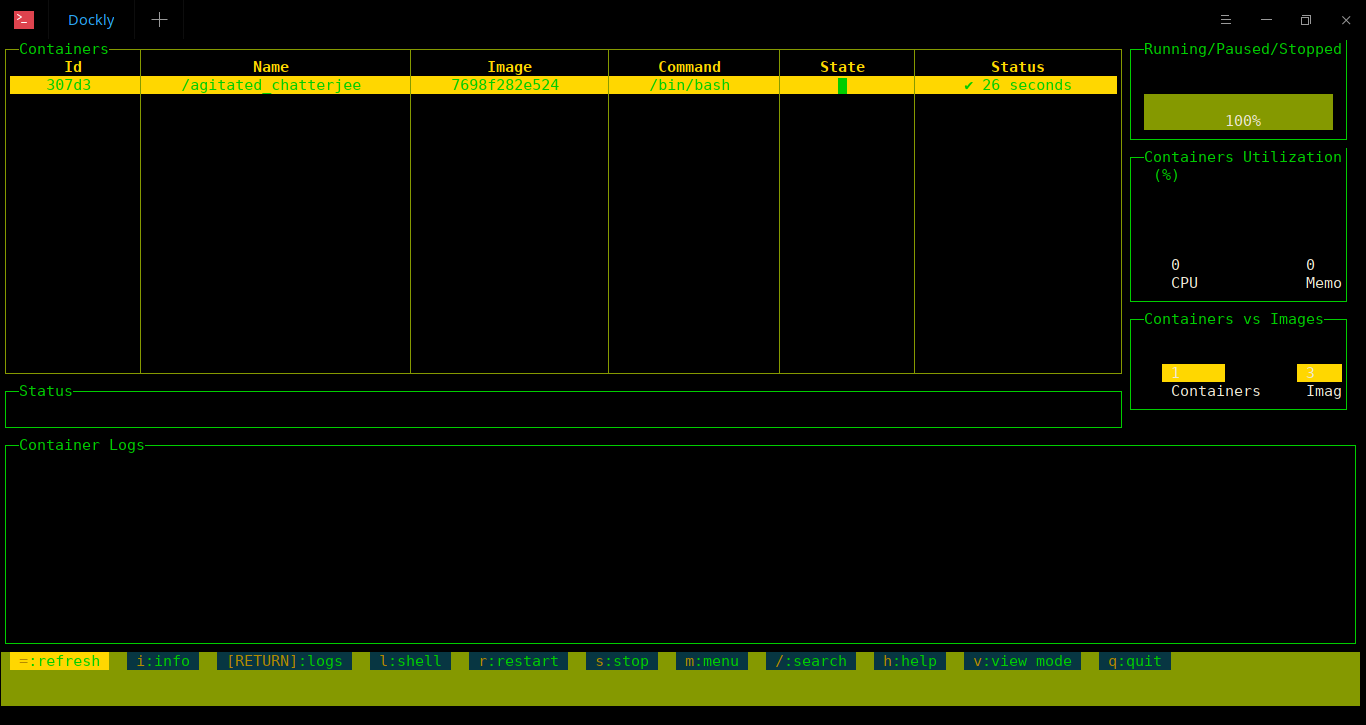
使用 Dockly 管理 Docker 容器
正如你在上面的截图中看到的,Dockly 在顶部显示了运行容器的以下信息:
- 容器 ID,
- 容器名称,
- Docker 镜像,
- 命令,
- 运行中容器的状态,
- 状态。
在右上角,你将看到容器的 CPU 和内存利用率。使用向上/向下箭头键在容器之间移动。
在底部,有少量的键盘快捷键来执行各种 Docker 管理任务。以下是目前可用的键盘快捷键列表:
=?- 刷新 Dockly 界面,
/?- 搜索容器列表视图,
i?- 显示有关当前所选容器或服务的信息,
回车?- 显示当前容器或服务的日志,
v?- 在容器和服务视图之间切换,
l?- 在选定的容器上启动?/bin/bash?会话,
r?- 重启选定的容器,
s?- 停止选定的容器,
h?- 显示帮助窗口,
q?- 退出 Dockly。
使用向上/向下箭头选择一个容器,然后按?i?以显示所选容器的信息。
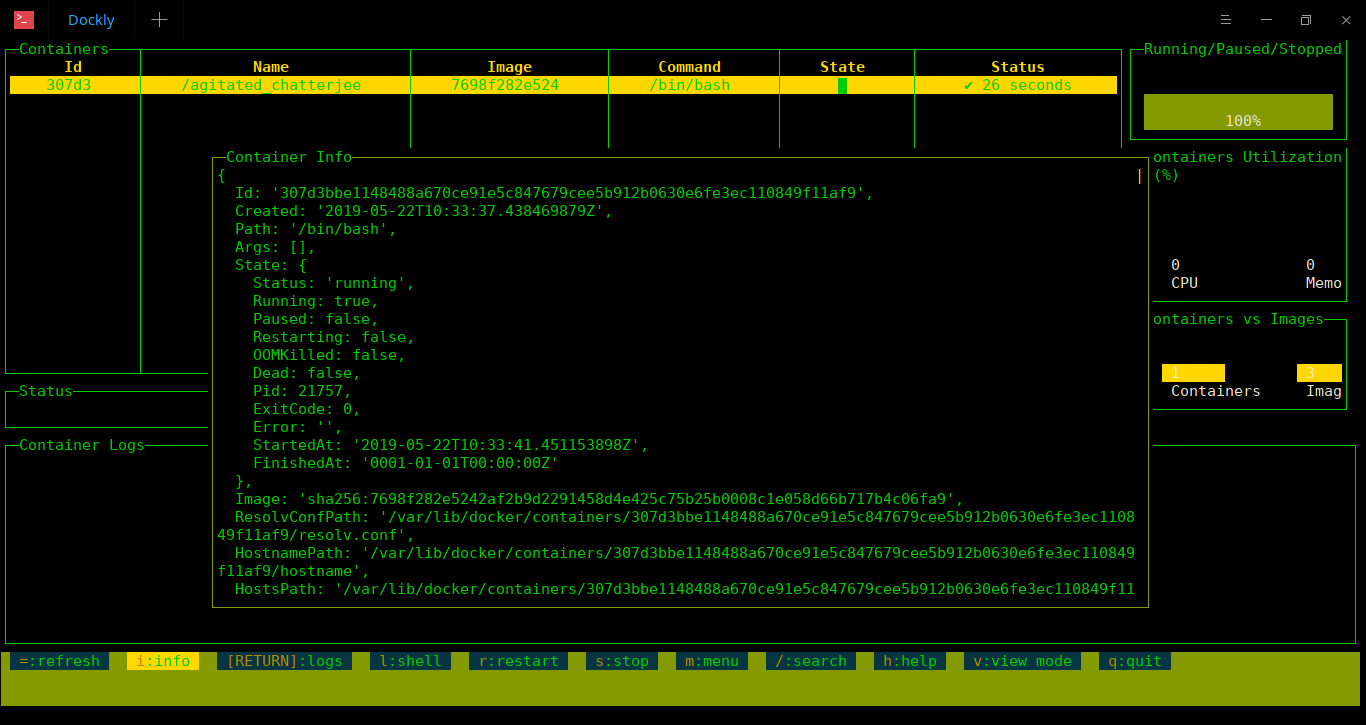
查看容器的信息
如果你想随时重启容器,只需选择它并按 r?即可重新启动。
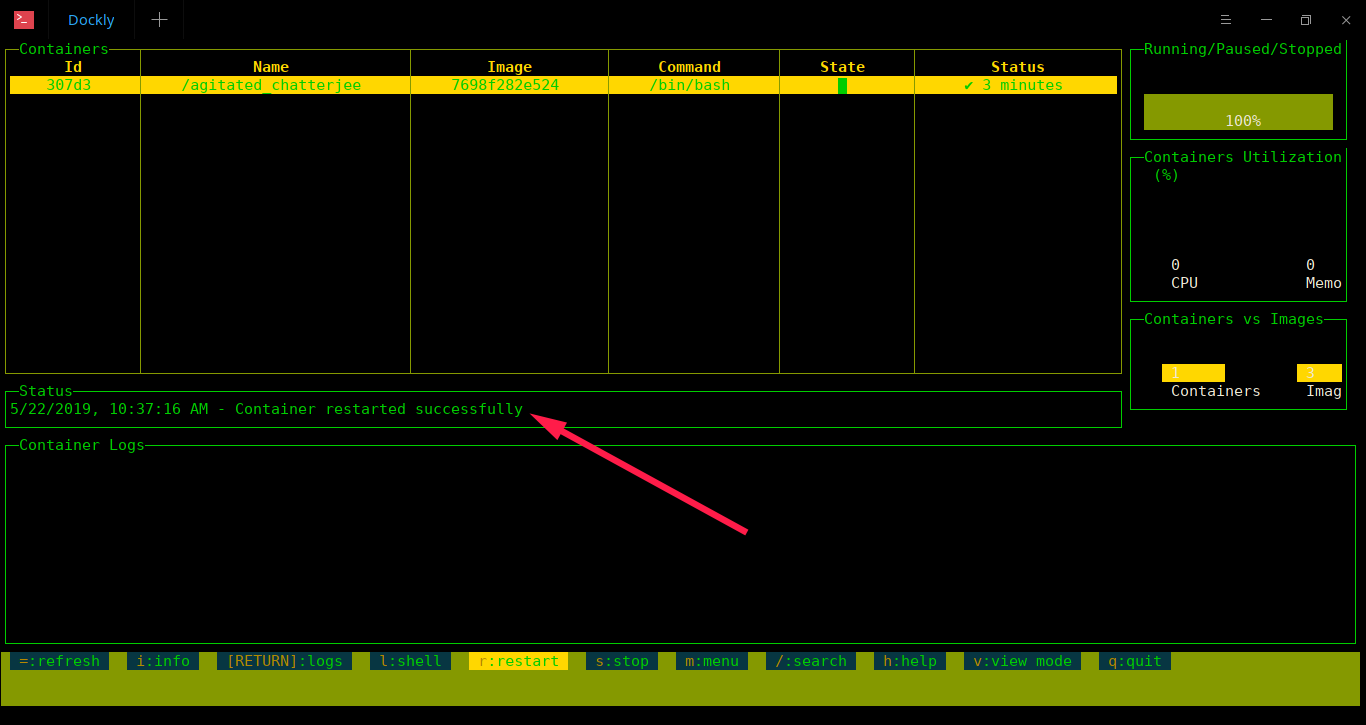
重启 Docker 容器
如果不再需要容器,我们可以立即停止和/或删除一个或所有容器。为此,请按 m?打开菜单。
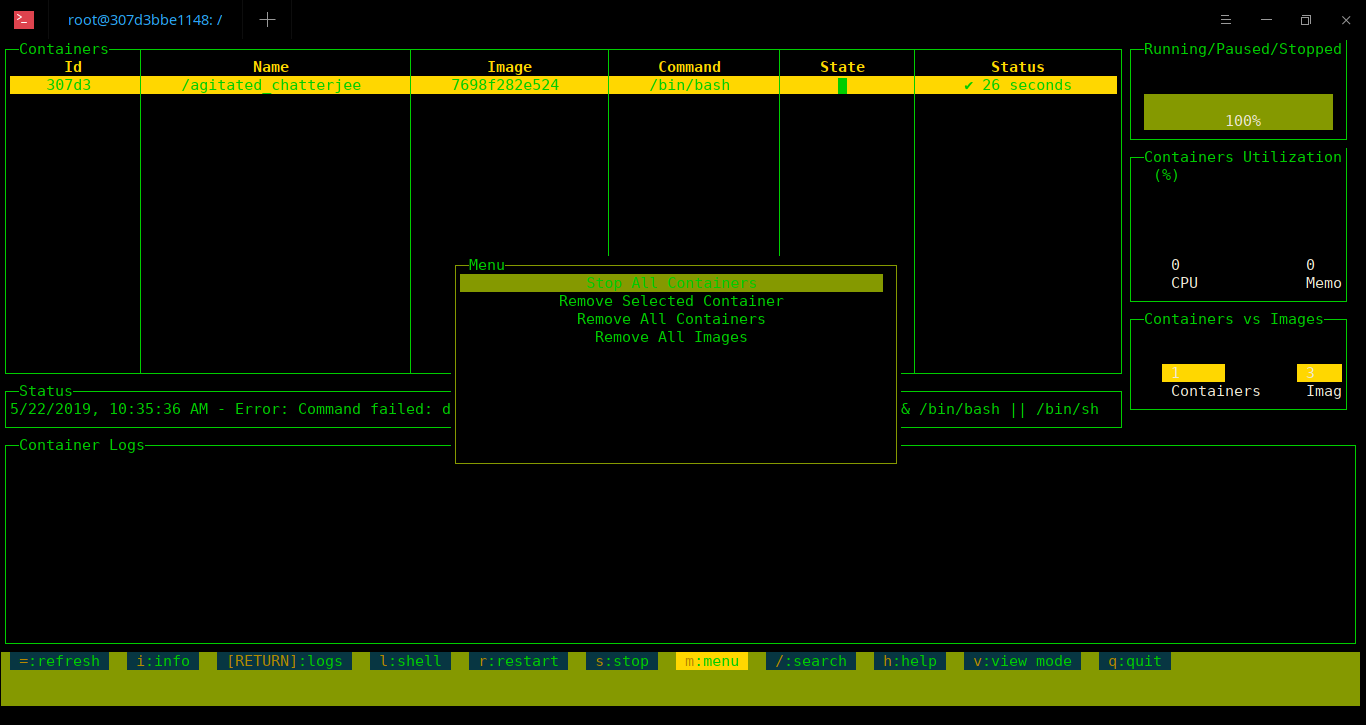
停止,删除 Docker 容器和镜像
在这里,你可以执行以下操作。
- 停止所有 Docker 容器,
- 删除选定的容器,
- 删除所有容器,
- 删除所有 Docker 镜像等。
如果你有任何疑问,只需按?h?即可打开帮助部分。
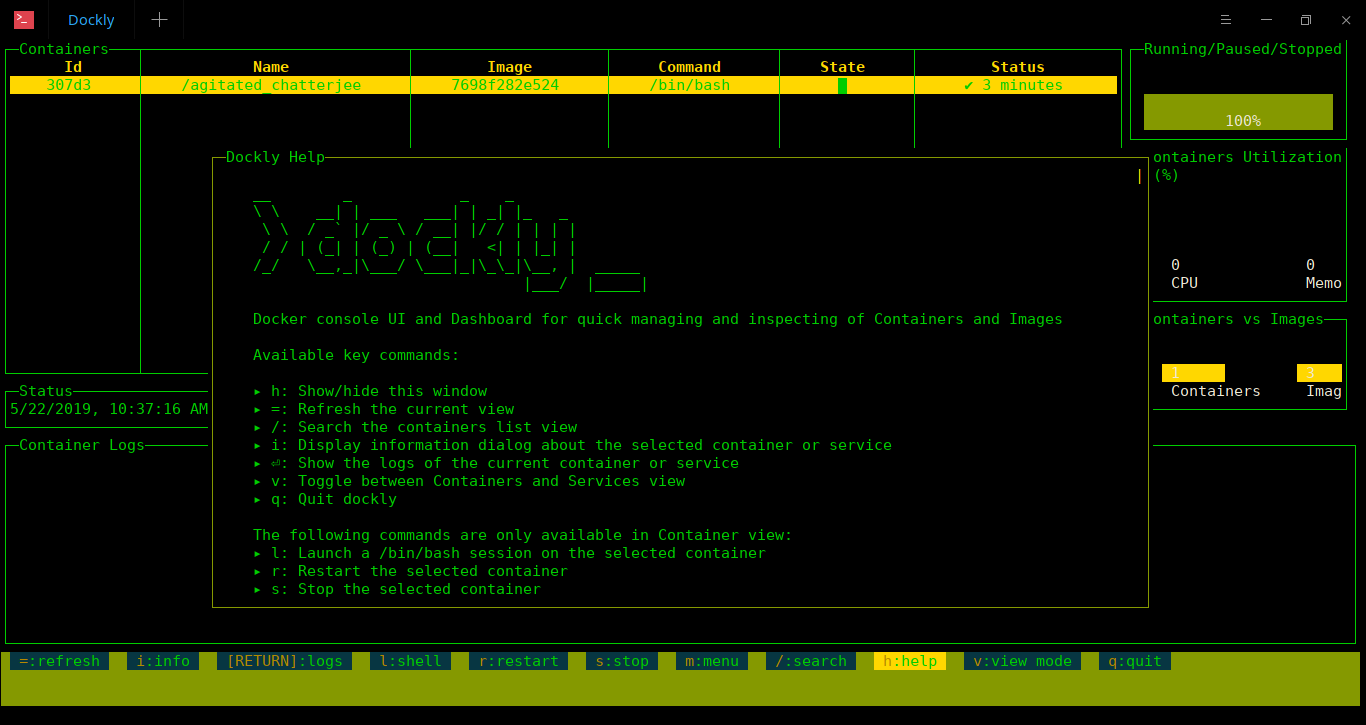
Dockly 帮助
有关更多详细信息,请参考最后给出的官方 GitHub 页面。
就是这些了。希望这篇文章有用。如果你一直在使用 Docker 容器,请试试 Dockly,看它是否有帮助。
via:?https://www.ostechnix.com/dockly-manage-docker-containers-from-terminal/
作者:sk?选题:lujun9972?译者:geekpi?校对:wxy
本文由?LCTT?原创编译,Linux中国?荣誉推出