
Wpsword里插入表格的行高 wpsword中表格行高怎么调整
- 作者: Super--爺
- 来源: 51数据库
- 2020-04-21
wps word中表格行高怎么调整的方法:
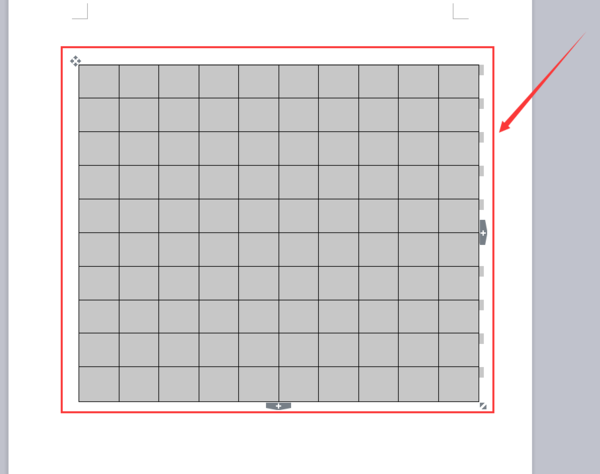
首先要在Word里面去选中表格
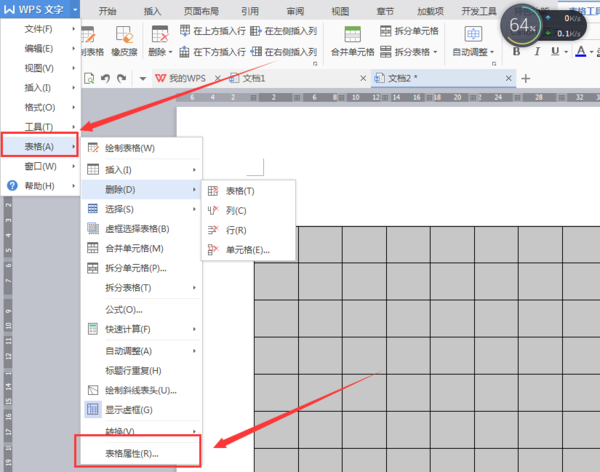
点击菜单栏里面的表格然后再选择表格属性
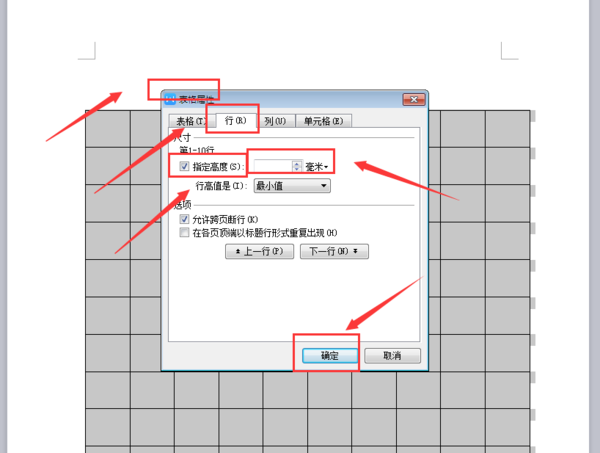
然后再表格属性里面点击行高然后把指定高度打上勾里面的数值你可以自定义
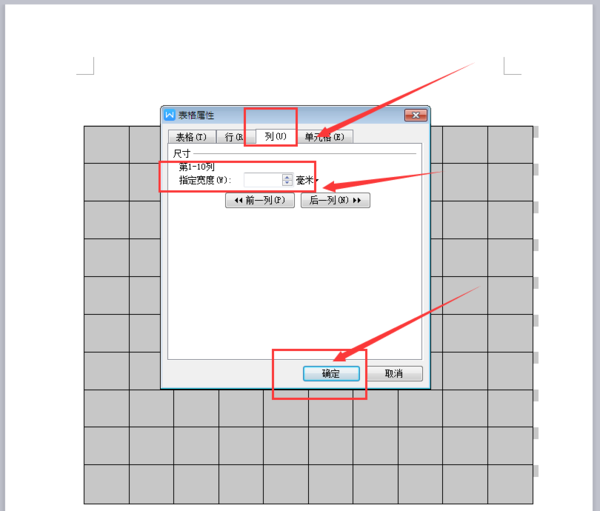
然后再表格属性里面点击列宽然后在指定高度里面的数值你可以自定义即可


wps word中表格行高怎么调整?
1、我们打开要调整行高的word文档

2、我们翻到最前面

3、我们发现word文档的左上角有一个类似加号形状的东西,我们右击它

4、我们点击”表格属性“

5、我们点击”行“

6、我们选择”固定值“

7、我们将指定高度调整为5mm

5、我们点击”确定“,效果如下:

wps文字里的表格不能调整行高
WPS中插入表格不能调行高
刚试了在视图里勾掉网格线还是不行 然后选中表格之后右键 表格属性
 把最小值改为固定值就好了
怎么在wps文字中调整表格的行高和列宽
1、打开WPS文字文档,在页面中插入表格,表格此时显示效果如下。

2、点击表格,在页面工具栏中即可出现“表格工具”选项。

3、在“表格工具”中,找到“高度和宽度”的选项,点击“-和+”调整表格的宽度和高度。

4、或者将鼠标放在表格上,直至出现下图中标识的箭头,拖动该箭头到合适的位置。

5、即可调整表格的高度和宽度,下图为显示的具体效果。

【WPS】Word中的表格怎么插入一行?

例如在第一行和第三行之间加一行,操作方法:
1、选中第一行;
2、单击表格工具---->在下方插入行按钮即可,如图所示。

3、插入后的效果如图所示。

word中插入表格之后如何调整表格的行高和宽度
1、打开word,新建一个空白文档;

2、在菜单栏中点插入,新建一个表格;

3、点击表格上方的小图标,选中整个表格;

4、右键,点击表格属性;

5、编辑想要的属性,然后点击确定;

6、可以看到表格的尺寸发生了变化。

wps文字里的表格不能调整行高
WPS中插入表格不能调行高
刚试了在视图里勾掉网格线还是不行 然后选中表格之后右键 表格属性
把最小值改为固定值就好了
wps word中表格行高怎么调整
首先在电脑上打开一个WPS表格空白文档。
选取一行,点击鼠标右键,弹出下拉菜单,
点击下拉菜单里的行高选项,弹出行高设置窗口。修改行高数值,点击确定,就会发现选取行的行高发生了调整。
依照同样的方法选取一列,点击鼠标右键,弹出下拉菜单,
点击下拉菜单的列宽选项,弹出列宽设置窗口。修改列宽数值,点击确定,就会发现选取列的列宽也发生了调整。
除此之外,也可以将鼠标放到行号或列号上,点击鼠标左键,直接拖动表格到合适的行高或列宽。
经过以上几个步骤的调整,WPS表格的行高列宽就设置完成了
转载请注明出处51数据库 » Wpsword里插入表格的行高 wpsword中表格行高怎么调整

