
word标题前的点怎么去掉 word文档标题前面的点怎么去掉
- 作者: 过22318162
- 来源: 51数据库
- 2020-04-21
工具:officeword
步骤:
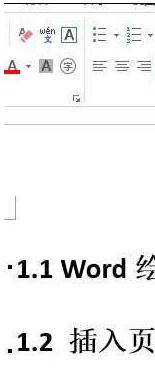
打开officeword,输入两行文字,选择“标题1”,则两行文字变成前面带黑色的标题,如图所示:
选中要去掉点的标题,在其上右键,如图所示:
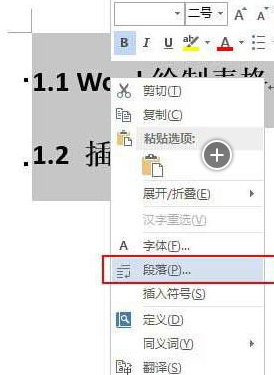
选择“段落”,在打开的窗口中,选择“换行和分页”选项卡,如图所示:
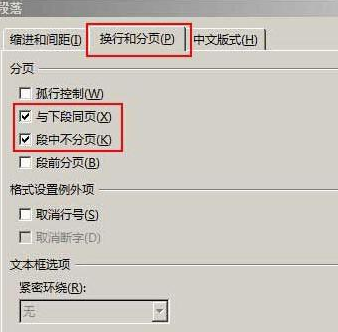
不勾选“与下段同页”和“段中不分页”,如图所示:
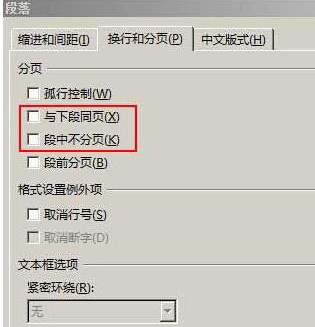
单击“确定”,标题前面的已经被删除,如图所示:
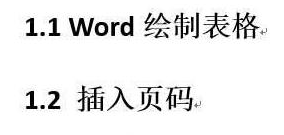


word标题前的黑点怎么去掉
操作方法说明:
1
如下图,输入一段文字回车后,文字前面加上了一个小黑点,鼠标选不中。
2
在该行文本中点击鼠标右键,选择【段落】。
3
如下图,选择第二个选项卡。
4
将下图红色框住的两个选项前的复选框去掉。
5
这时,标题前面的小黑点就消失了。
END
黑方框产生的根本原因和设置:
这个方框产生的原因是设置了标题格式中包含黑方框。首先,选择并激活【开始】。
本例的黑方框是【标题2】这种标题格式设置的。
选择【标题2】,选择右下角的按钮。
点击【标题2】右方的下拉按钮,选择【修改】。
选择新界面左下角的【格式】。
在出现的菜单中仍然选择【段落】。
7
按照原来的方式去掉复选框即可。这样,就可以保留【标题2】所有的属性,只是不要标题前的小黑点了。
word2007里面怎么把标题前面的黑点去掉?
只是WORD的一个标记 不会打印出来的 不喜欢的话 按下面方法设置下试试
打开WORD--工具--选项--视图-- 格式标记
或者或打开WORD--视图 取消段落标记
WORD中标题前有小黑点,怎么把那个小黑点去掉
点击office按钮,选择“Word选项”,选择第二个“显示”,去掉”段落标记“前的勾即可。
word怎么把标题前面的点去掉
材料/工具:word2010
1、打开word2010文档,以下面文字为例进行演示。

2、首先是将鼠标放置该段文字的任意位置,然后右击该段话所属的标题右击,选择“更改”

3、点击“更改”后会出现更改样式的对话框,然后点击左下方的“格式”,并选择“段落”

4、在段落的“换行与分页”界面将“与下段同页”、“段中不分页”两项取消选择,点击确定

5、这样该段文字前的小黑点就没有了

如何去掉WORD标题前面的小黑点
要想去掉那个点首先我们应该了解那个黑点是什么意思。一般把某一行设为标题时前面会自动有一个黑点,那个点是不会被打印出来的。它的意思就是这一行与下段同页,也就是说不会出现标题刚好在一页的最后一行的情况,在这种情况下,标题会自动转到下一页的第一行。因为它是作为下一段的标题,所以不能跟下一段分成两页。如果你要去掉这个黑点,方法是,将光标放到该标题上,切换到“开始”选项卡,点击“段落”下面的那个小箭头,打开段落对话框,切换到“换行和分页”选项卡,去掉“与下段同页”前面的勾即可。如图:

word正文标题之前的黑点怎样去掉?
1、我们先来看一下word2016文档中,在标题前面都会有一个小黑点

2、这时我们可以点击word2016顶部的开始菜单

3、接着在打开的开始功能区找到“段落”设置项,点击更多按钮。

4、这时就会打开段落的设置窗口,点击窗口中的“换行和分页”选项卡。

5、在打开的换行和分页窗口中,去掉“与下段同页”与“段中不分页”两个设置项前面的勾选,最后点击确定按钮。

6、这时再返回到word2016的编辑窗口,可以看到现在标题行前面的小黑点已没有了。

word文档标题前面的点怎么去掉
1、首先我们需要找到office--文件菜单,然后我们在点击它。

2、然后我们在找到选项,并点击它。这一步很重要。

3、然后我们在选项--显示里,取消段落标记,点击确定就可以了。

4、最后我们可以看到现在可以看到前面的黑点已经消失了。

转载请注明出处51数据库 » word标题前的点怎么去掉 word文档标题前面的点怎么去掉

